好消息!Windowx可以用Codex远程功能了!
一个不新但是很好的消息!
Codex 的远程功能,终于不是 macOS 专属了。电脑使用(Computer Use)也是如此!
也就是说,现在起:Windows 用户也可以使用远程链接和电脑控制功能了。
使用非常简单,我把几个关键截图截了一下,方便第一次接触的朋友快速上手。
电脑端
首先电脑端安装 Codex 并更新到最新版本。
然后就会自动跳出如下引导:

如果你不小心关闭了这个弹窗,可以在左边菜单中找到这个入口。
然后只要根据提示点两下就完了。
点击开始设置:
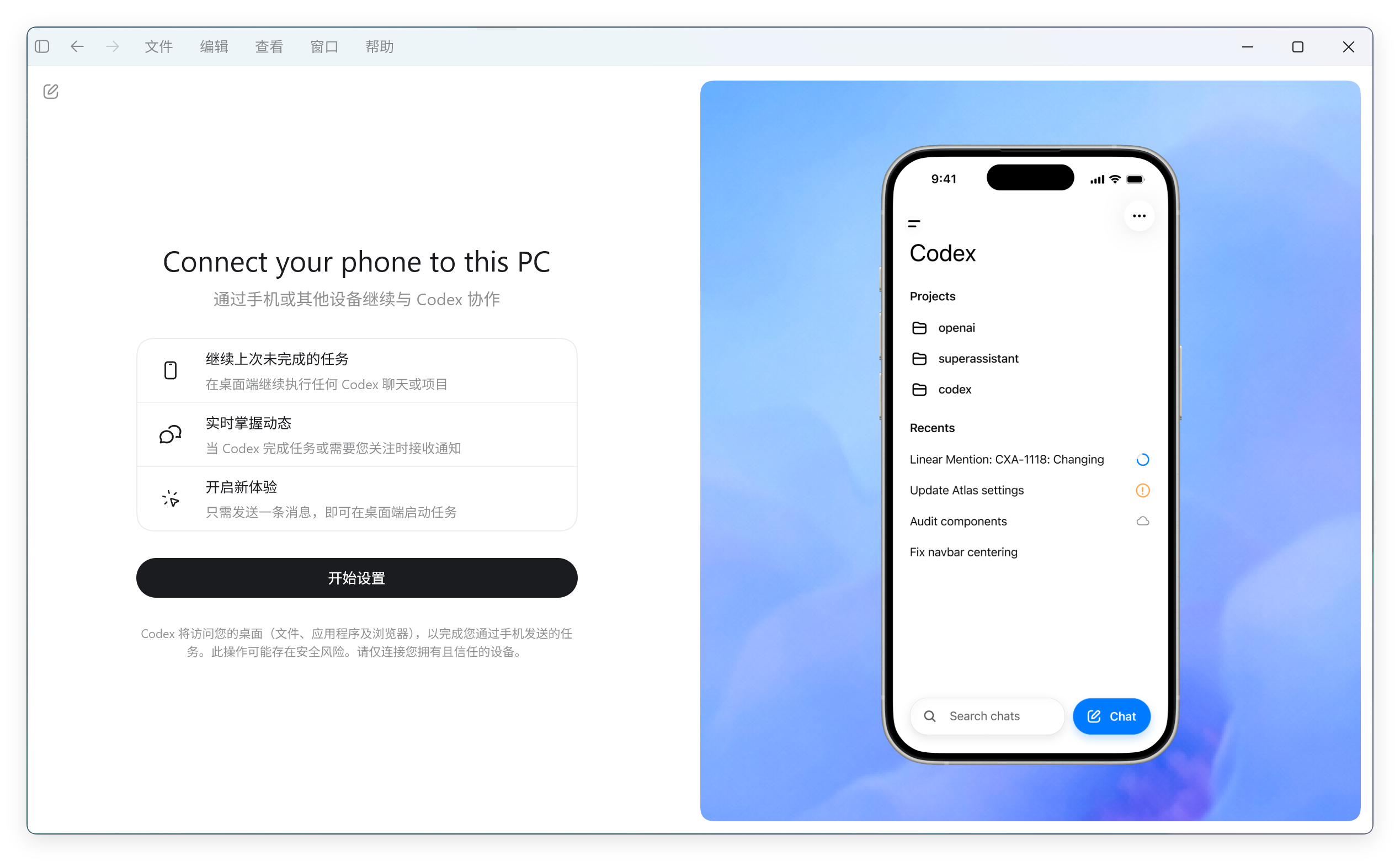
这里有一些简单的说明。
通过手机或者其他设备继续与 Codex 协作。
比如继续完成上次未完成的任务,实时掌握动态,开启新体验,只要发送一条消息,即可在桌面启动任务!
总结一下,这个工具:可以继续工作,可以接受进度通知,可以远程新建工作。
下一步,允许连接:
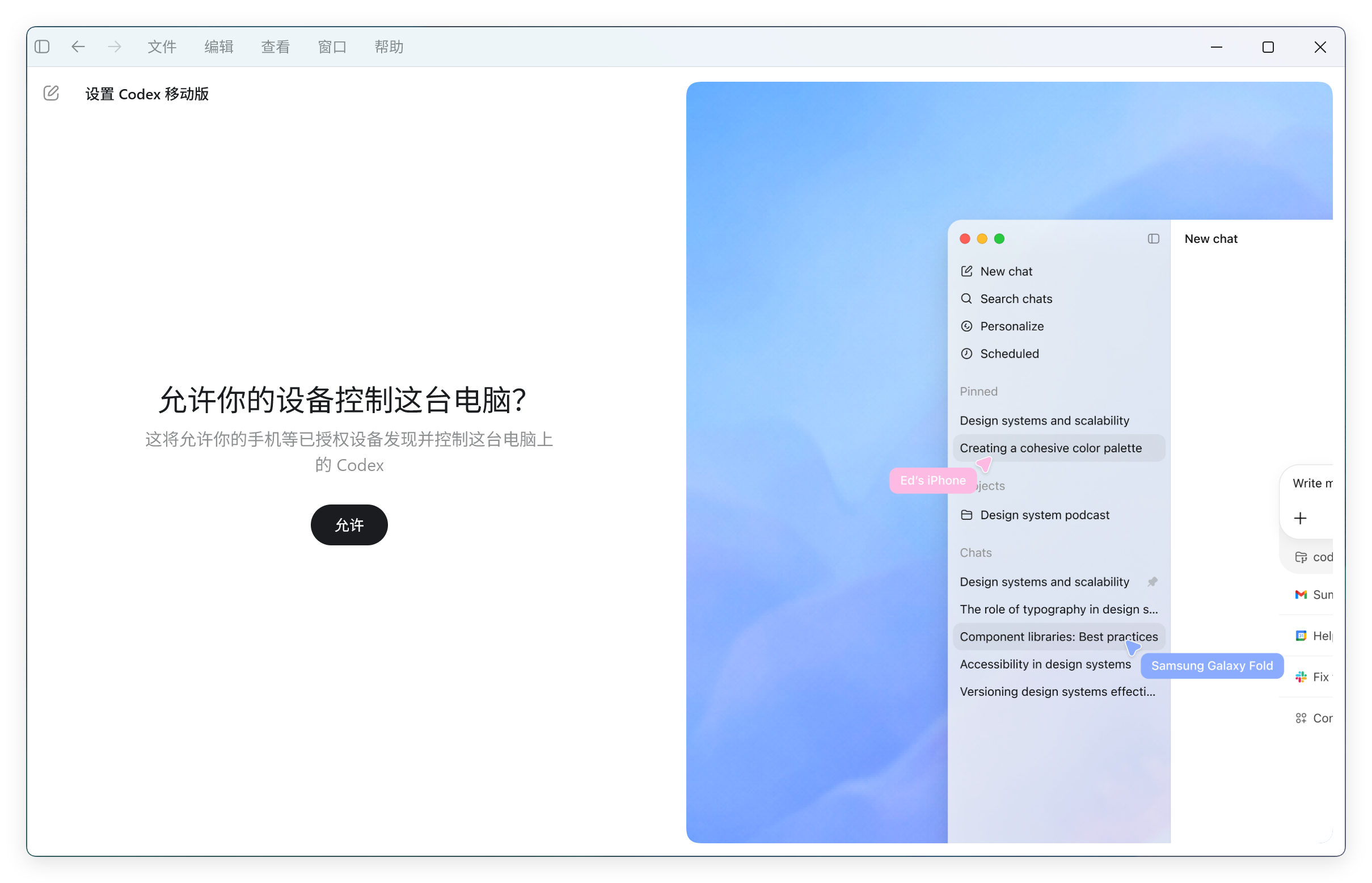
根据提示,这将允许你的手机等已授权设备发现并控制这台电脑上的 Codex。
做一些基础设置:
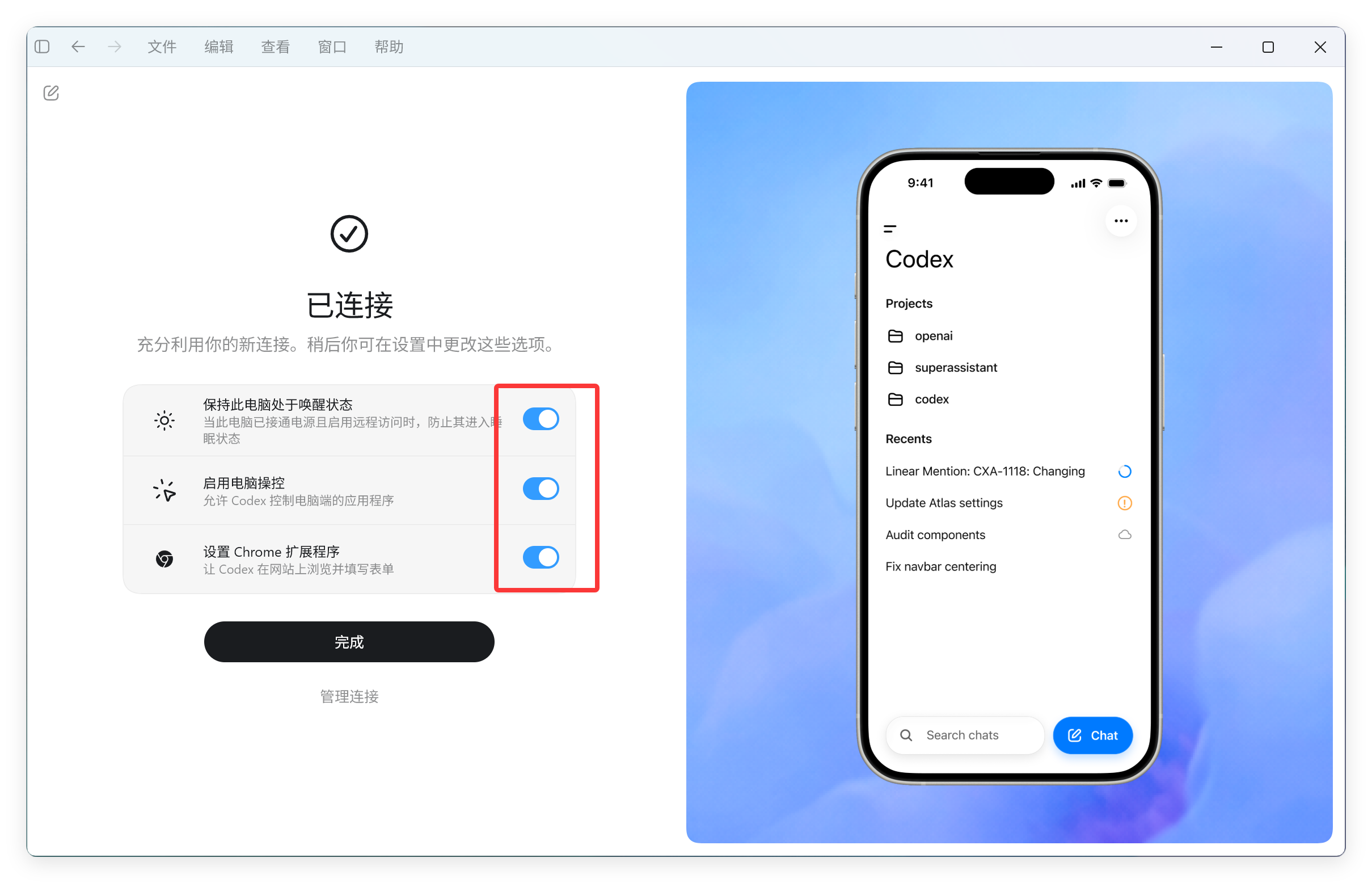
这个界面有三个选项:保持唤醒、启用电脑操控,设置 Chrome 扩展。
第一项,就是防止休眠而无法连接!
我从来不关机的,所以我是肯定勾选的。如果你决定长期进行远程控制,建议勾选。如果只是临时用一下,可以不勾选。
第二项,启用电脑控制:
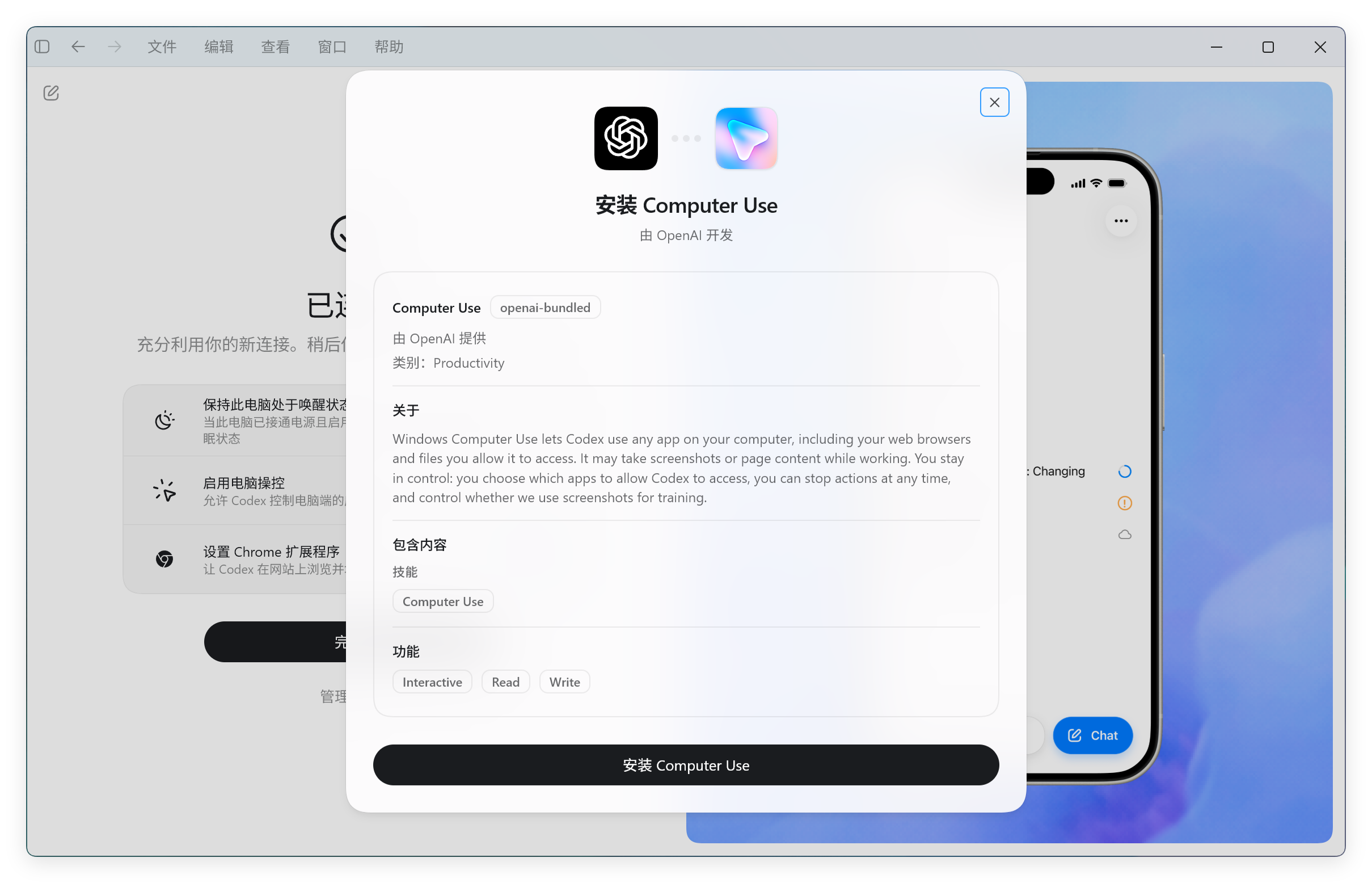
首次使用需要安装一下插件。
这个插件的作用是直接控制你的电脑。它会直接用鼠标来操作你电脑上的软件。
第三项,浏览器扩展。
这个首次使用也需要安装插件。一部分是 Codex 插件,一部分是 Chrome 插件。
这个插件的功能是操控浏览器。可以帮你用浏览器做各种事情。
比如让它填写各种表单,发布各种社交媒体。
比如直接帮你和一个英文客服聊天,你全程看着就好了!需要你确认的时候,你直接给 Codex 发中文,它会联系上下文,去聊天。
设置都非常简单!
如果你后期需要取消授权,可以在设置界面的连接中进行控制。
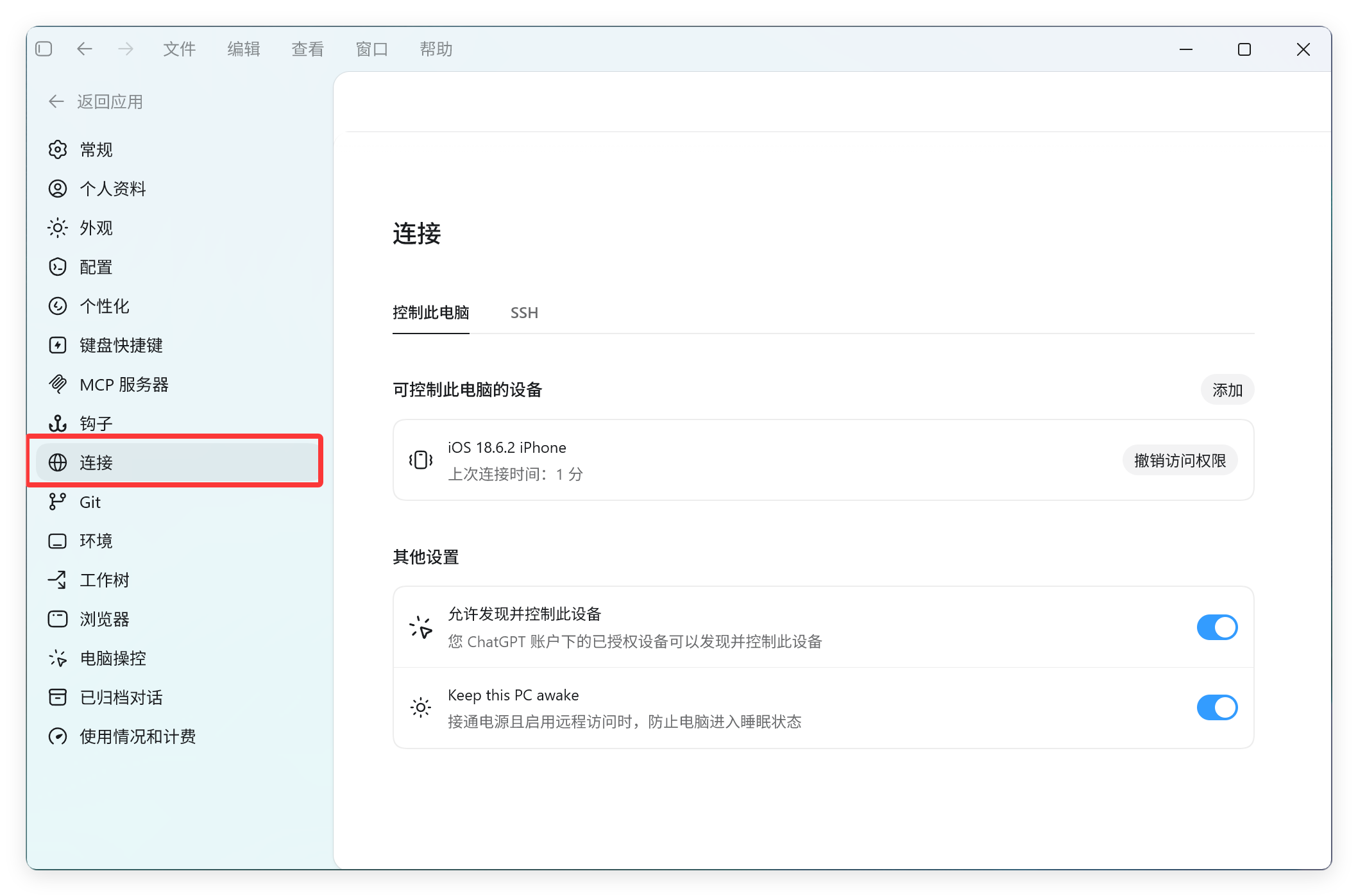
总共就这点设置,基本上点两下就完成了!
手机端
手机端是通过 ChatGPT 的 App 来进行连接的,不需要装其他应用。
直接打开 GPT,然后左边菜单展开,点击 Codex:
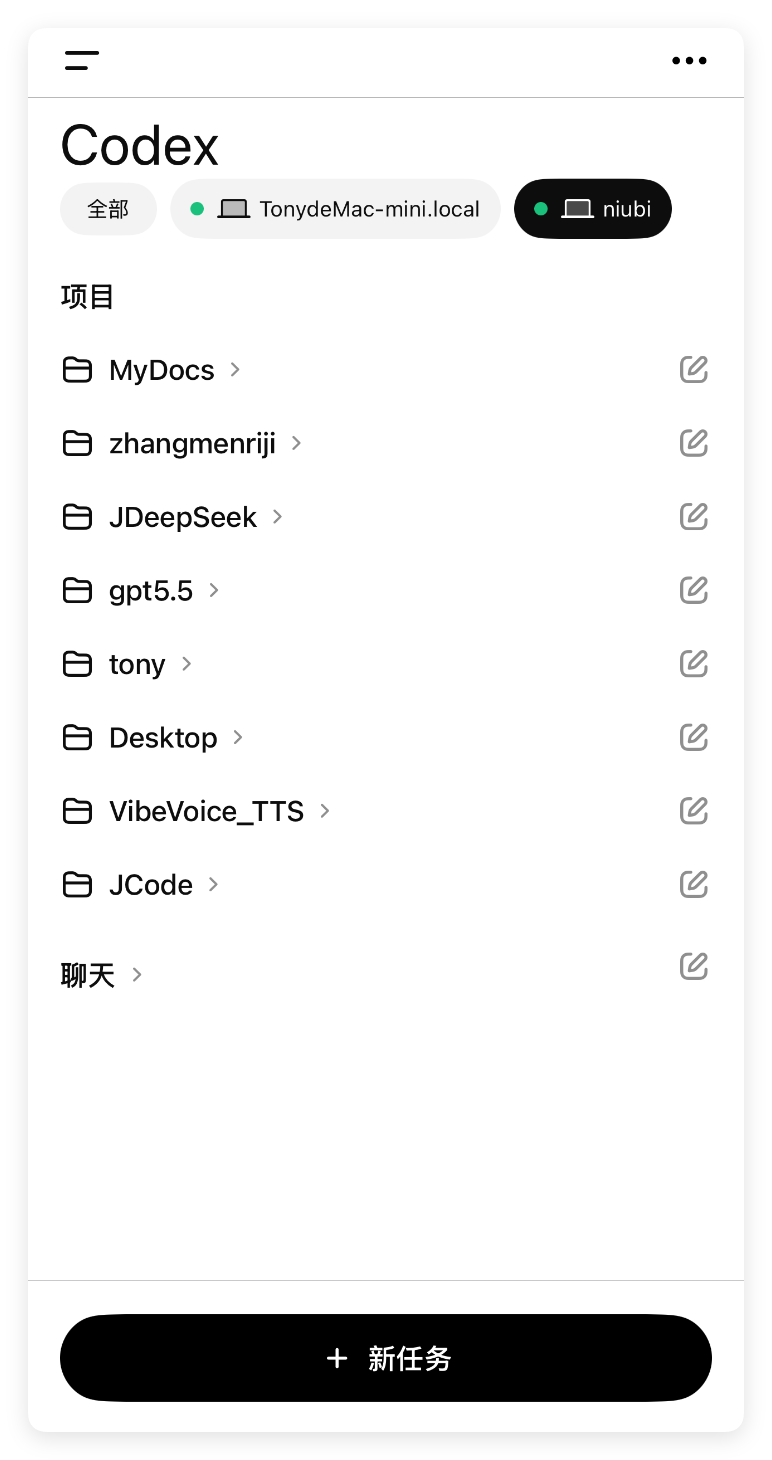
然后可以看到,我现在已经有两个设备了,一个是苹果电脑,一个是 Windows 电脑。
选择对应的设备,就可以看到对应电脑上的项目了。
打开具体的项目就可以进行聊天了。在聊天对话中,可以开发软件,可以办公,也可以控制电脑!
Codex 的电脑控制和浏览器控制非常好用!
甚至可以让它自动帮你注册苹果账号,找美区客服解封账号!
绝对神器!
GPT5.5 在和电脑交互方面的能力非常强,从基准中也可以看出来。所以一般的电脑配置、开源项目安装,我现在都习惯让它来搞。
另外 Codex 的桌面端用户体验做得也非常好。
有条件的都搞一搞。
本来今天是分享另外一个东西的,但是被MiMO搞了一个晚上,消耗了120亿Credits,还是搞废了,只能搞好再发!



关于作者

tony
某人