原来可以这样!Claude Destop对话管理内藏乾坤!
我错怪了 Claude 了,其实它比 Codex 想得更多!
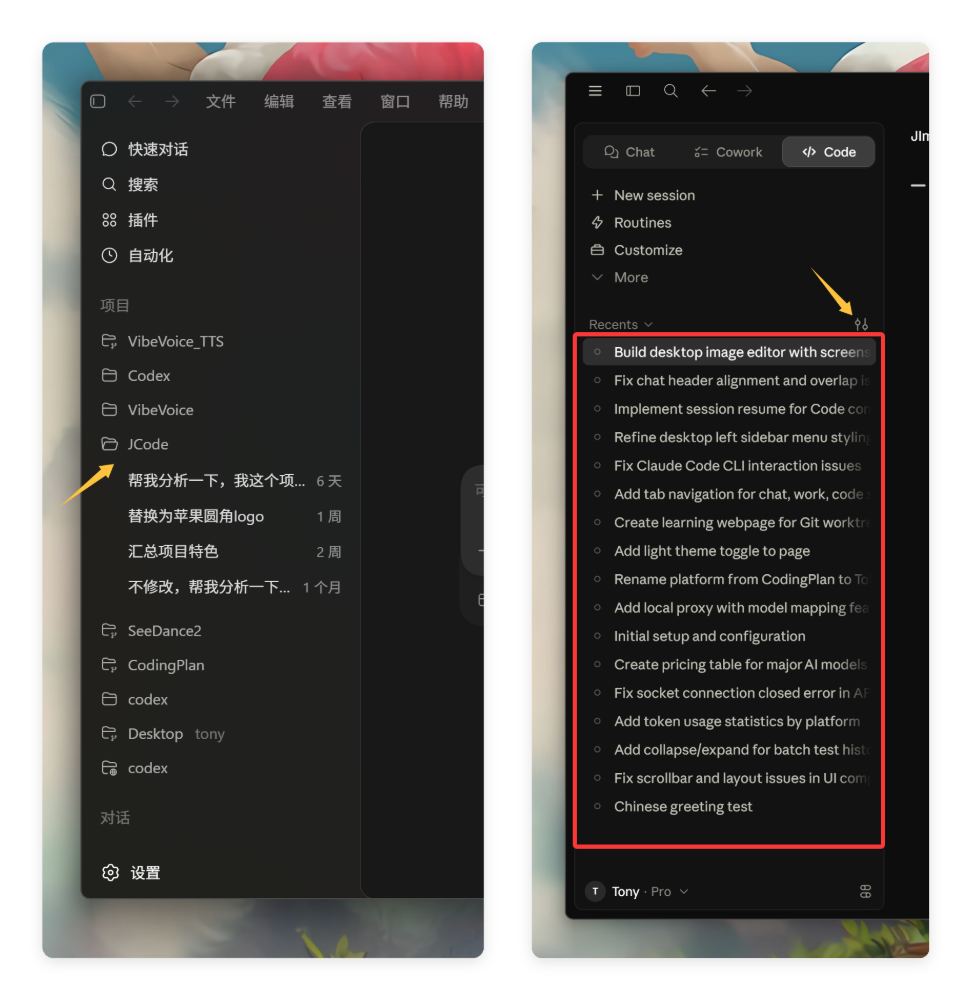
Codex 和 Claude 都是很强大的界面化 AI 智能体工具。上一次我简单对比了一下这两个软件,发现:Codex 在项目和对话管理方面要做得比 Claude 好很多。
我得出这个结论主要是因为,Codex 可以根据项目来组织对话,这样很清晰很方便。而 Claude 却是直接把 Session 堆在一起了,很混乱,我都不知道这些对话是哪个项目的。
但是,我其实判断有误,我忽略了一个细节!
其实 Claude 早就想到这个问题了,你们看右边有一个小图标,这个小图标内藏乾坤啊。
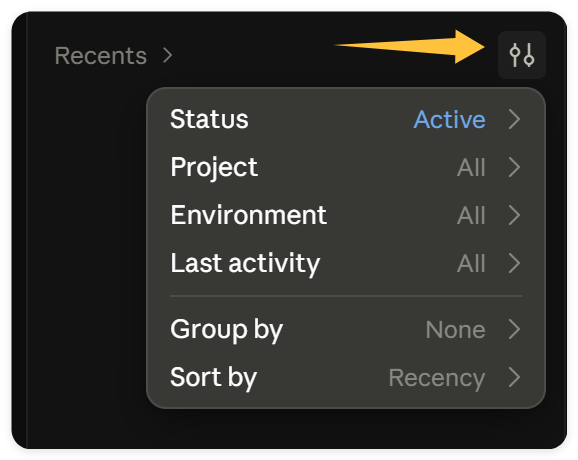
这个图标很不显眼,但是当点击之后,会出现 6 个菜单,而这 6 个菜单又有大量的子菜单。
这其实就是一个对话的分组筛选功能,包含了六个菜单:
- 状态
- 项目
- 环境
- 最近更新
- 通过什么分组
- 通过什么排序
我也是在克隆 Claude 桌面版的时候仔细看才发现的,隐藏功能实在太多了,抄作业也不容易啊!
然后我们只要点击 Group By,然后选择 Project:
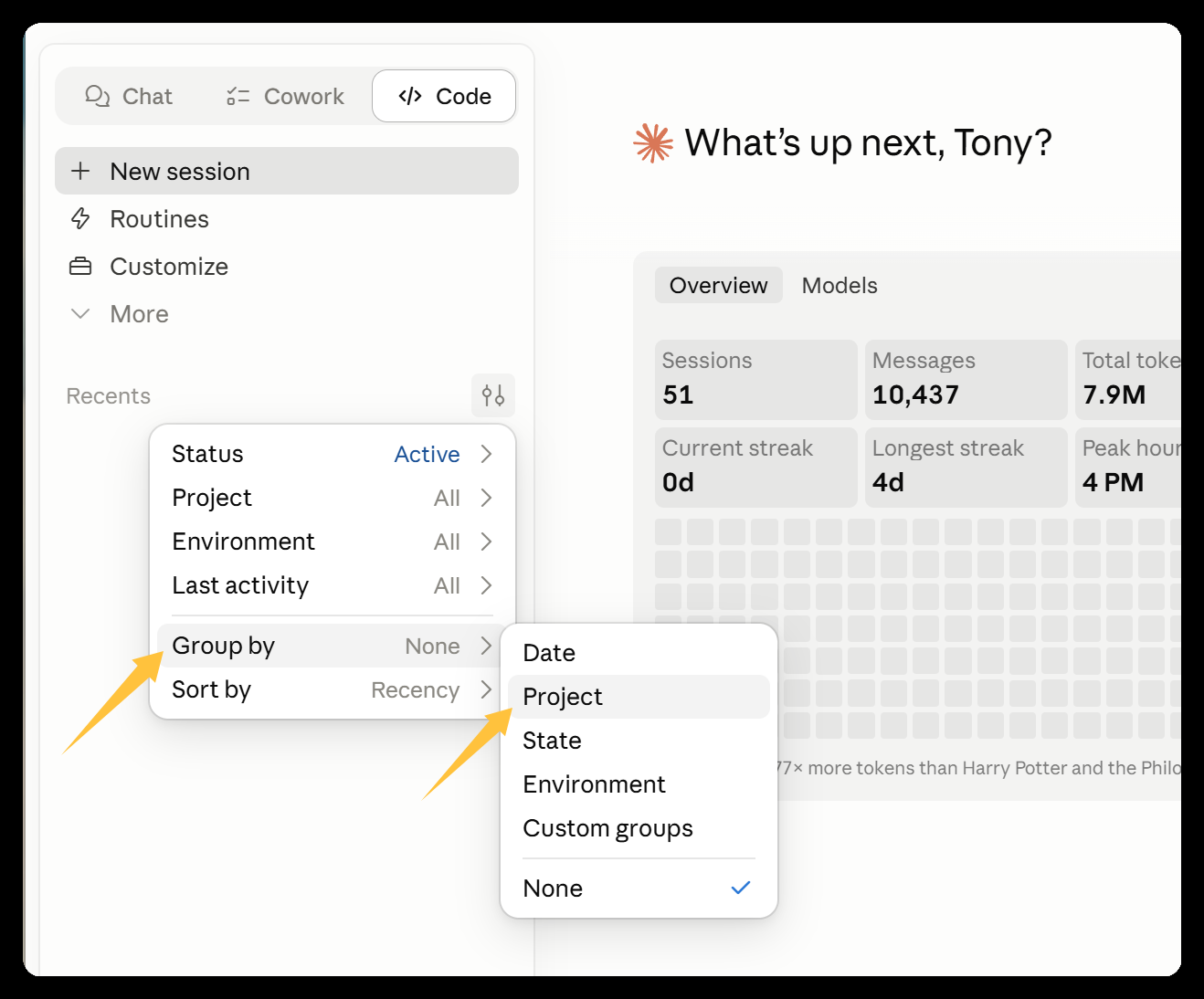
再来看一下这个对话列表,就会舒服很多很多:
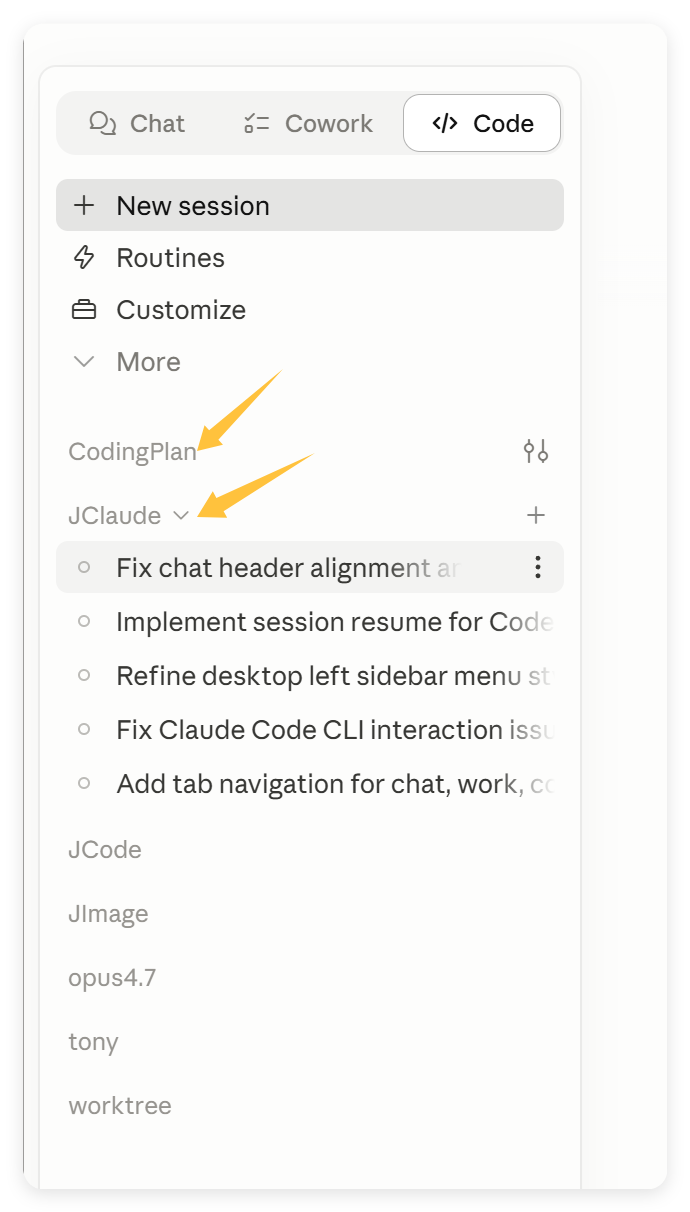
可以看到现在的组织结构已经完全跟 Codex 一样了。已经通过项目来组织对话了,然后点击每个项目可以展开,相关的历史对话都在这里。
这看起来就舒服太多了!!
既然我们已经讲到这个问题了,我就详细讲一下这个功能菜单,就当做个小笔记了,吃透Cluade桌面版的所有细节。
1、状态筛选
通过这个菜单,可以根据项目的状态来进行筛选显示。
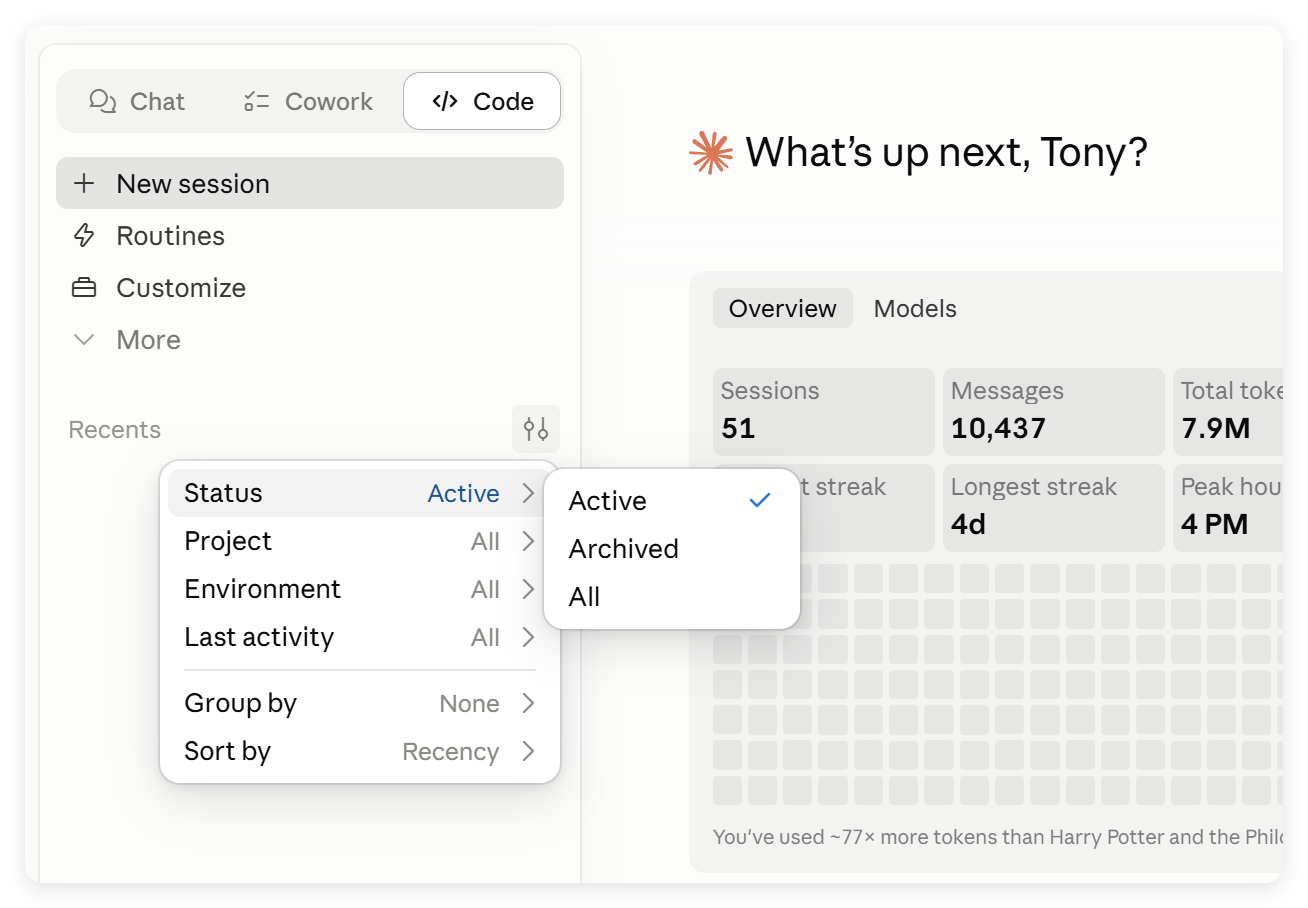
项目状态主要分成:正常状态、已归档和全部对话。
2、项目筛选
通过这个菜单,可以根据项目名称来进行筛选。
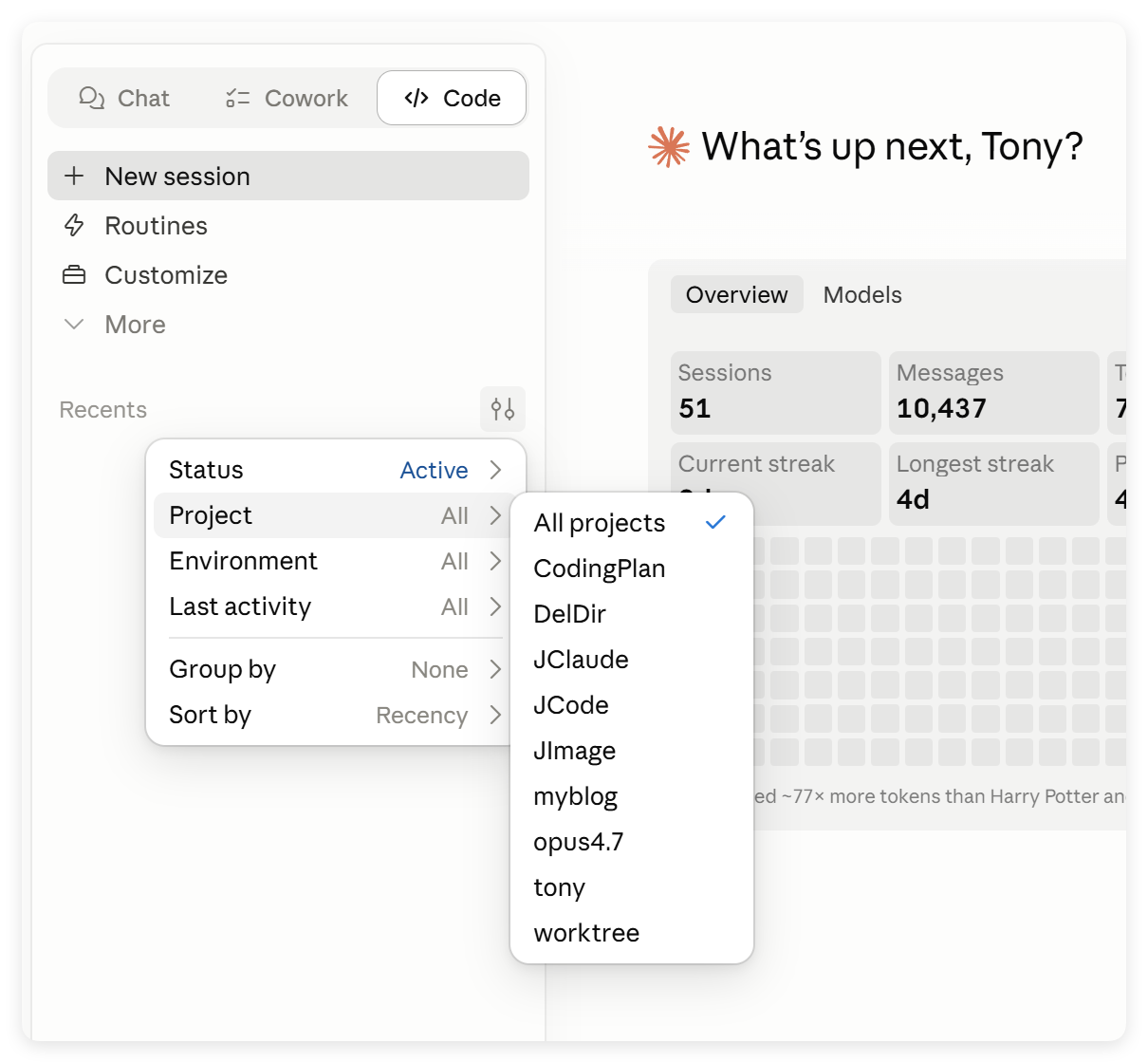
也就是说可以只显示我关注的项目,其他完全不显示。
比如说我选了 Coding Plan 这个项目,那左边就只会显示 Coding Plan 相关的对话。这个非常适合项目多的人,当我们同一时间只关注一个项目的时候,就可以用这个筛选器。
3、环境筛选
通过这个按钮可以选择不同环境的项目。
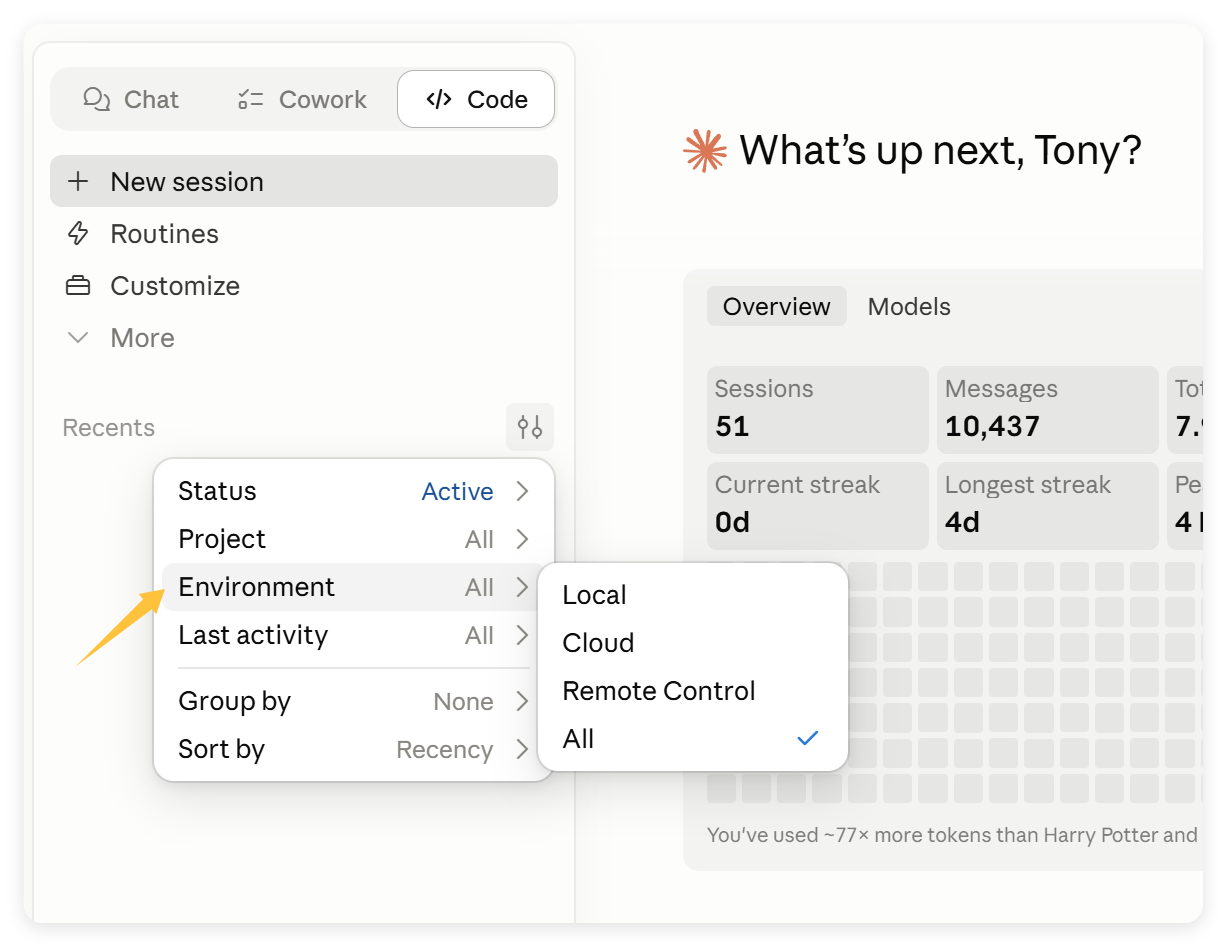
这里的环境主要是指:是本地的项目、云端的项目,还是通过远程控制的项目。一般我们在本地电脑上进行的项目就是 Local 项目;如果你直接在云端修改,那就是选 Cloud。
4、更新时间筛选
通过这个选项可以筛选出不同时间段的项目。
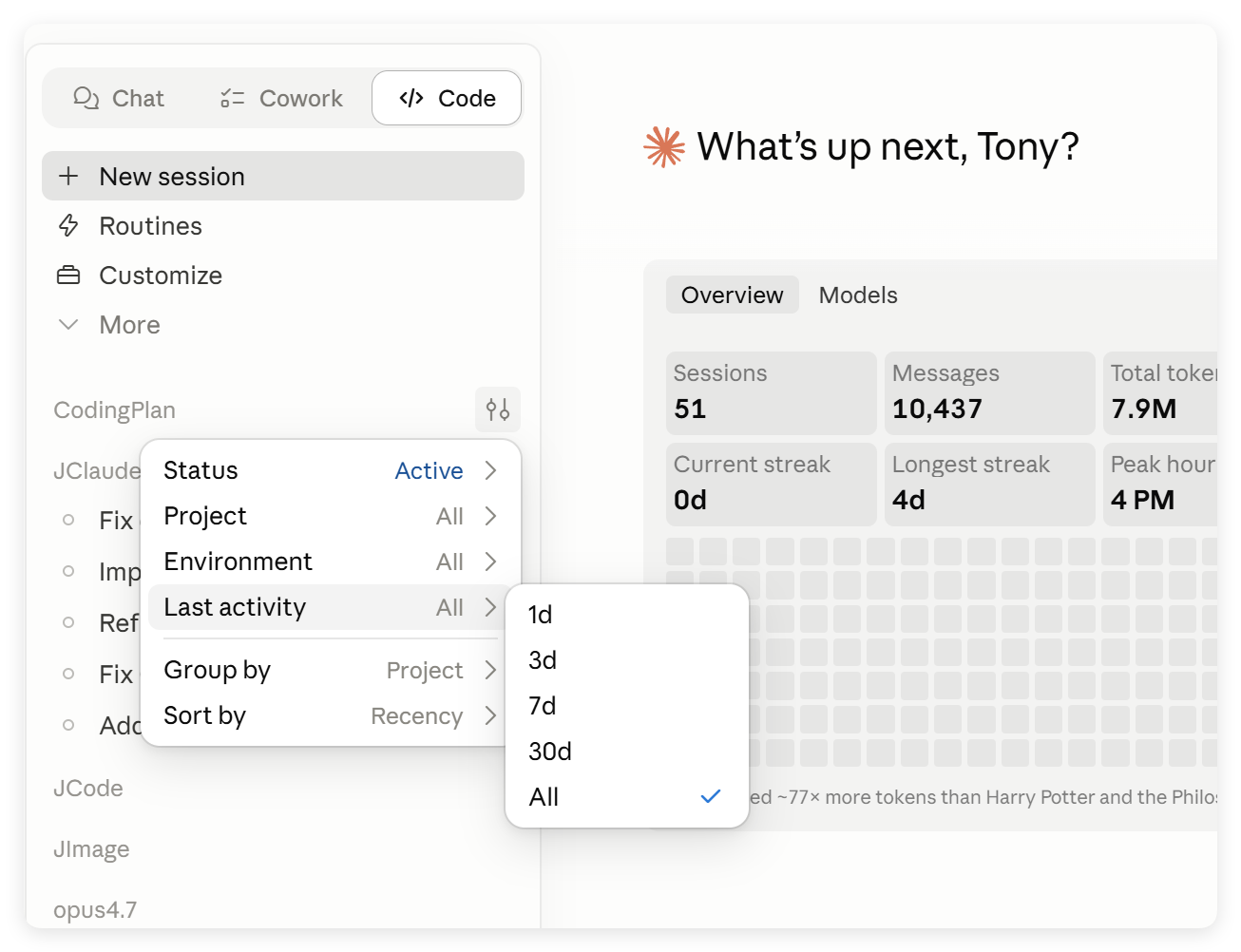
目前支持以下选项:
- 1天
- 3天
- 7天
- 30天
- 全部
5、分组设置
第五个菜单是分组设置,通过这个菜单可以用各种方式给对话进行分组。
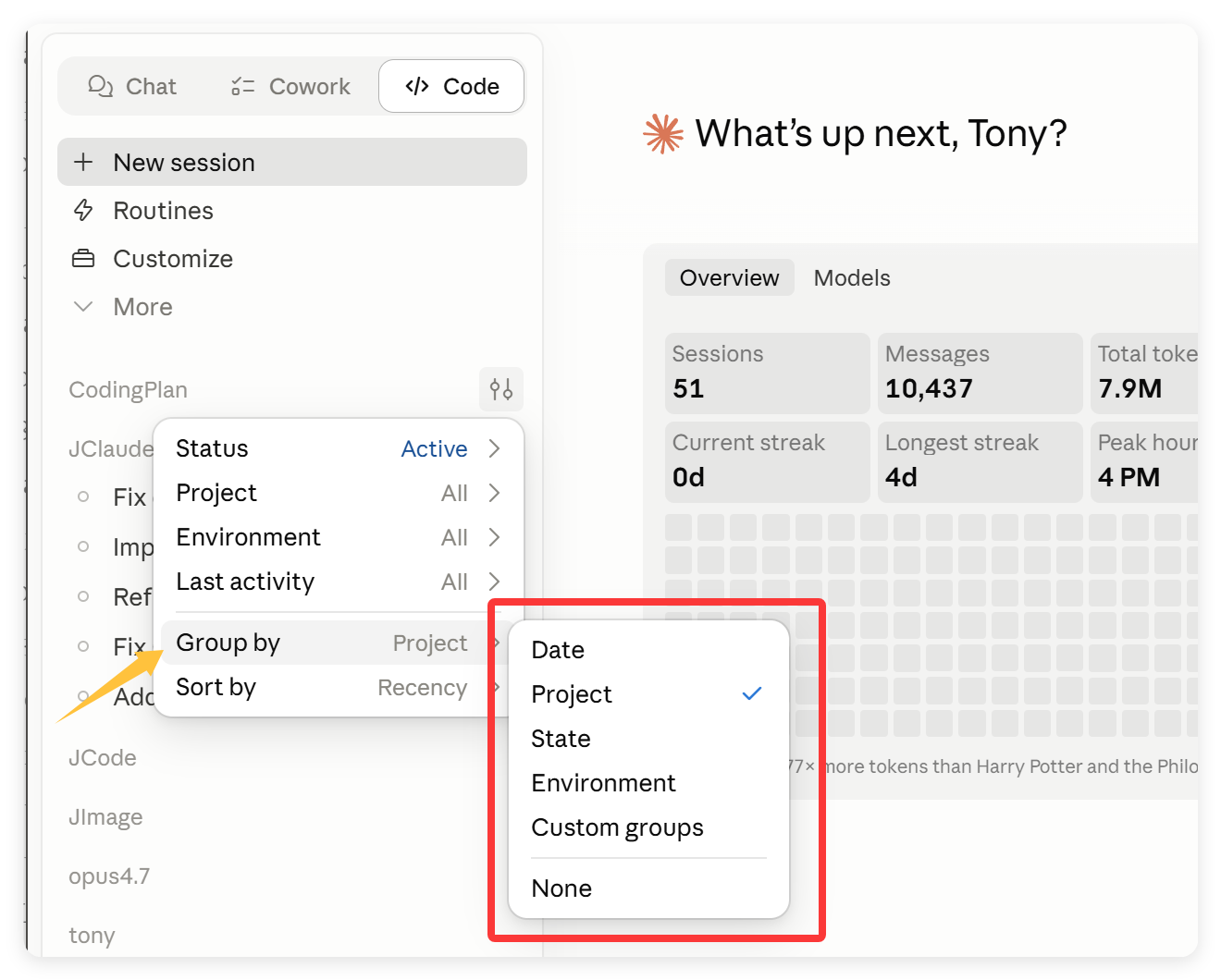
具体的分组维度可以是:
- 根据时间分组
- 根据项目分组
- 根据对话状态分组
- 根据运行环境分组
- 选择自定义分组
默认是 None 的状态。
6、排序设置
上面的菜单是分组,这里的菜单主要是负责排序。
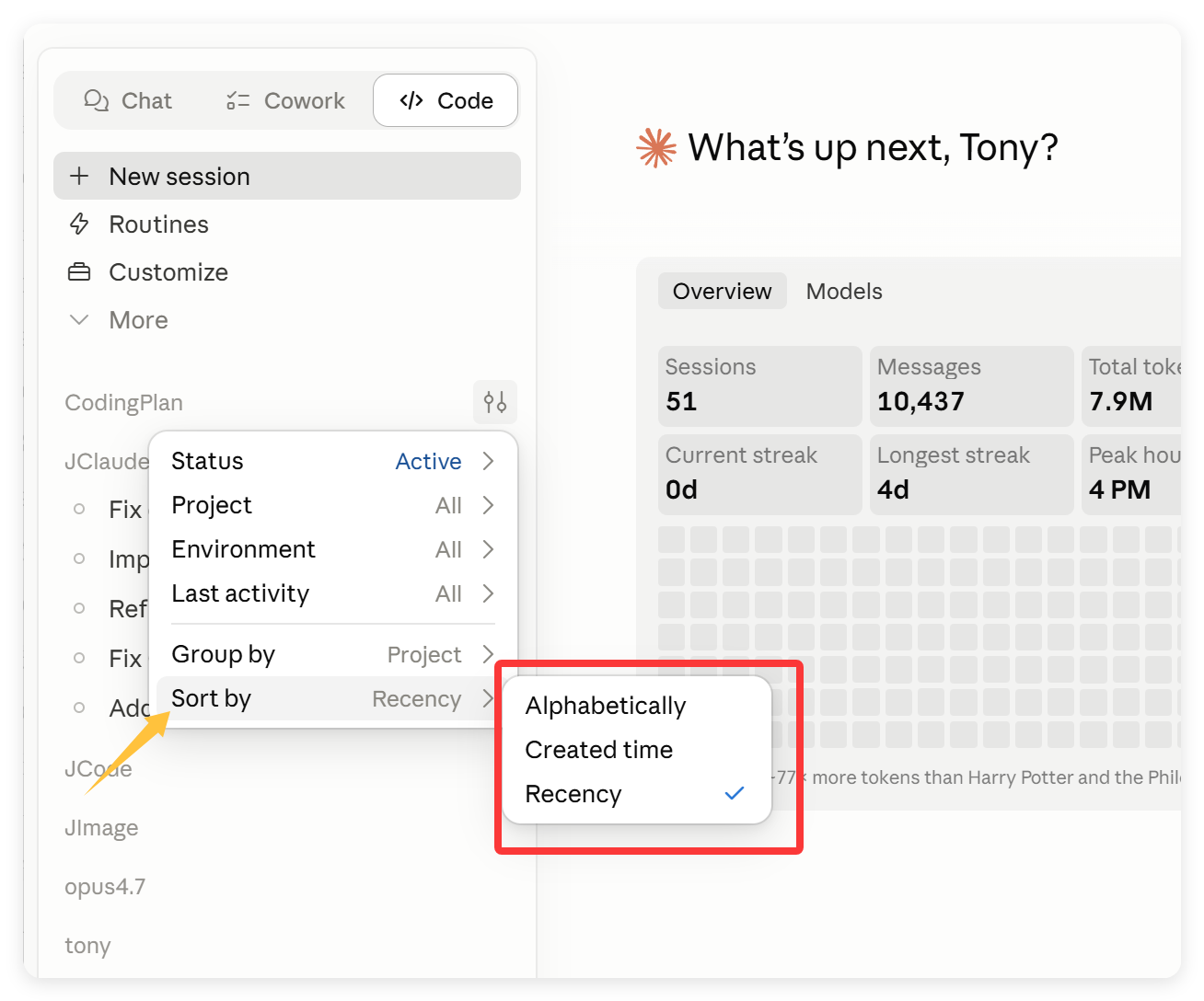
这里总共有三个选项:
- 按字母顺序排序(A 到 Z)
- 按创建时间排序
- 按最近活动排序
这仅仅是一个对话的筛选、分组、排序就有这么多内容。
从这一个小功能就可以感受到:像 Claude 和 Codex 这种一线大模型公司的产品,其实已经一点都不简单了。它已经包含了很多功能,以及很多内在的逻辑。
当然,功能多了之后,也会出现各种混乱和不一致。
比如下面这个界面:
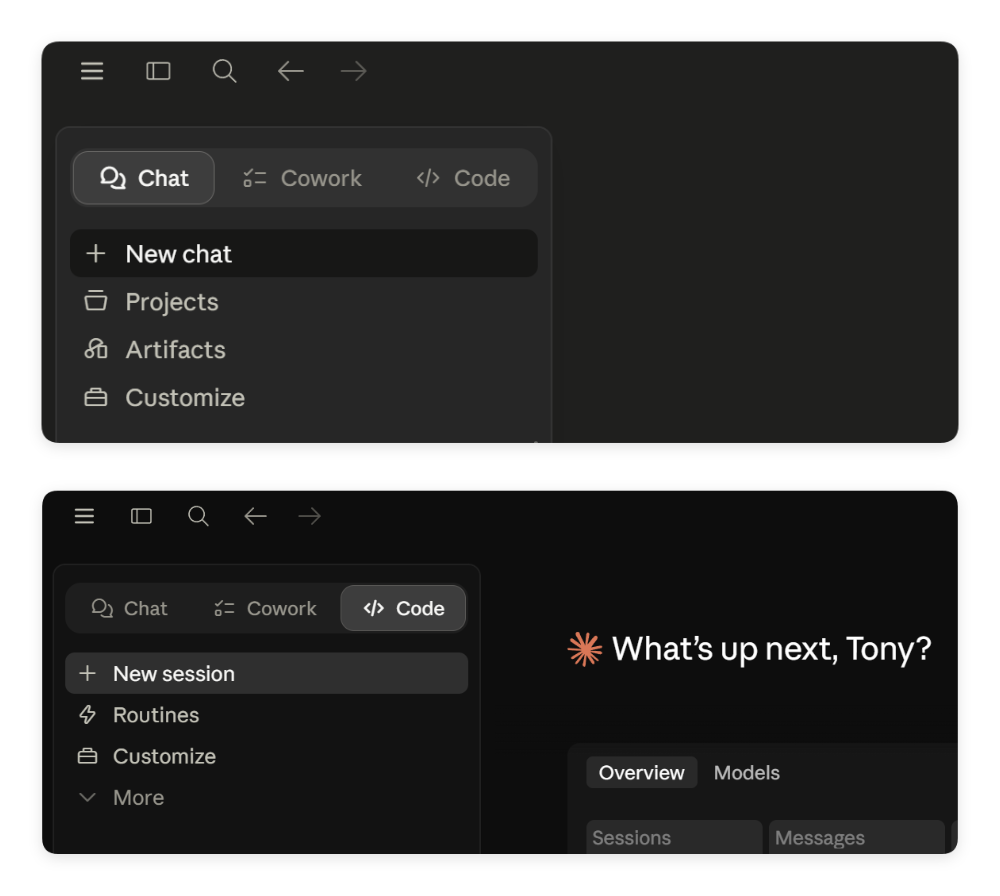
同一个软件中,Chat 和 Code 模式下的背景黑度是不一样的,而且当对话选中后的样式也不相同。
Chat 模式:选中后背景变得更深,字体则更亮了。
Code 模式:选中 Session 之后,背景反而变浅了。
而且 Windows 模式和 macOS 模式下也有很多细节的差异。
我如果想克隆它,高度还原它这个软件,其实难度非常非常大。
我的想法是,有些功能咱们够用就行,放过自己。尽量搞一点官方这个软件没有的功能,出奇制胜 ~哈哈~。
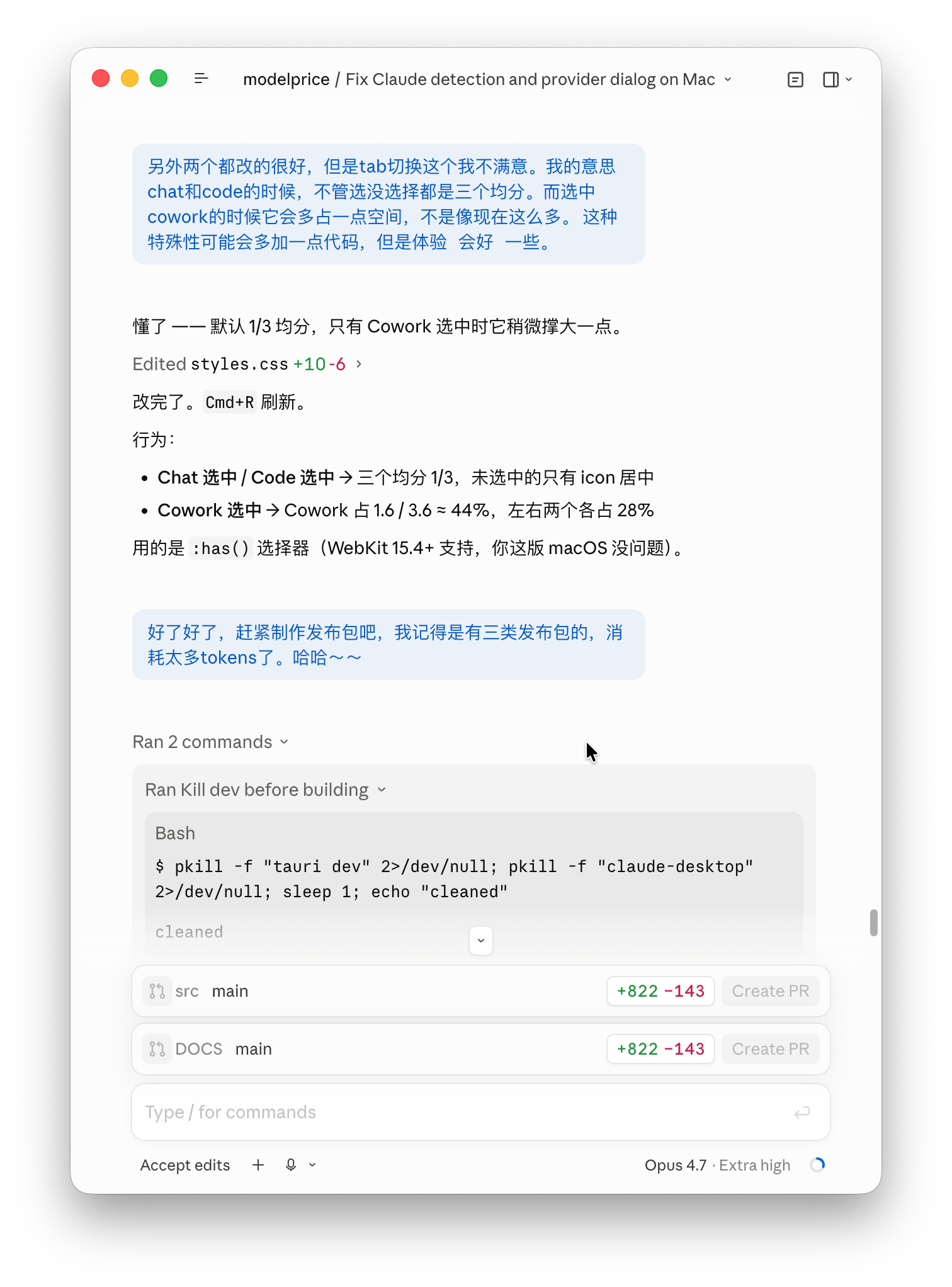
最后提一句,Claude 克隆版的 macOS 版的”Code”功能已经发布了:
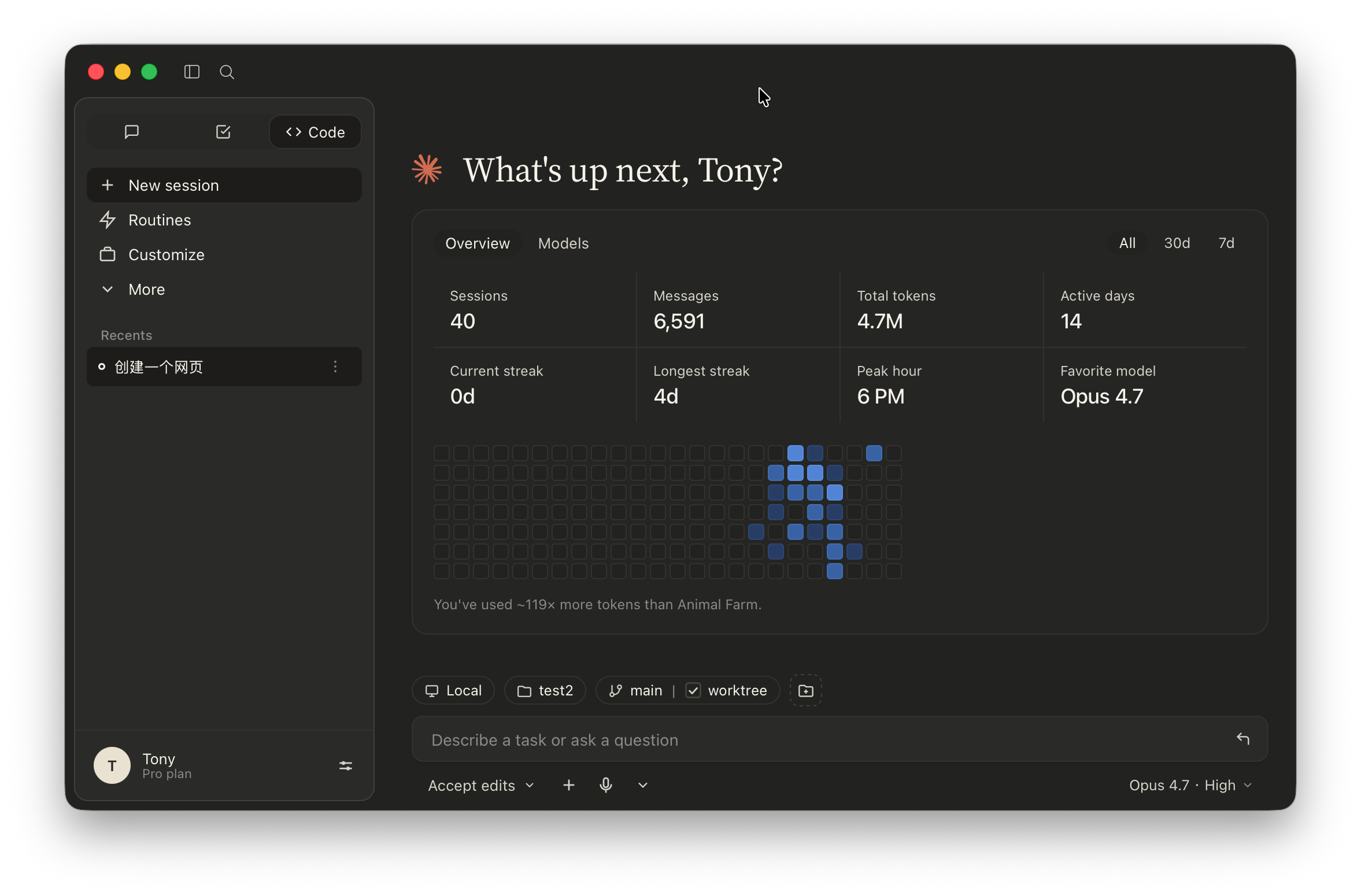
Tokens烧了一波又一波,界面改到我强迫症都犯了。我悬崖勒马,催Opus给我打包了!
软件获取方式还是一样的,使用方式可以参考上一篇!
关于作者

tony
某人