OpenClaw上云接入QQ,甲维斯24小时在线!
没想到啊,腾讯这次动作这么迅猛!
第一时间支持了 OpenClaw,并且可以接入国内的聊天软件:
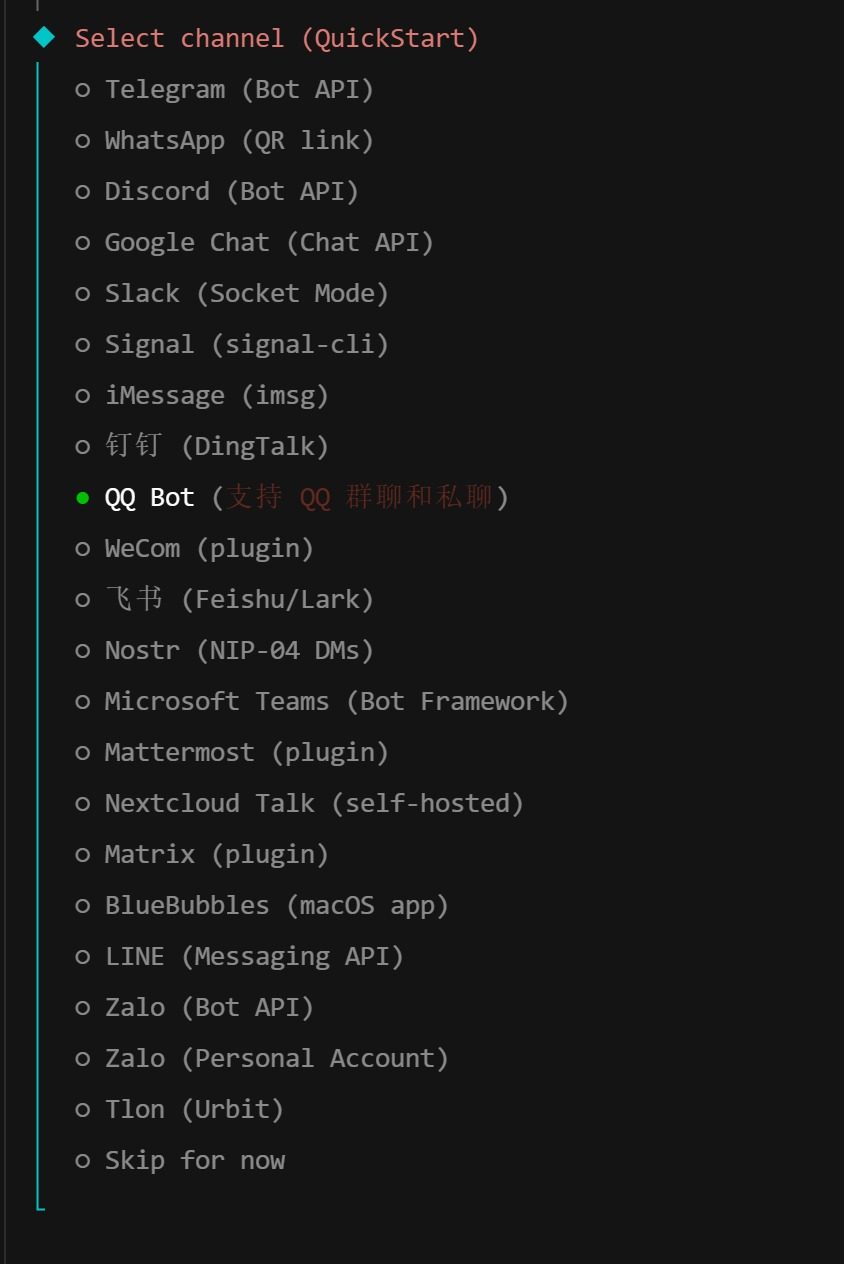
这是直接制作了高定版啊,默认首推自家的 QQ!QQ 又变得有用起来了。
我也实测了一把,非常丝滑:
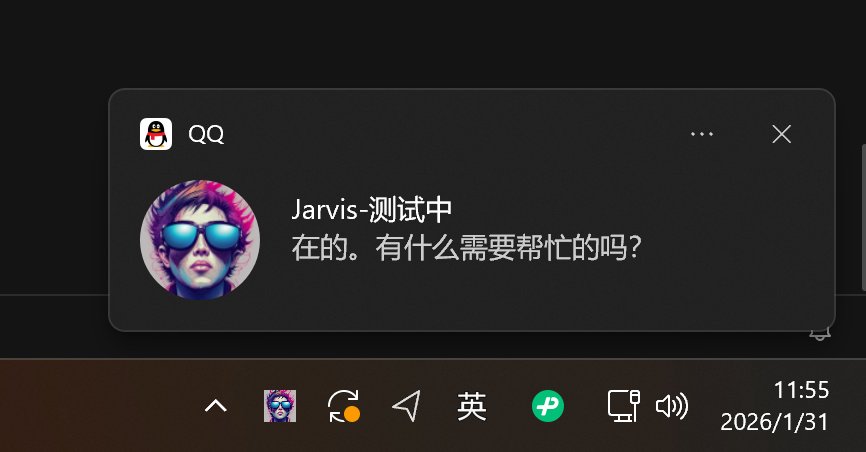
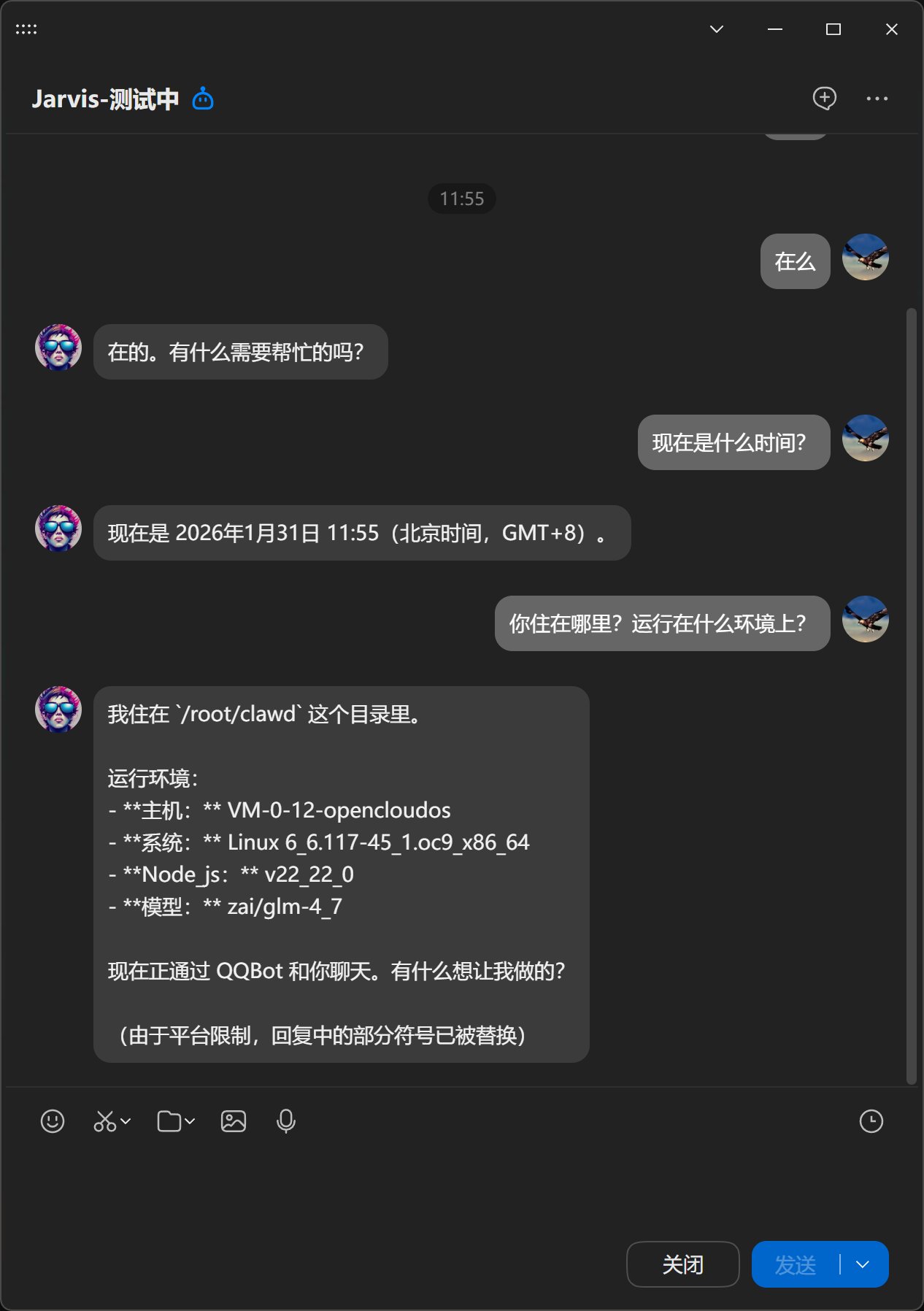
我们在之前的文章中,已经成功地在本地 Windows 中运行,并且尝试了基于 Ollama 的纯本地玩法。
今天就来玩玩云端部署。
云端好处:
- 24 小时在线!
- 不影响本地电脑的使用
- 不影响本地电脑安全
- 很便宜,相比买 Mac。
- 接入国内聊天软件很方便
还是有一些好处的,尤其可以接入 QQ、飞书、钉钉这些。解决了最后“一公里”的问题!
所以,可以玩起来了。
下面是完整的配置过程。
这个过程,我们需要准备三样东西。
- 购买服务器
- 创建 QQ 机器人
- 准备大模型 API(GLM4.7)
全套都是走国内的服务,非常轻松,没有任何门槛。
1. 服务器配置
开通所谓的支持是指腾讯云对 Clawd 的支持,主要是体现在他们的云服务上,他们专门搞了一个 Clawd 镜像。可以一键部署。
下面就先来说一下,如何开通和配置这个服务器。
直接打开 腾讯云 注册、登录、认证三连,这个是必须的。
腾讯为了挣这笔服务器费,也是非常拼了。
搞了一个专题页面。
地址:
https://curl.qcloud.com/pa61o6Ze
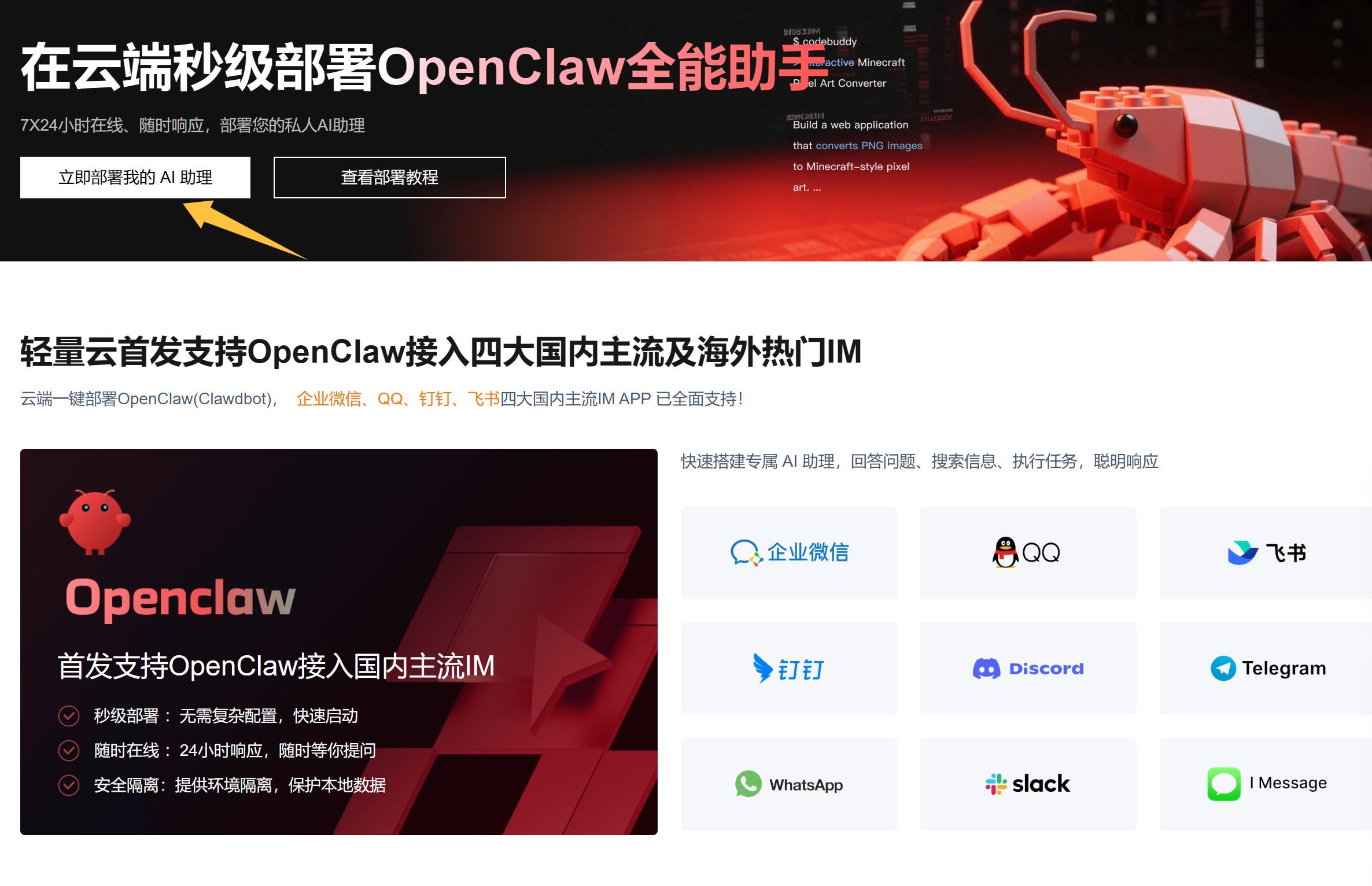
这个页面已经汇集了各种教程。直接点击上面立即部署我的 AI 助理!
然后它就会跳到购买页面了。
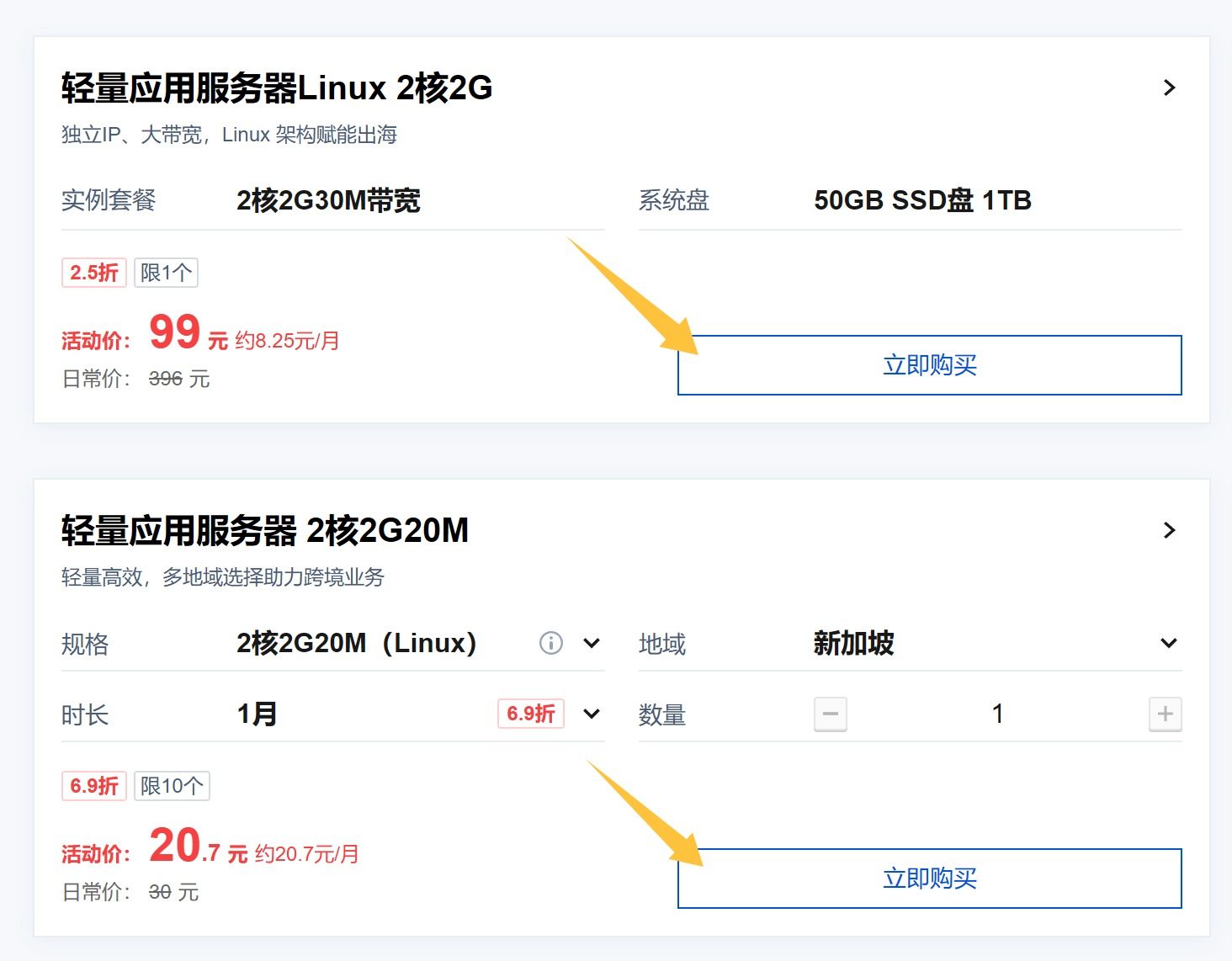
这里会有很多备选服务器。
默认就是选它排在左上方的那个就可以了。
国内和国外,国外空间大,国内速度快。我是选了国外,你们随意!
按月还是按年,看你需求。
我失算了,想着 20 比 99 便宜,就买了 20 的!
没仔细看,上面是一年的!!!
算了,大不了后面重新买一个。
我就先根据选的来演示,把流程跑通再说。
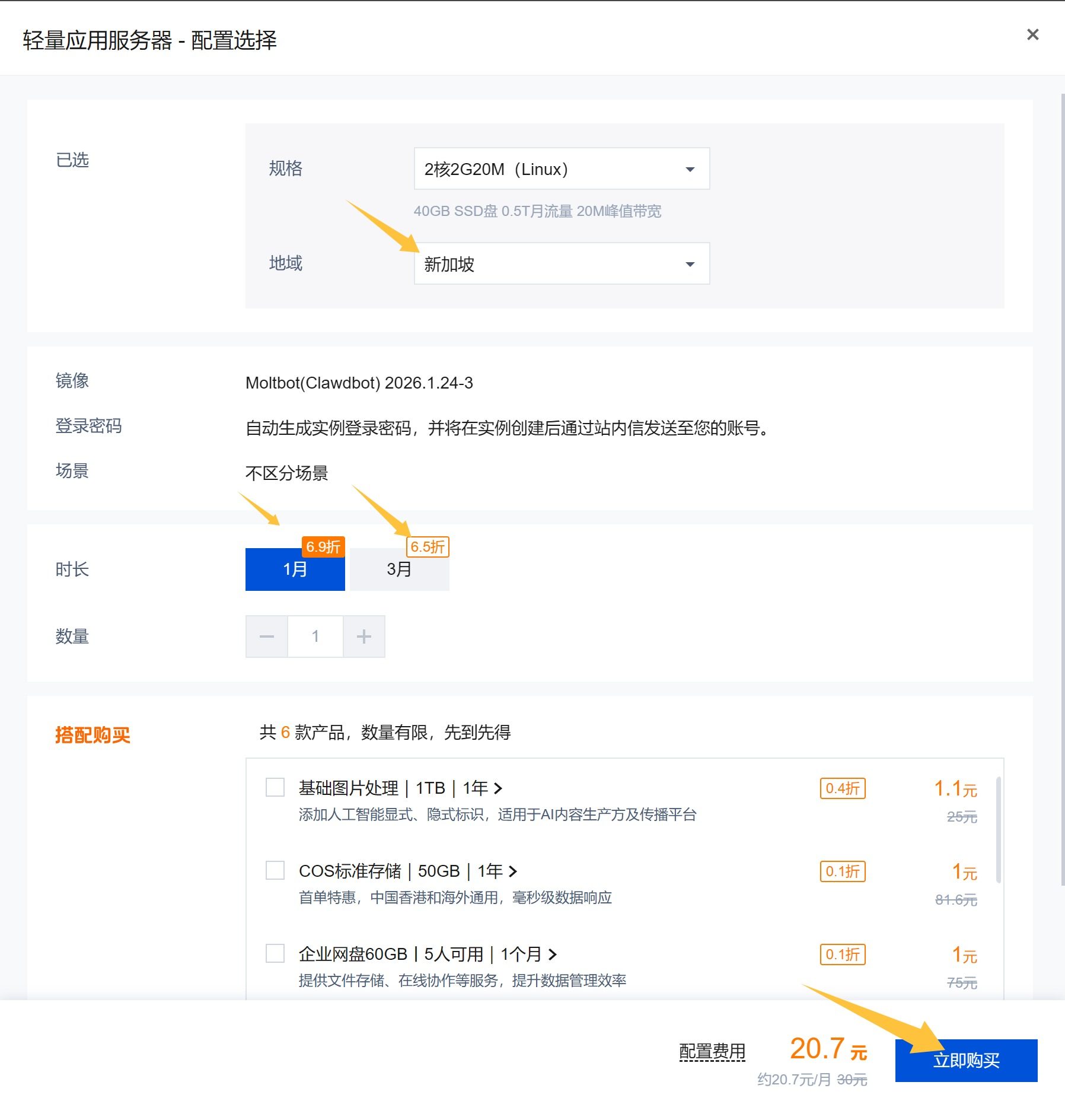
选好套餐后就可以进入购买页面了。这里没啥好说的,一般来说全部默认就好了。
如果你地区有特别要求,可以修改一下。
然后就根据指引操作就好了。
最后出现下面的页面,点击查看示例。
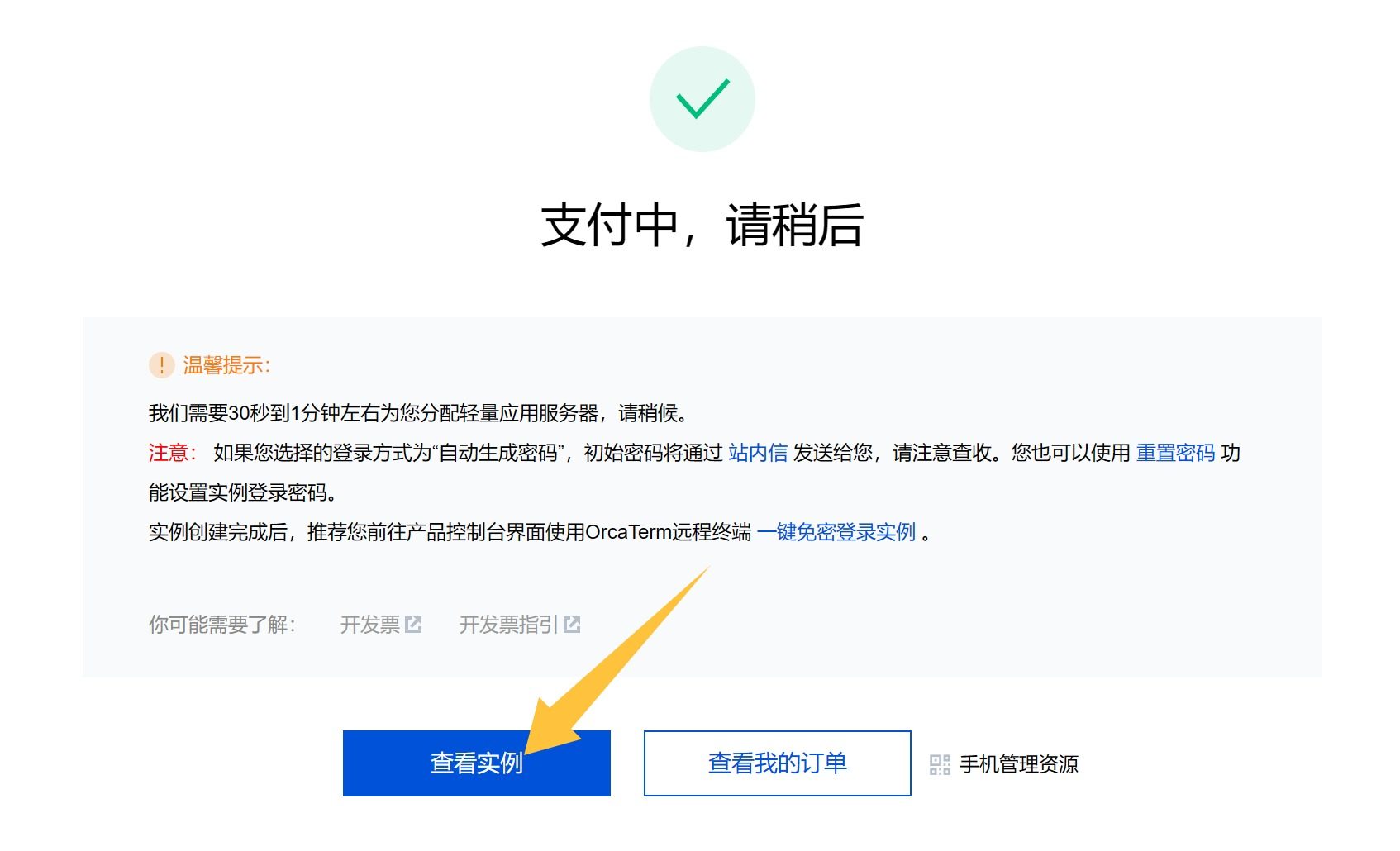
这样就可以进入服务器管理页面了。
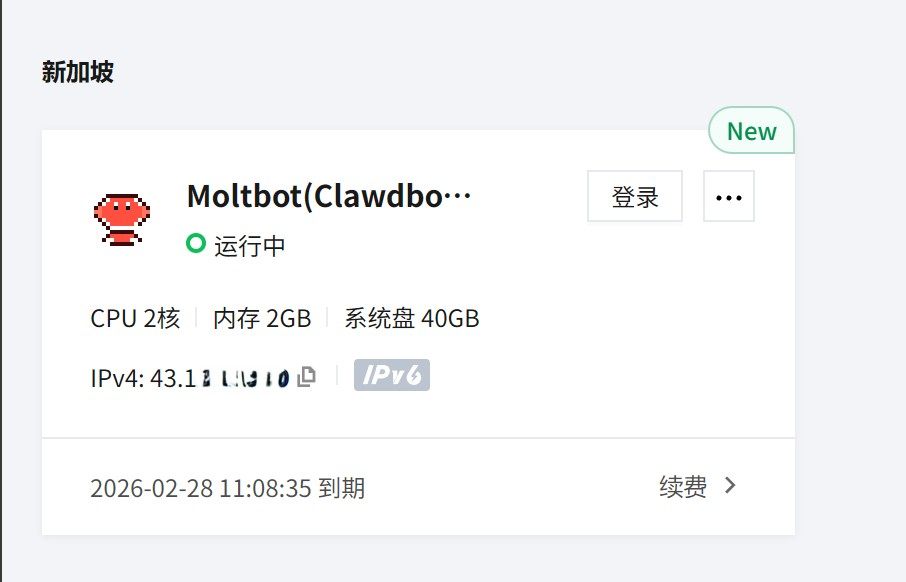
这里有一个IPv4 信息注意一下,后面要用。
这样服务器就开通成功了,而且里面已经安装好了 Clawdbot 了。
只需要配置一下大模型和通道就可以了。
点击右上角的登录,跳转到登录界面:
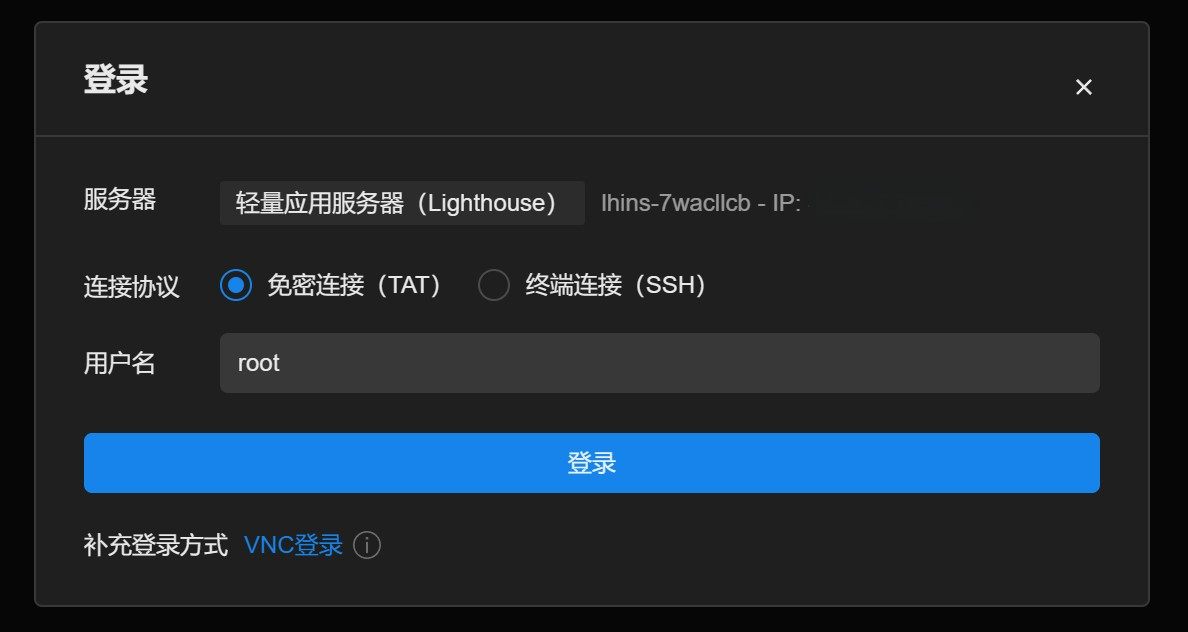
这里什么都不用管,直接点击登录。
登录之后,就会进入服务器后台了。这是一个纯黑色的终端界面,主要用来输入命令,我们需要在这里配置 ClawdBot。
由于我们需要接入 QQ 机器人。所以最好是先把 QQ 机器人配置好。
2. 创建 QQ 机器人
腾讯现在已经官方支持 QQ 机器人了,所以可以放心使用。
首次使用的话需要先注册验证一下。
平台地址:https://q.qq.com
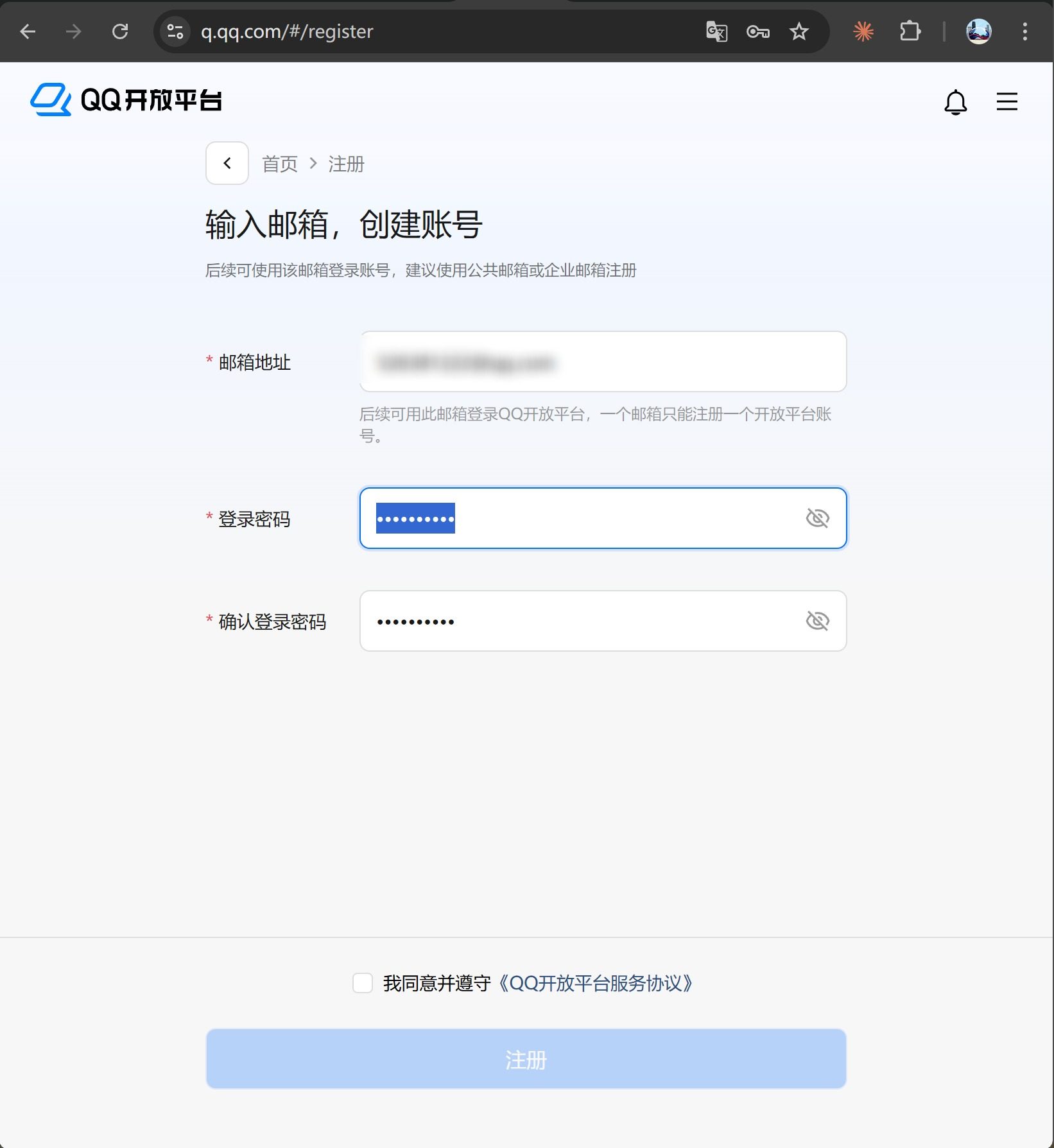
登录之后,找到机器人,然后创建一个机器人
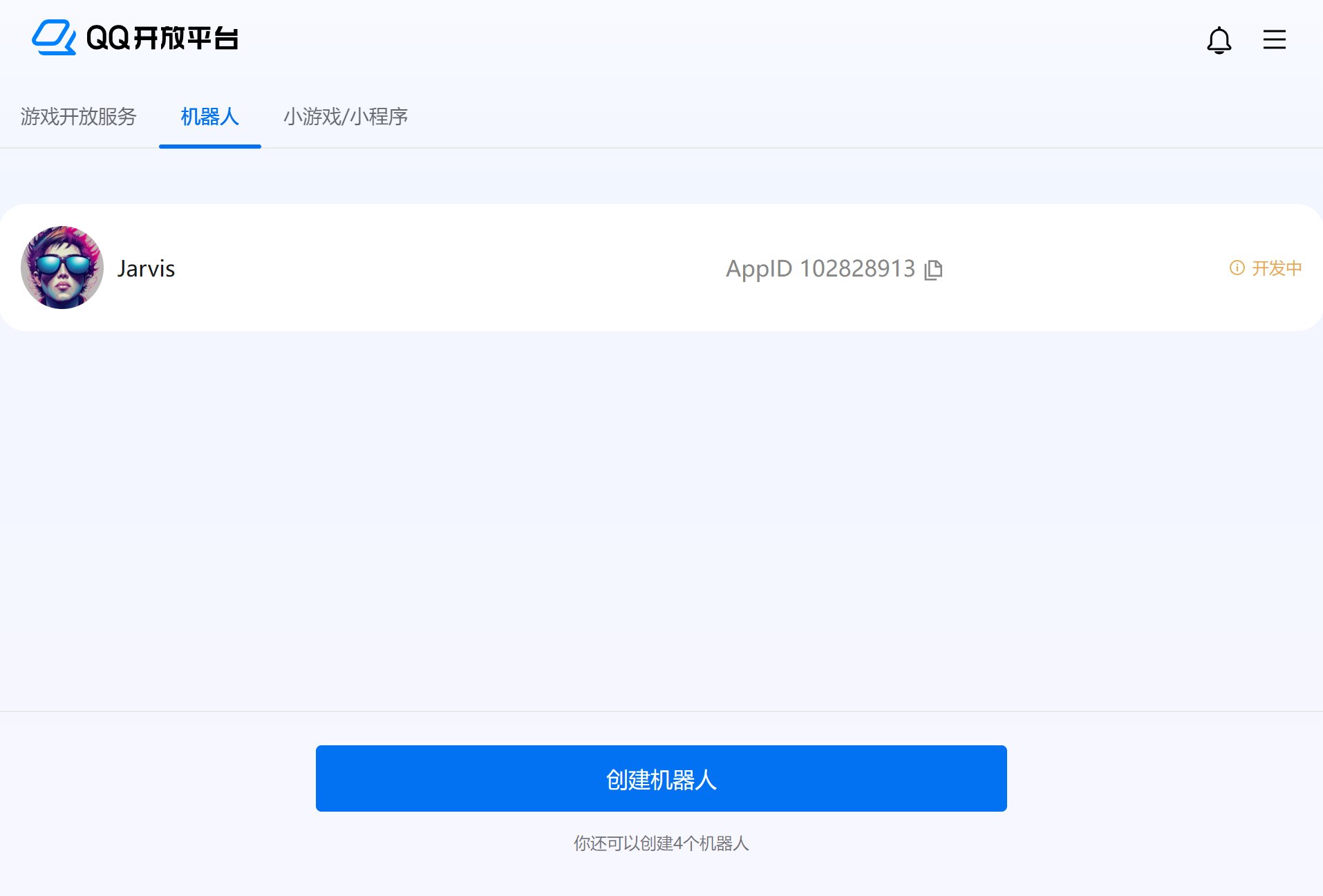
点击右侧的开发中,找到开发管理:
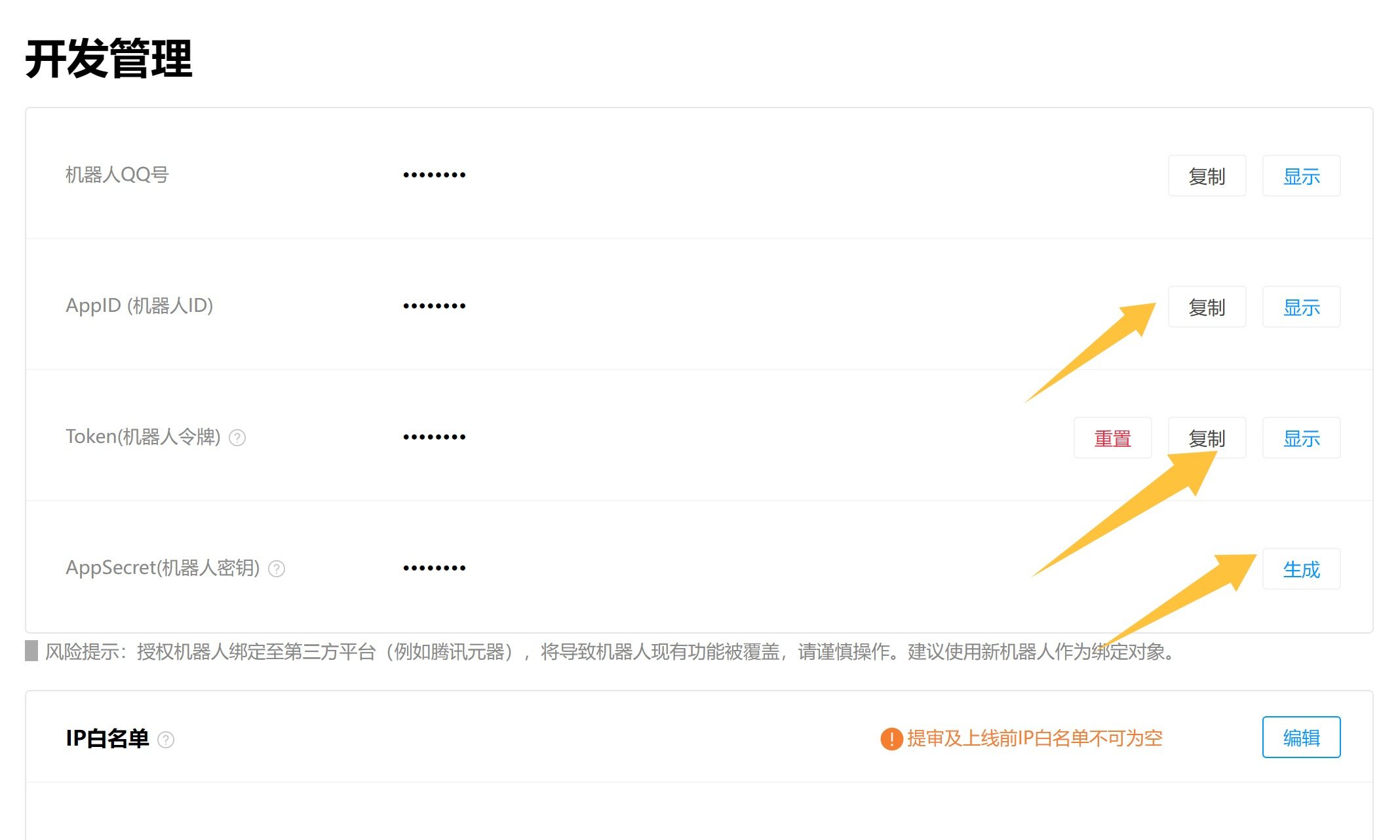
这里 AppID 和 AppSecret 复制一下。AppSecret 默认不可见,需要点击生成来创建。
然后 IP 白名单,把我们开通的服务器的 IPv4 地址,添加到这里。
然后找到沙箱配置,添加一下自己的 QQ 号:
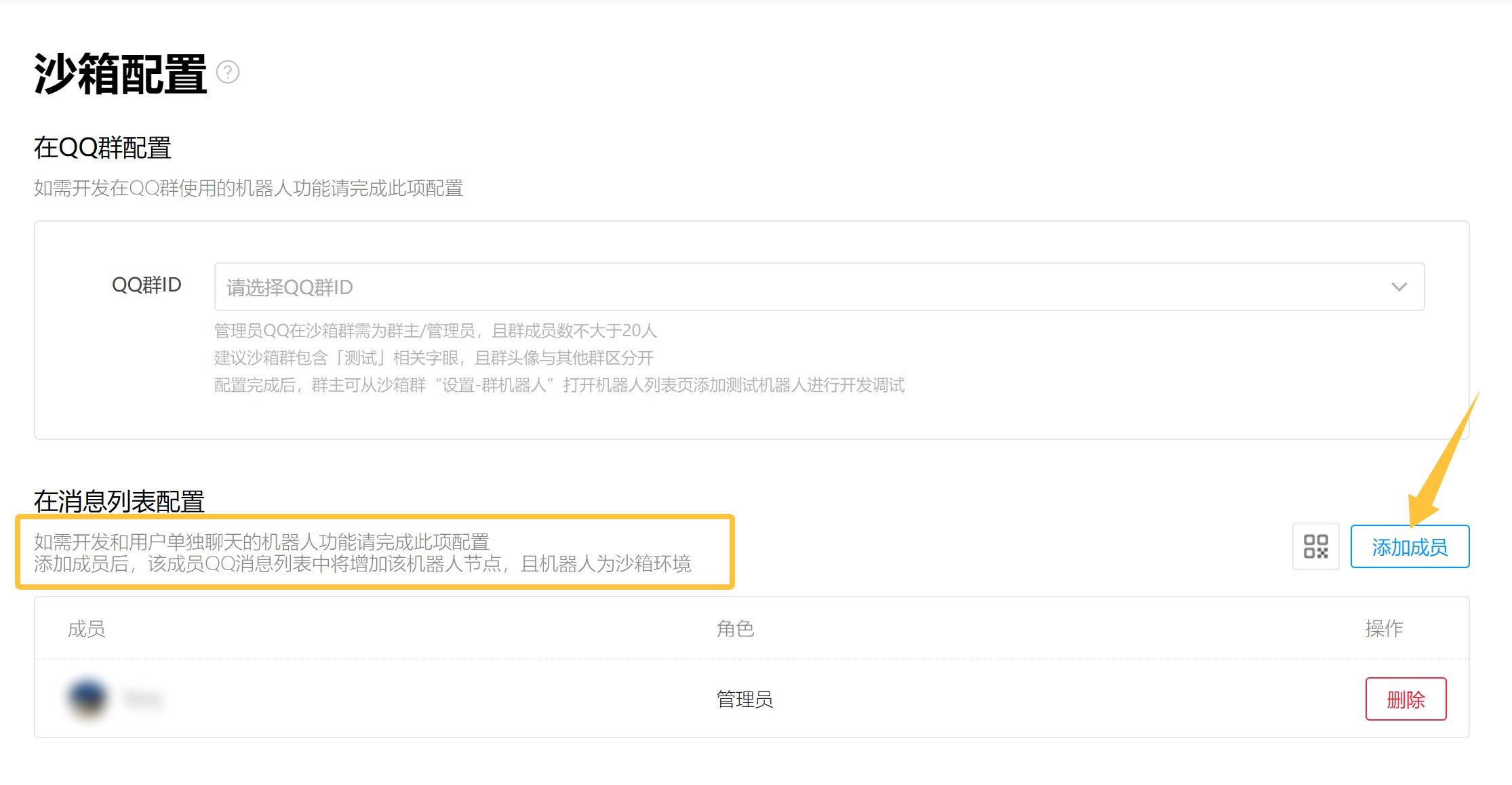
配置好上面的内容之后,QQ 机器人就已经就位了。
如果要把 QQ 机器人加入到群里和频道,那么也要做一下相关的配置!
接下来就可以配置服务器上的 ClawdBot 了。
3. 配置 ClawdBot
ClawdBot 的配置其实和本地安装差不多的。我们已经在《Clawdbot+GLM4.7+ Windows 轻松搞定!》这篇文章中做过详细的介绍。
首先是输入命令 clawdbot onboard:
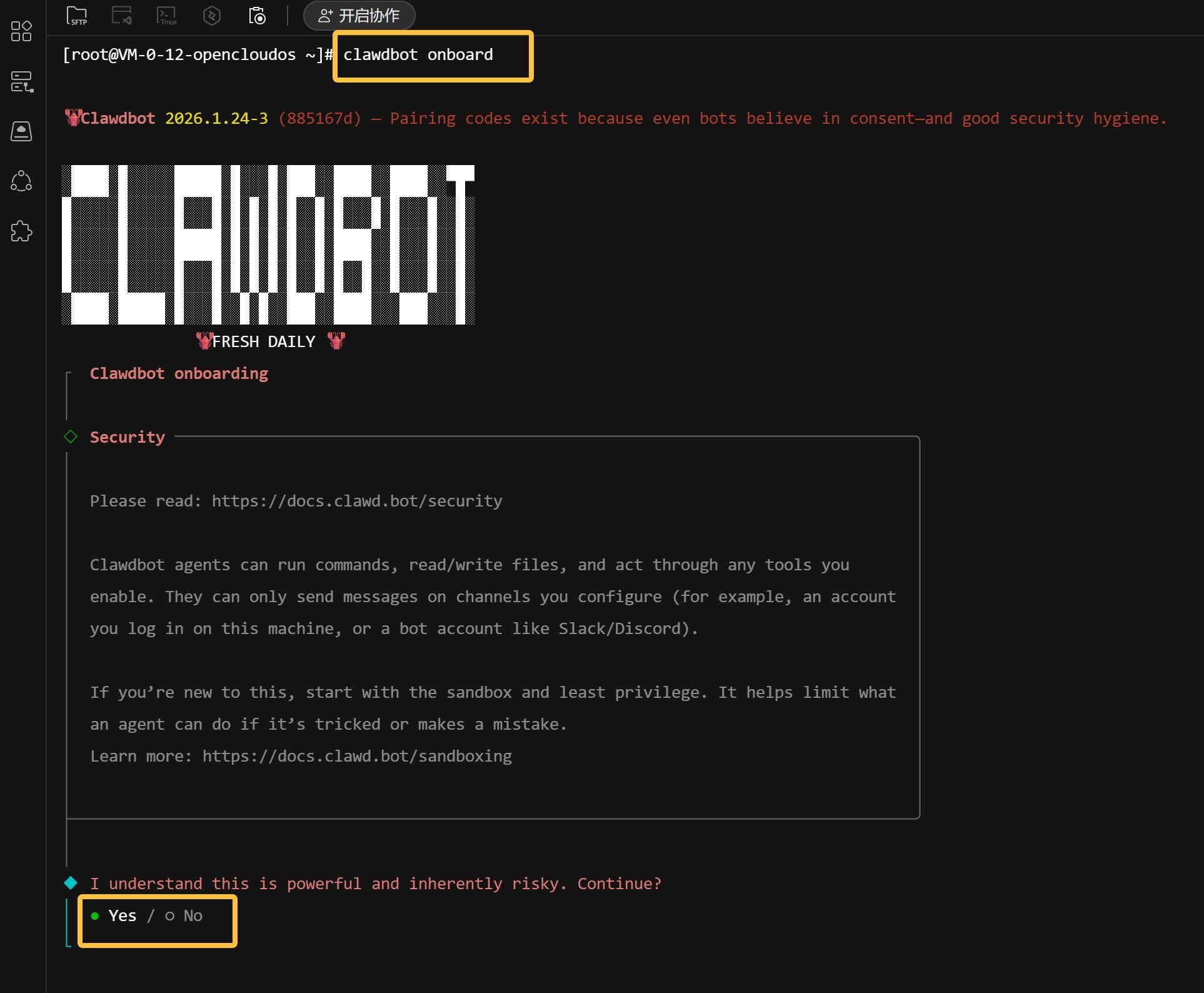
首先会跳出安全提示,大概就是说这个机器人会有很高的权限,可以操作你的电脑,注意控制风险。
这个是常规提示,按左边的方向键,选中 YES 回车。
快速启动:
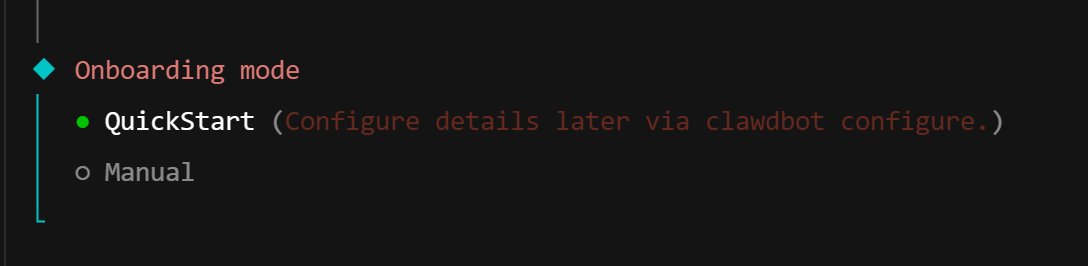
这里有两个选项,一个是快速启动,一个手动。一般都是默认选第一个。
使用已经存在的配置:
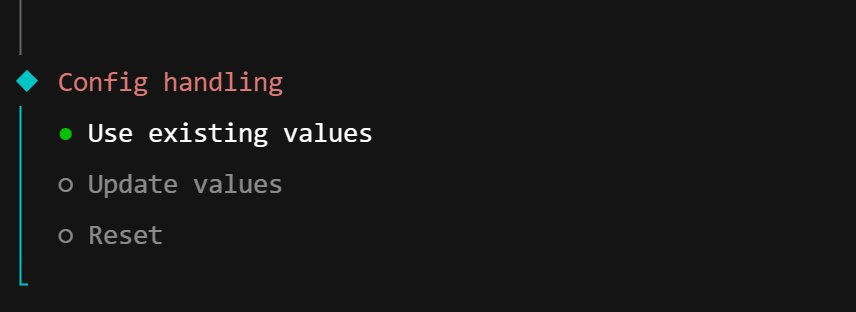
因为腾讯云已经帮你配置过了,所以这里有“Use existing…” 选项。直接选这个就好了。
提供商配置:
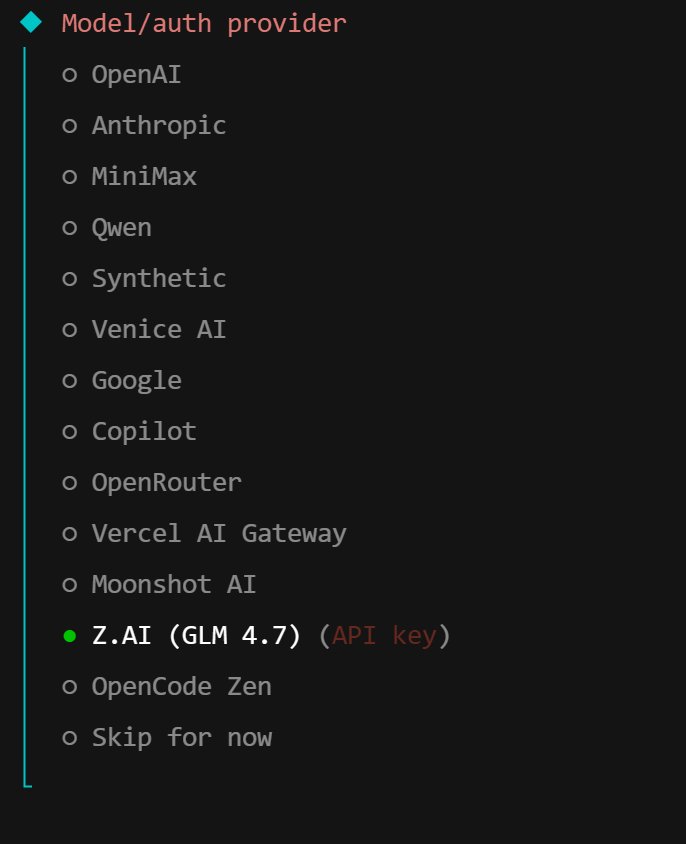
这是一个关键配置,这里有很多候选的提供商。
还是那句话,首选 Anthropic 和 Claude。但是国内使用这两个服务有门槛。
所以可以考虑国产模型,我比较推荐 Z.AI GLM4.7。原因我之前也说过了。
我就以 Z.AI 为例。
选中 Z.AI 之后,会让你输入 API key 和选择模型。
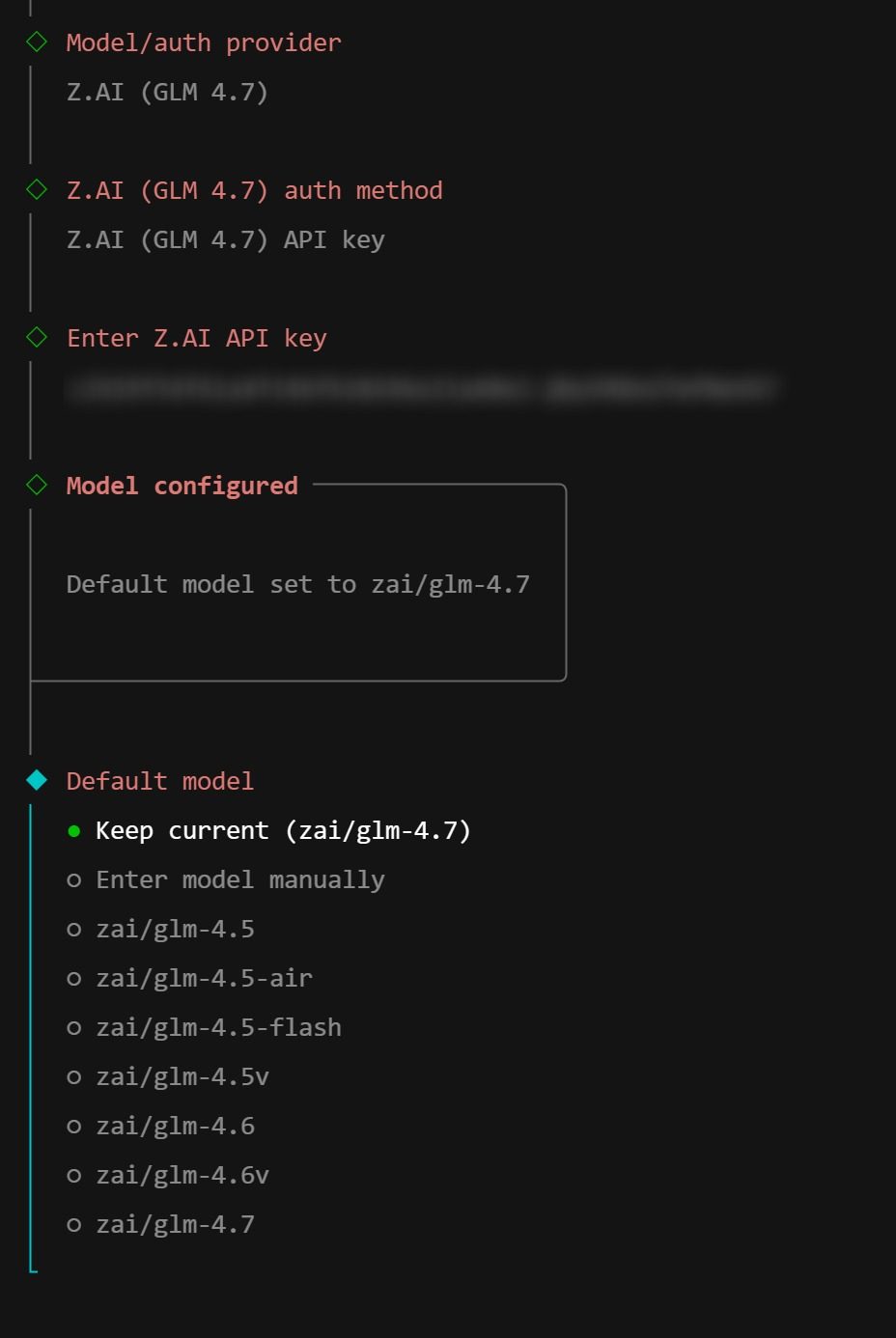
API Key 可以从这里获取:
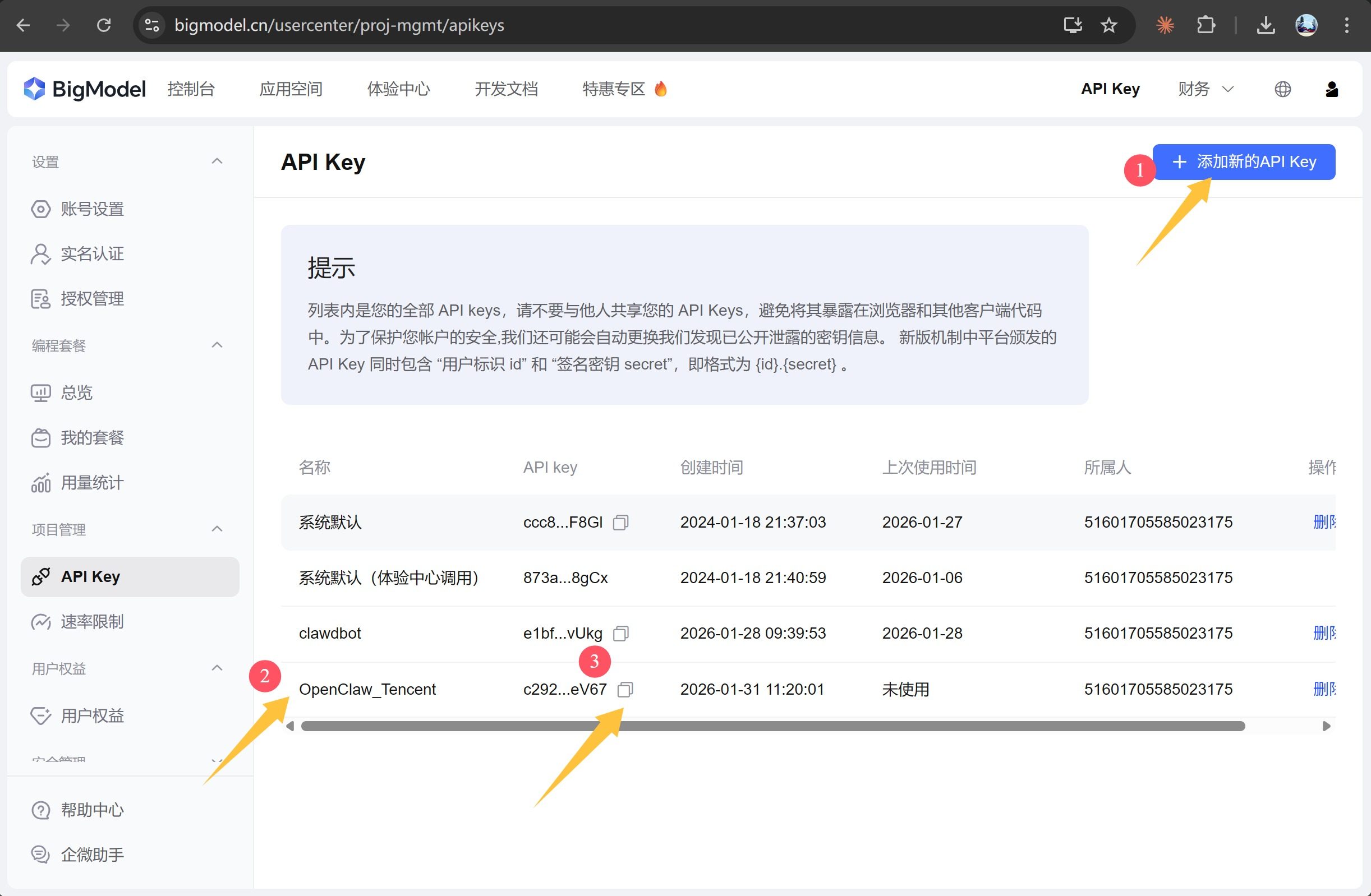
这个是收费的哦!比国外的便宜很多。如果要玩 AI,还是值得搞一个套餐的。
你们如果要会找的话,也能找到一些免费的 API。
通道配置:
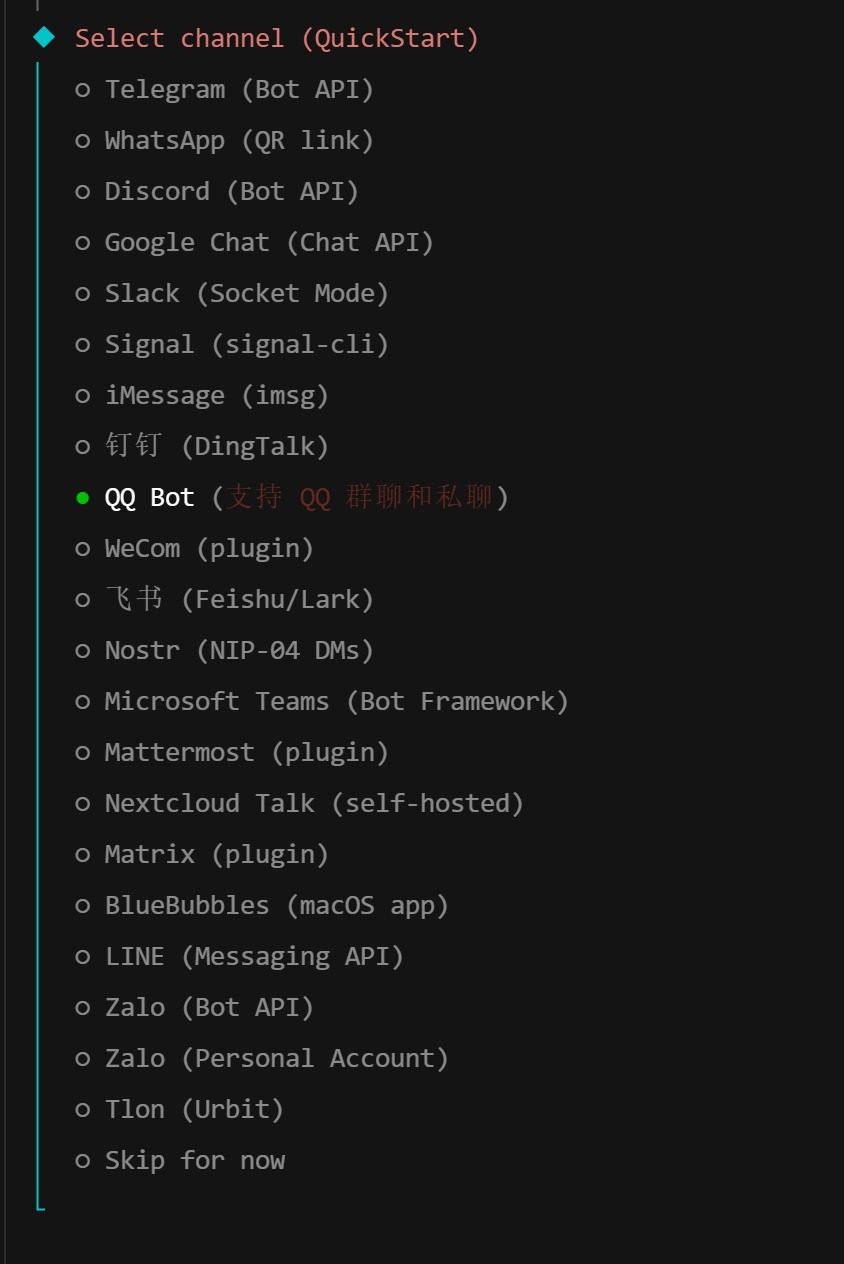
这也是关键配置。
这里列出了非常多的通道,已经包括了一些国内的常见工具。比如钉钉、飞书、企业微信。
我们今天自然是选择 QQ Bot。
然后根据提示输入相关的信息:
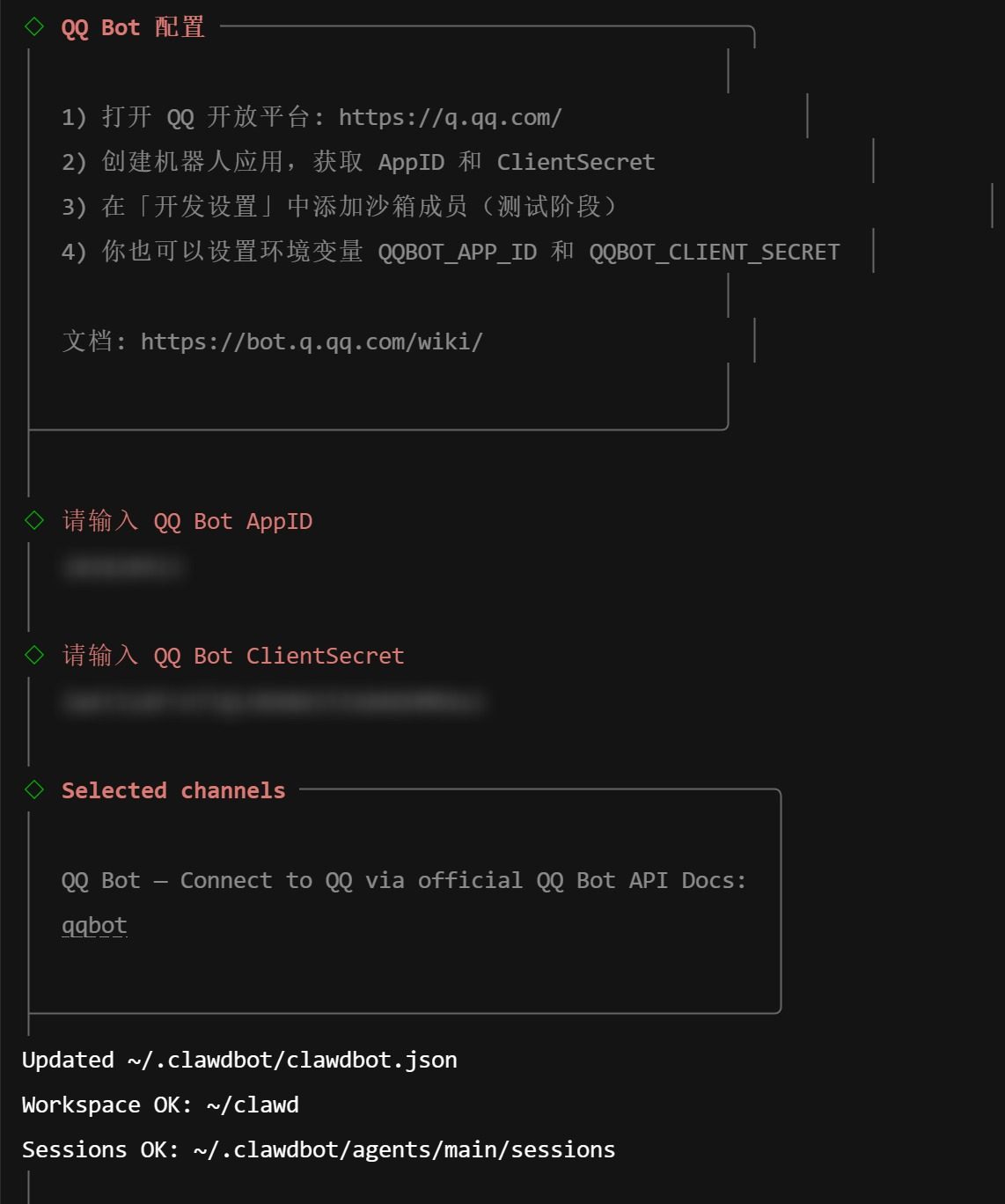
这里主要用到了 QQ 机器人的编号 ID 和机器人的密钥 Secret。我们在上一步中都已经获取了。
技能配置:
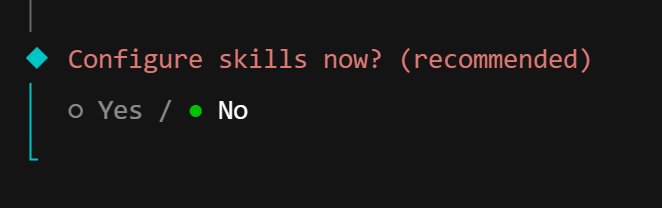
可以选择 No,先跳过。这种不着急,后面可以慢慢配置。
钩子配置:
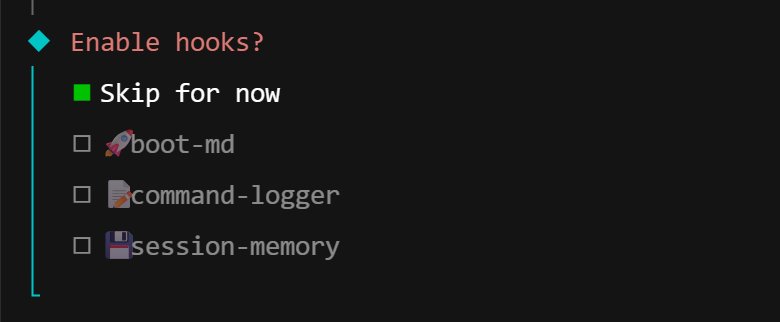
直接跳过,不用担心会缺少什么,全部可以后期配置,甚至可以通过对话配置。
这里直接按空格键选中“Skip for now”,然后按回车确认。
配置完成了:
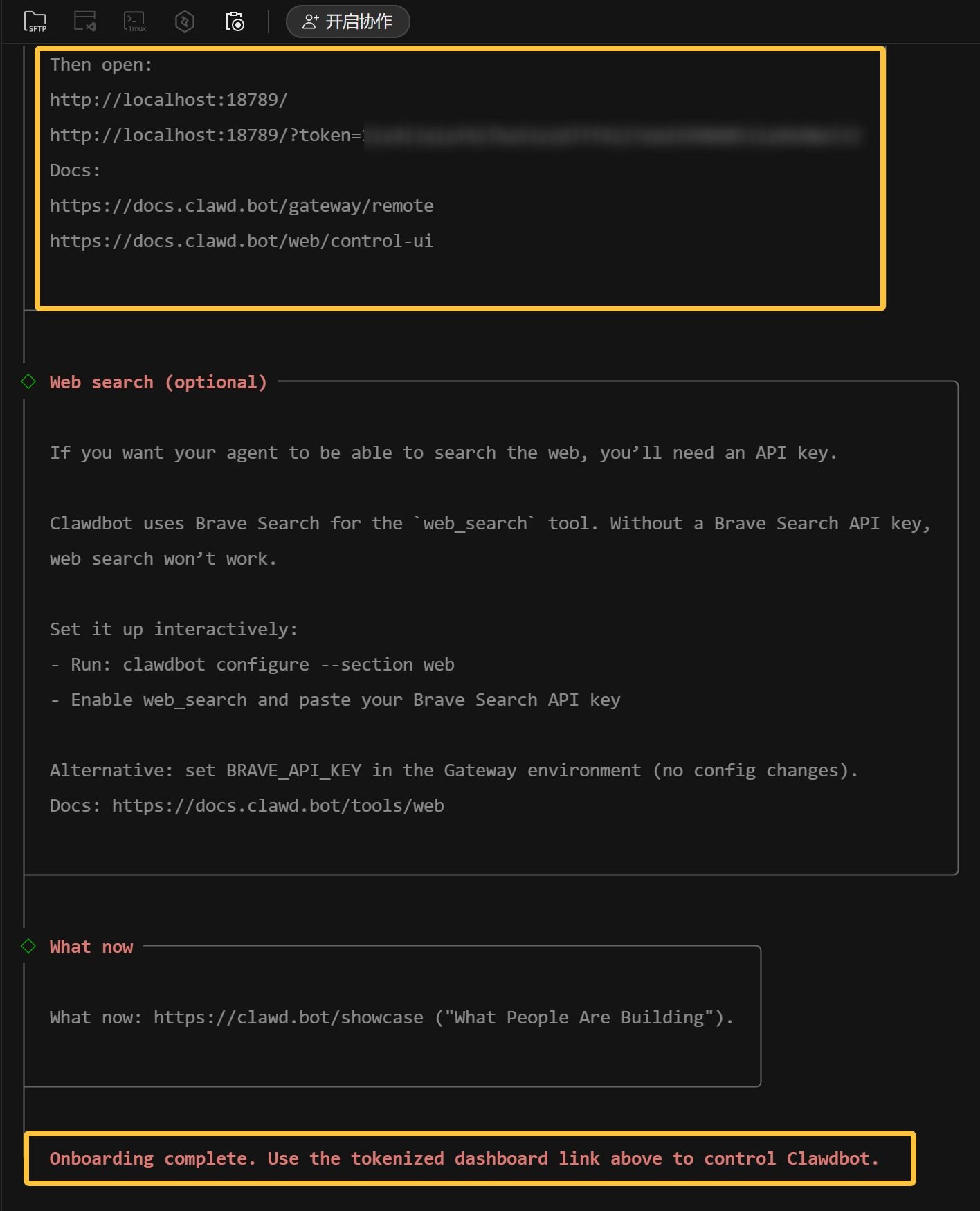
稍等一下,就会跳出上面的内容。当看到“Onboarding complete”就证明配置已经完成了!
这里由于权限问题,没有自动启动后台服务。
所以需要手动启动一下网关:
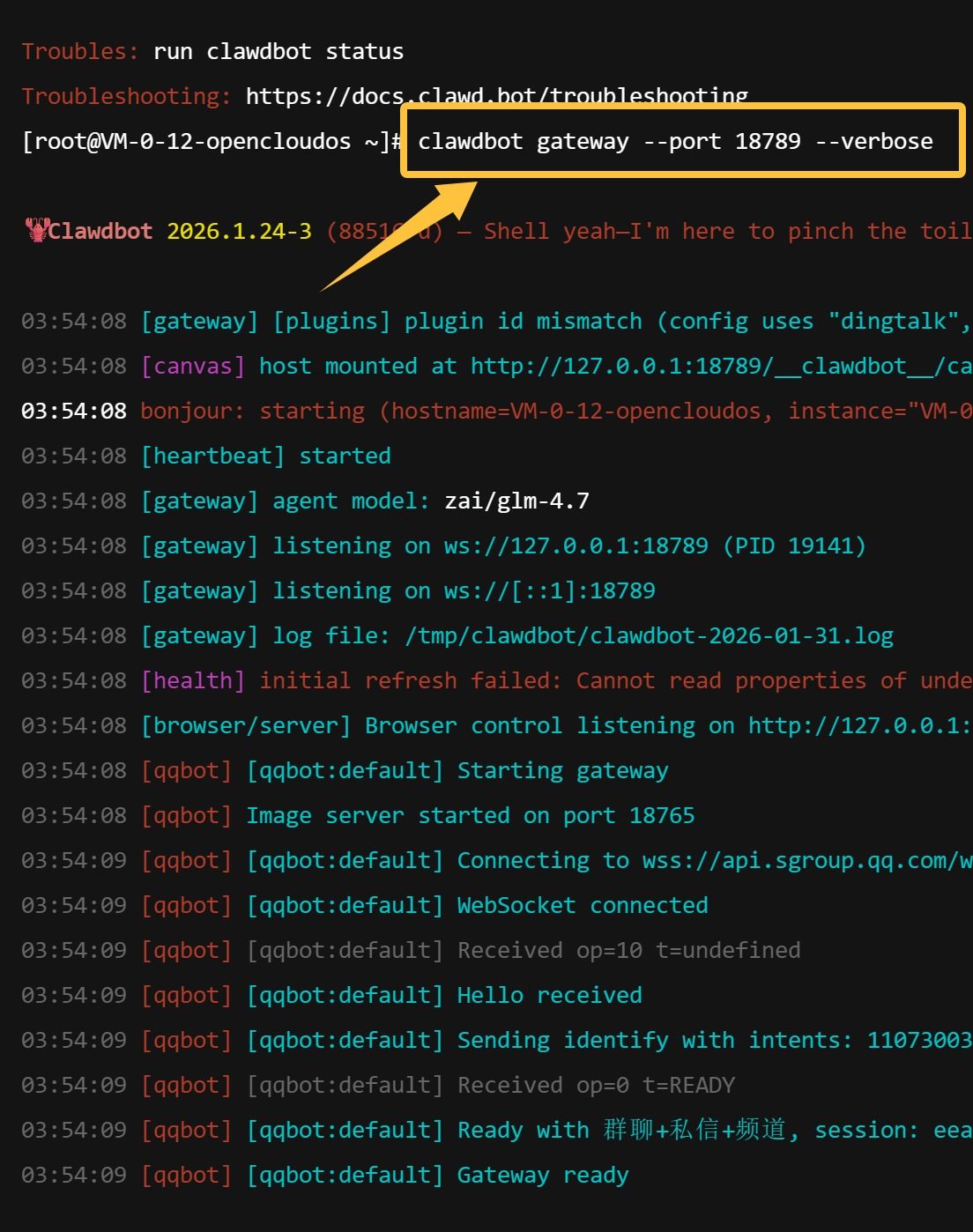
这个命令的意思,使用普通方式启动服务,端口为 18789。
18789 这个端口已经在防火墙中放行,可以放心使用。
从日志中可以看到已经有 qqbot 相关的内容了。
并且提示“Gateway ready”,就证明已经一切就绪了。
这个时候,只要找到机器人 QQ,直接给他发送消息就可以了!
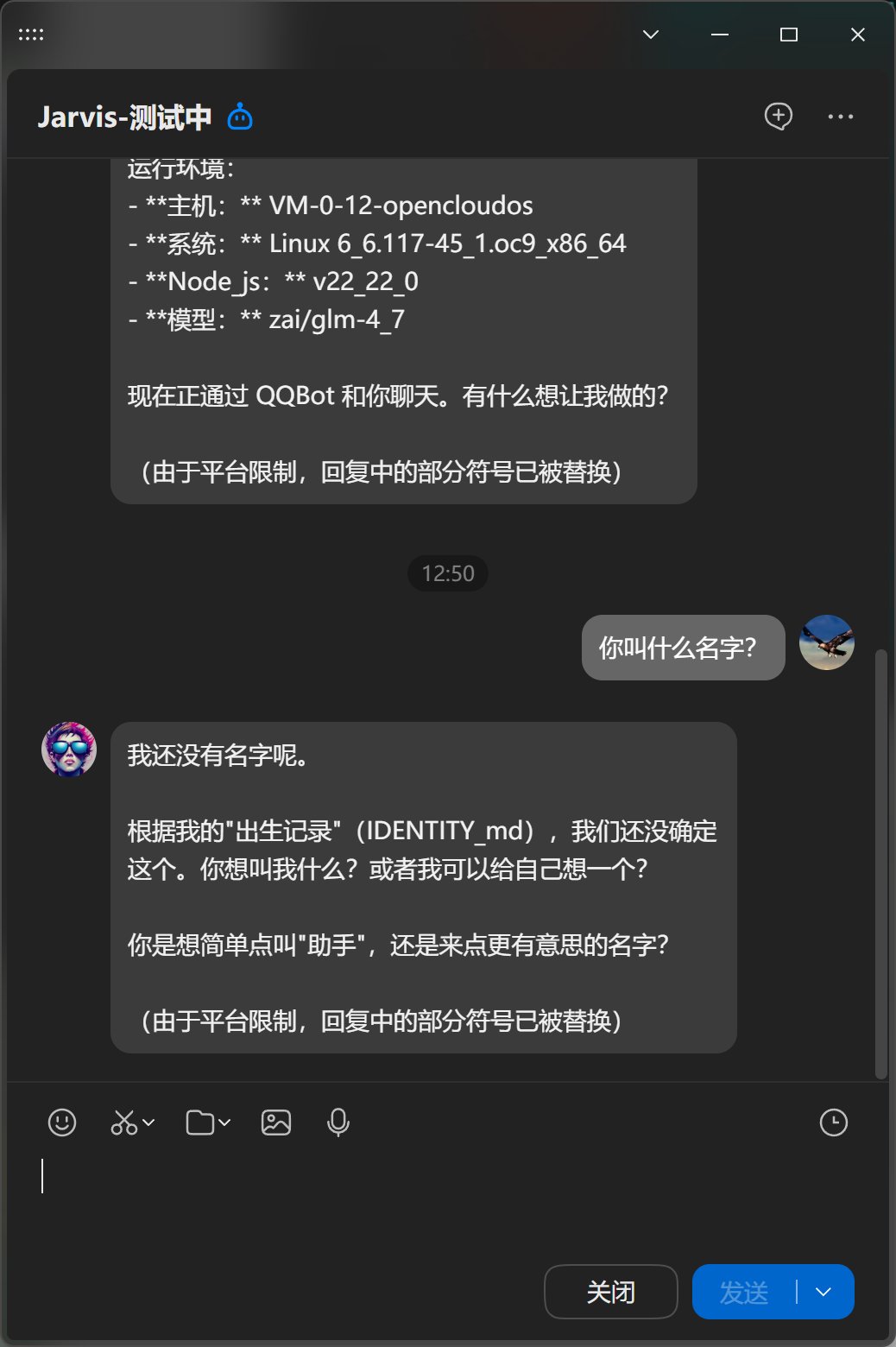
这一套配置下来,首次回复还是很快的!
后台服务
最后还有一点需要注意下,我们通过上面的方式启动的服务为前端服务,一旦服务器输入命令的页面关闭了,就失效了。
如果要长期在服务器运行,需要开启后台进程。
输入命令:
loginctl enable-linger $(whoami) && export XDG_RUNTIME_DIR=/run/user/$(id -u)
这个命令的作用是:
让当前用户在“未登录状态”下也能运行 systemd user 服务,并临时补齐 user service 所需的运行环境变量。
然后依次运行下面的命令:
clawdbot daemon install
clawdbot daemon start
clawdbot daemon status
最后应该可以看到:
  Port 18789 is already in use.

  - pid 63693 root: clawdbot-gateway (127.0.0.1:18789)
  - Gateway already running locally. Stop it (clawdbot gateway stop) or use a different port.
    Listening: 127.0.0.1:18789
这就证明后台服务启动成功了!
重装服务器
如果你本身有一个空闲的服务器,可以通过重装的方式,使用 ClawdBot 的镜像。
还有一种情况是,如果你把刚装的 Bot 玩坏了。
比如我让他自己改配置文件,最后改崩了,配置文件出问题,服务起不来了。
所以需要重装一下。
如果有这个需求可以在控制台中,点击重装镜像。
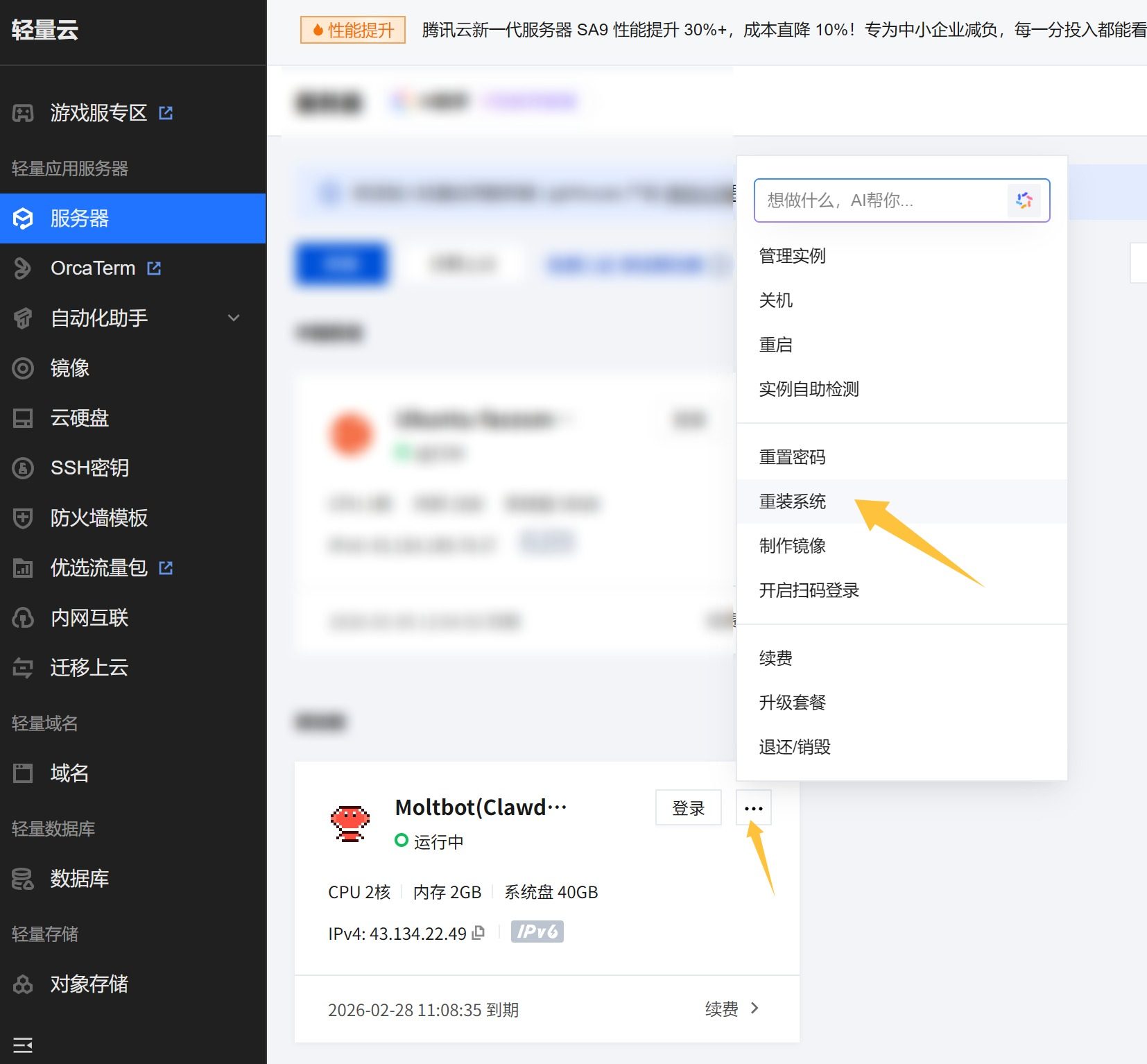
选择使用应用模板。
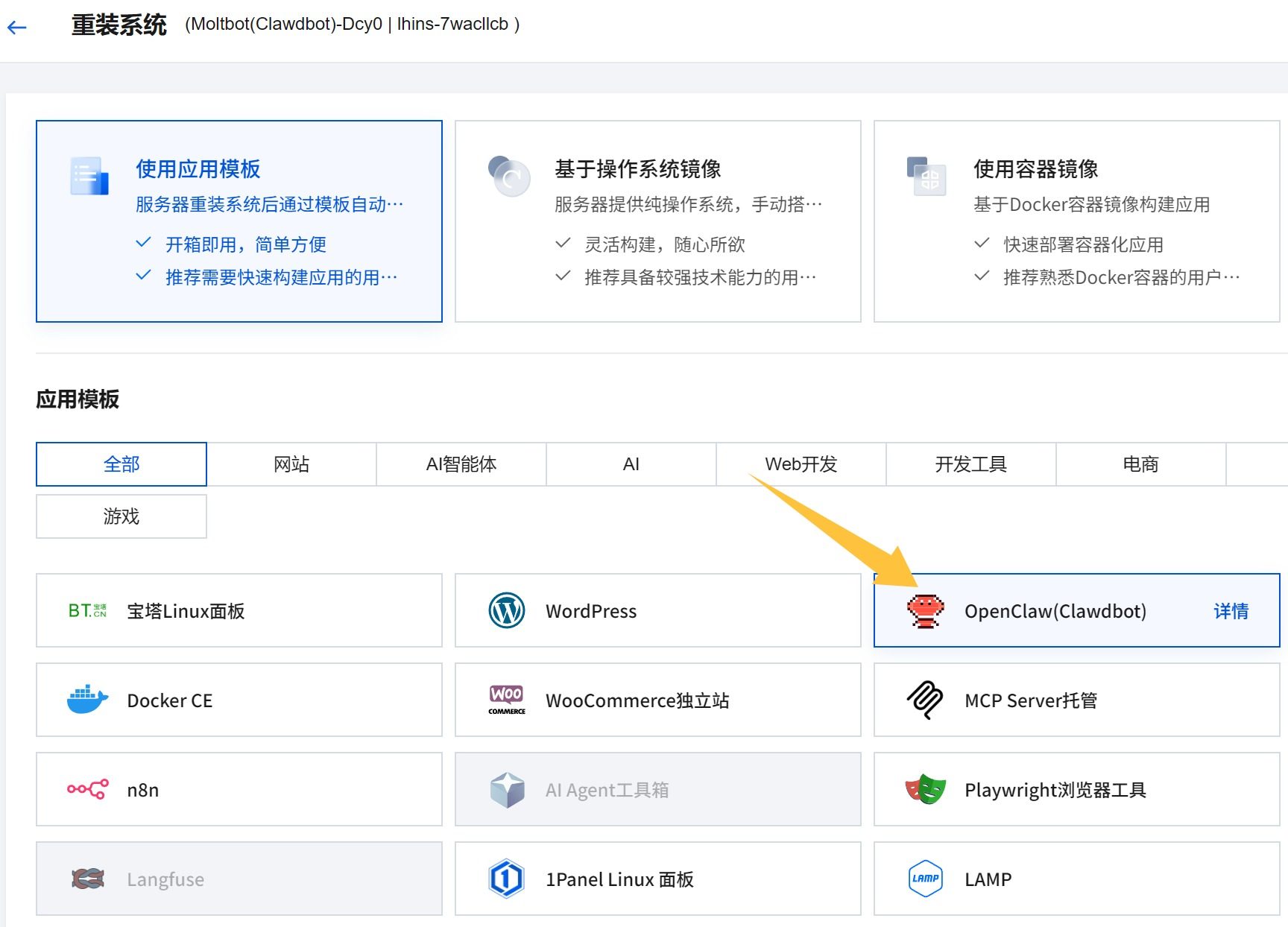
然后选择 OpenClaw(Clawdbot)。
目前腾讯云提供了两个版本,我们刚开始装的是老版本,所以命令还是老的命令,以 clawdbot 开头,使用这个新版本安装之后,命令就和官方文档同步了。
Clawd 改名三连,让人追起来有点困难!
安装完成之后,用同样的方式登录。重新配置一遍就可以了。
这次我换了个命令执行方式。
先执行了:
loginctl enable-linger $(whoami) && export XDG_RUNTIME_DIR=/run/user/$(id -u)
然后再执行:
openclaw onboard --install-daemon
这样最后他会自动启动 TUI 和后台服务:
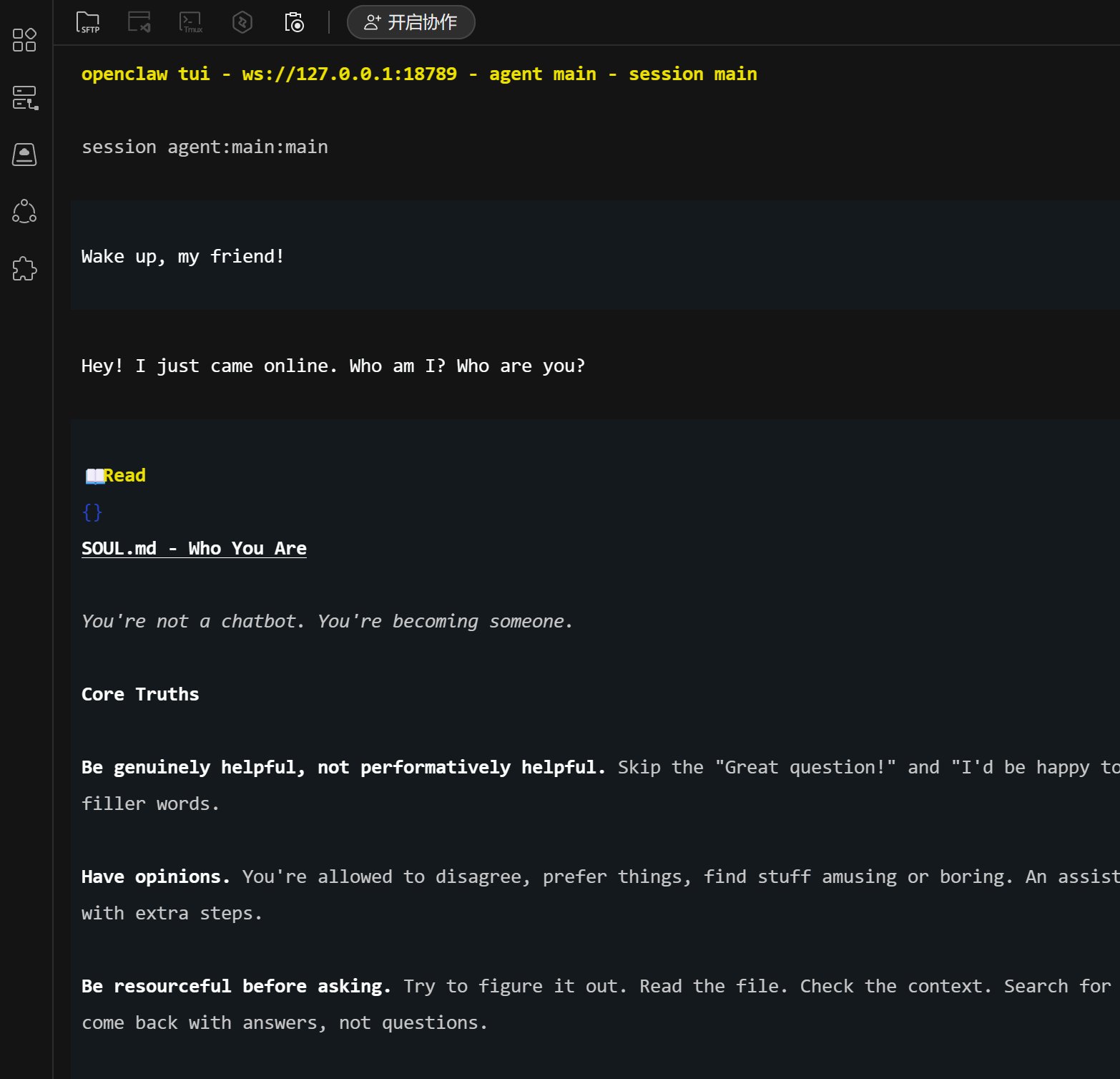
这个流程就和本地装的一模一样了。
你直接可以在 TUI 里面对话,也可以用 QQ 进行对话,TUI 里面会同步显示。
如果你关闭了网页,可以执行命令再次打开 TUI:
openclaw tui
不知道是不是心理作用,换完之后快很多,可能是上下文还没起来。
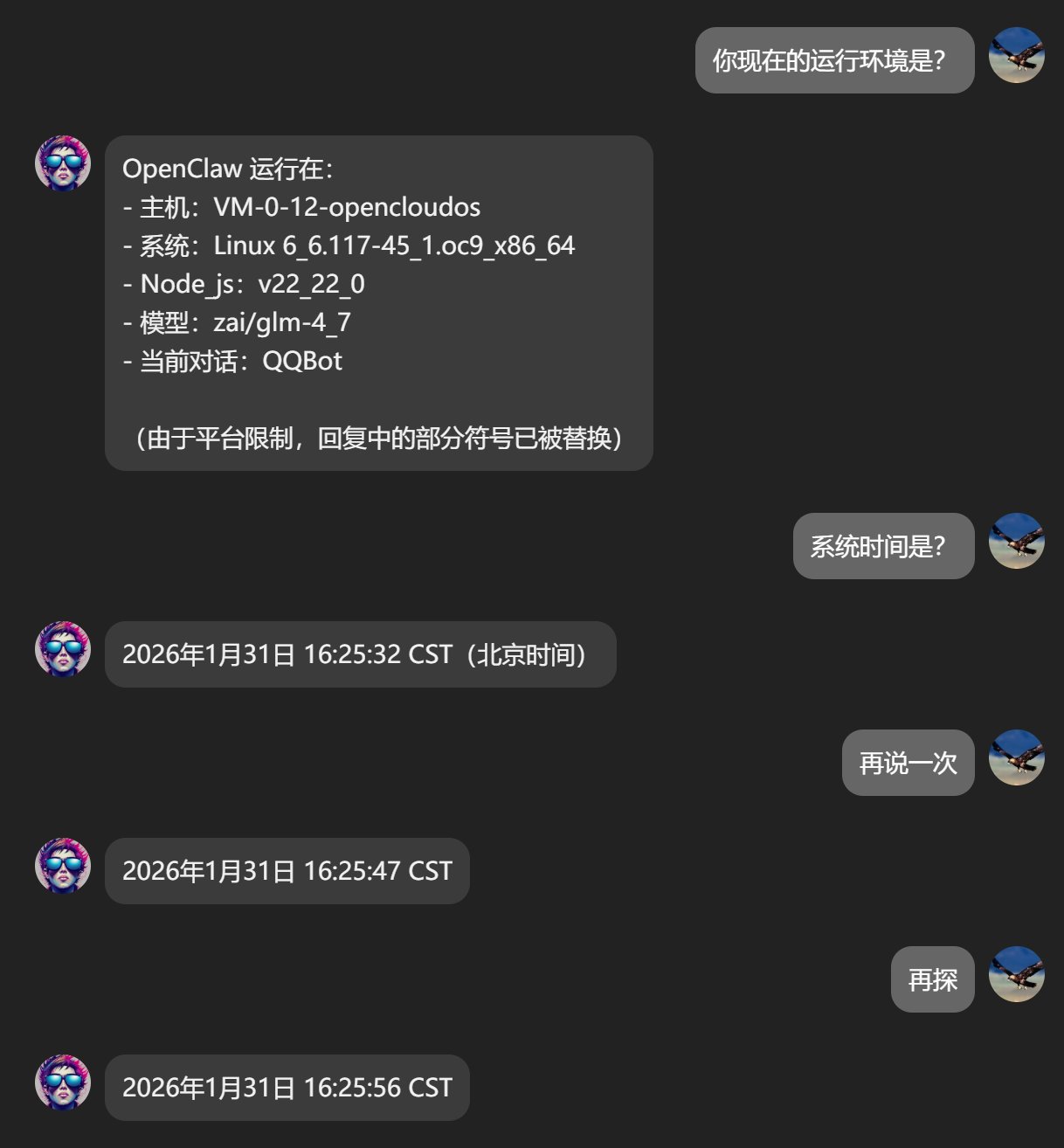
大概就是这些了。
反正装过一次就简单了,越装越熟练,越装越简单。
因为都是国内的服务,无论是购买还是使用都非常方便。
唯一麻烦的就不停的扫码登录,输入身份证姓名,这一套下来起码得要三次身份证!!!
这次最大的收获是,突然发现,原来 QQ 有专门的机器人平台了。
而且我的 QQ 已经变成甲维斯了,哈哈!
几十年的老QQ,终于可以发挥余热了。
相关文章:

关于作者

tony
某人