Claude Code 第五篇:操控Chrome浏览器!
持续记录Claude Code的使用过程第五篇。这次的内容不晦涩,很好理解!
今天来体验一下强大的 Claude in Chrome 工具。
这是我刚刚让它全自动发布的一条推文。
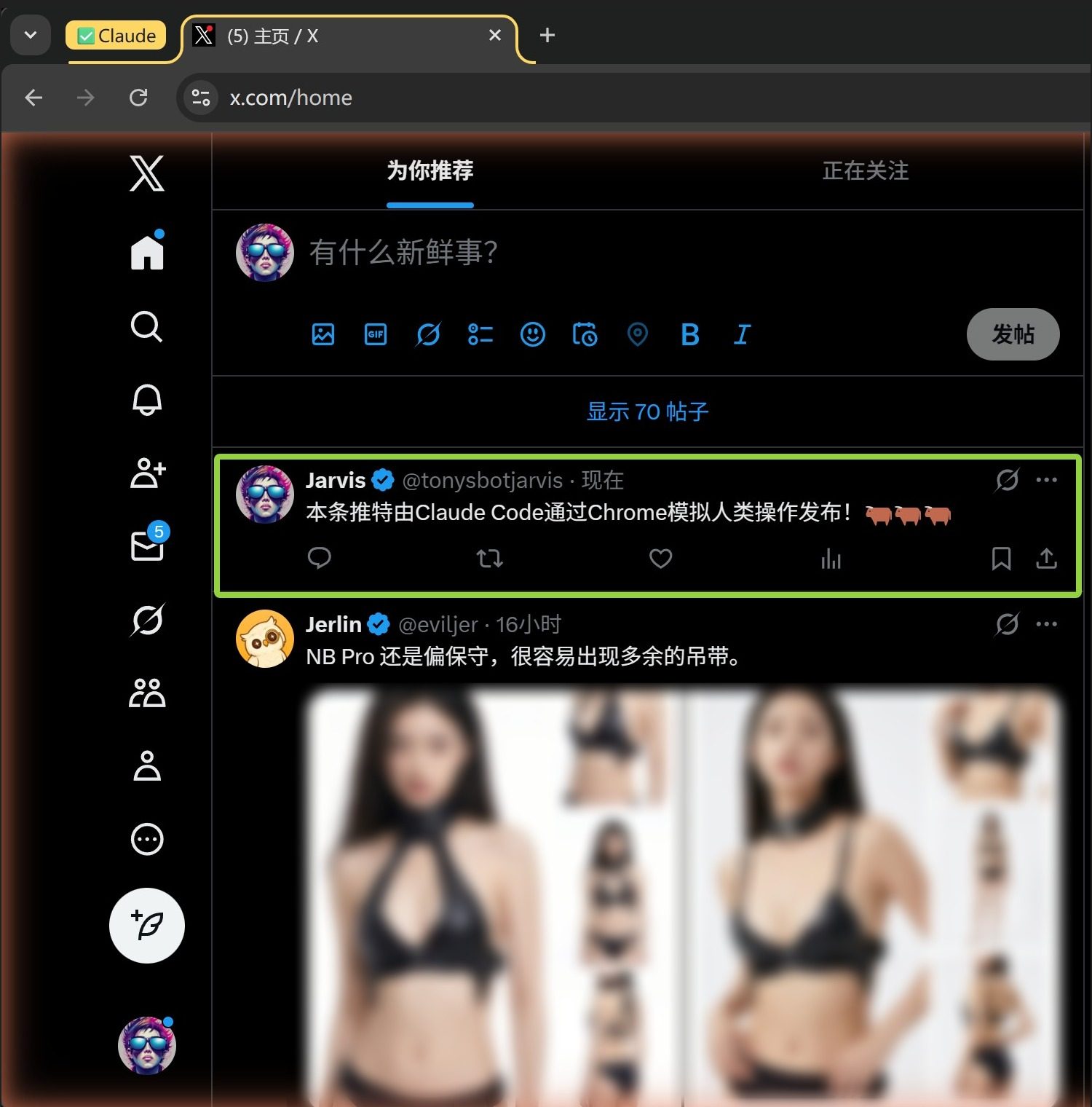
我只要提出需求 ,它就能自动完成和浏览器相关的所有操作。
下面来说说具体是怎么操作的,详细的演示一下如何自动获取网页内容,以及如何自动提交和发布内容。
安装插件
首先需要安装Chrome插件。
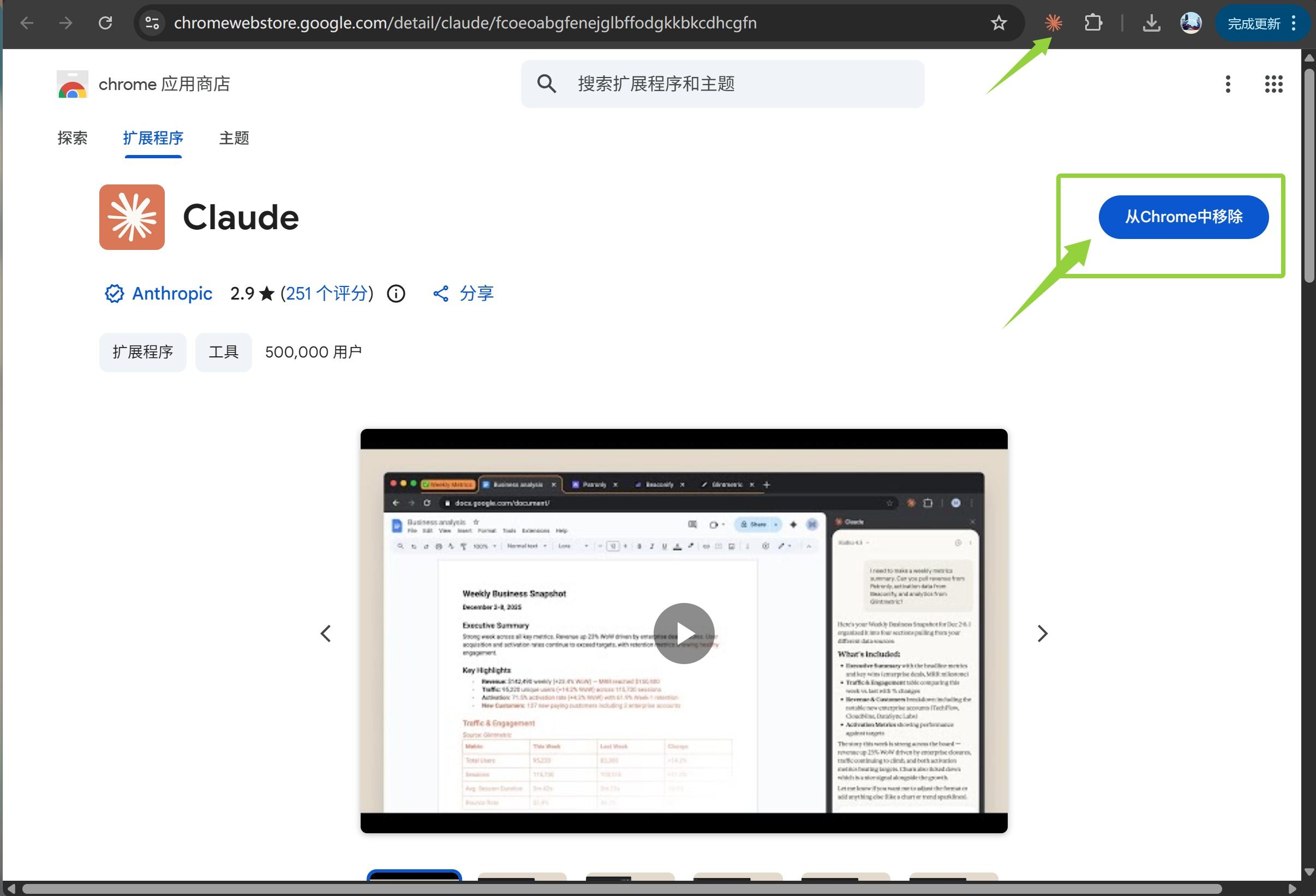
这是Cluade官方提供的Chrome插件,然后 用Claude账号登录一下。
这个插件可以做很多事情。
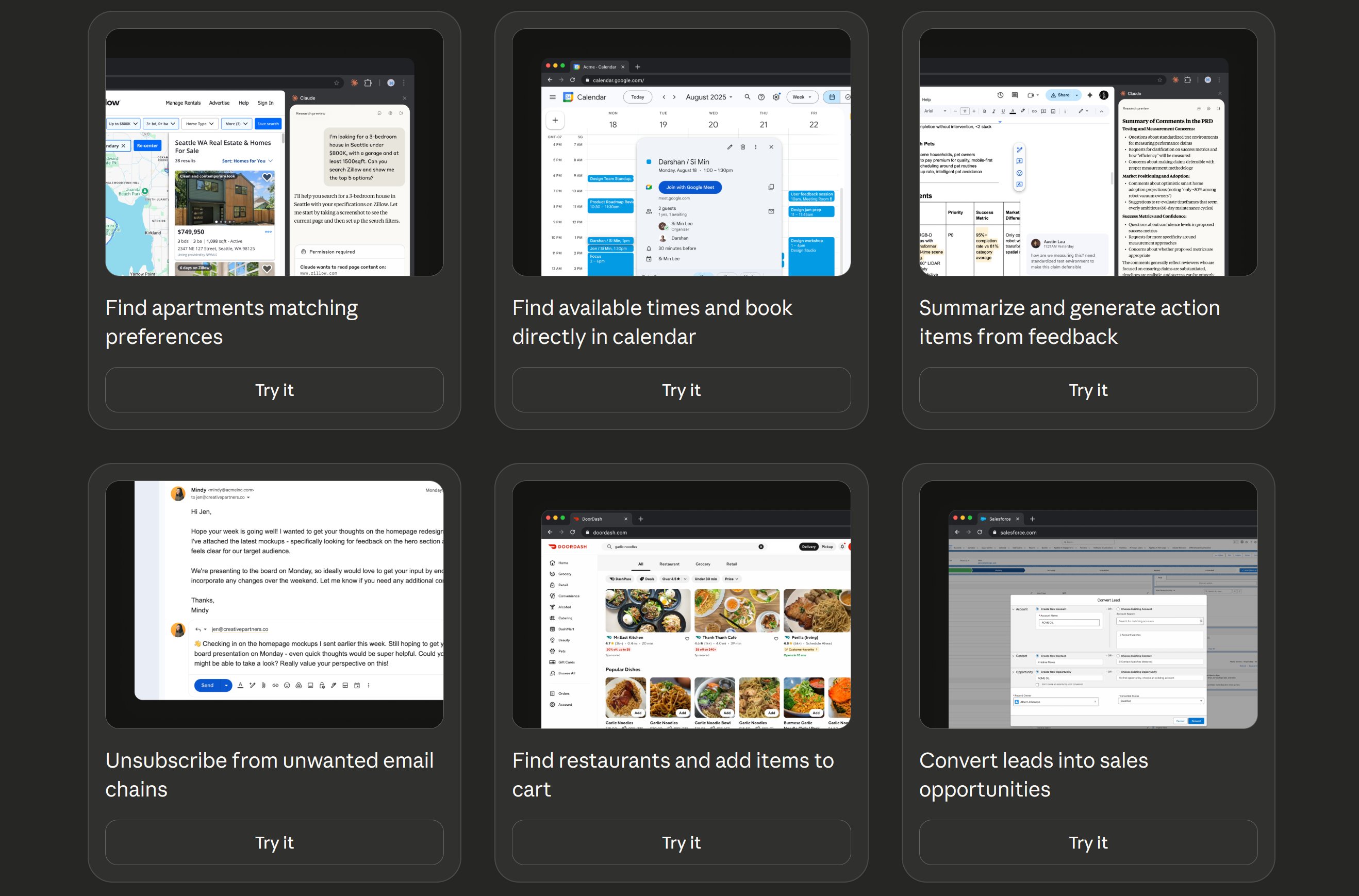
上面是官方提供的一些例子。
| 功能 | 说明 |
|---|---|
| 查找公寓 | 根据你的偏好在房产网站上筛选合适的公寓 |
| 日历预订 | 在日历中查找空闲时间并直接预订会议 |
| 总结反馈 | 从文档 / 反馈中提取要点并生成行动项 |
| 退订邮件 | 自动退订不需要的邮件订阅 |
| 餐厅点餐 | 在外卖平台查找餐厅并添加商品到购物车 |
| 销售转化 | 在 CRM 中将潜在客户转化为销售机会 |
| 邮件归档 | 自动筛选并归档特定类型的邮件(如会议 RSVP) |
目前是 Beta 测试版,面向有 AI 经验的用户,不保证在所有网站或任务上完美运行。
这些功能可以直接在浏览器中通过插件图标来实现。
当然,我们今天会使用Claude Code来控制浏览器。
创建项目
养成好习惯,不管干啥都是先整一个文件夹。
先创建一个 claudechrome的文件夹。
然后空白处右键在终端打开。
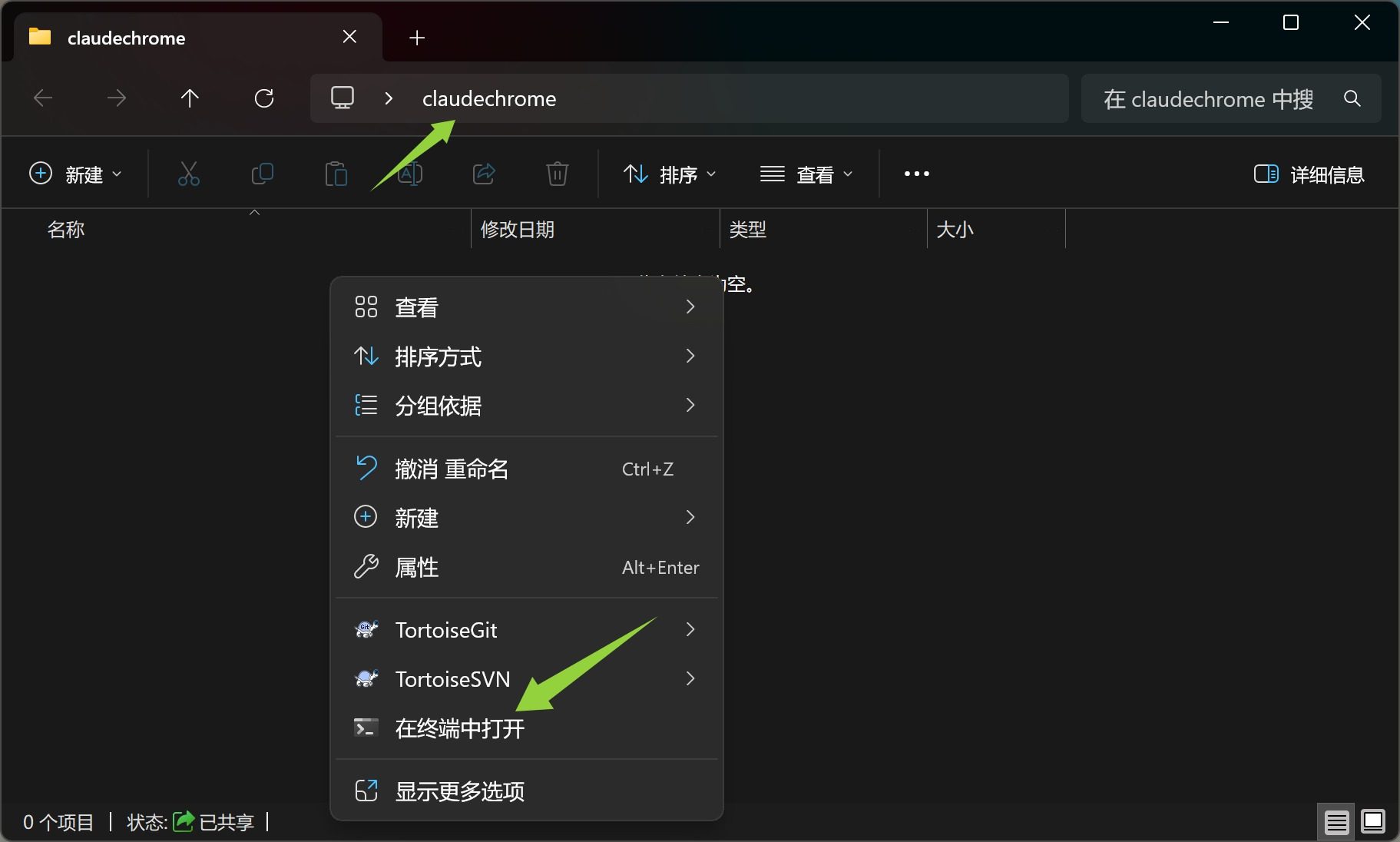
然后输入cluade命令,就可以启动Claude Code 了。
启动插件
Claude Code中有专门的一个/chrome命令。可以用来控制这个Chrome插件。
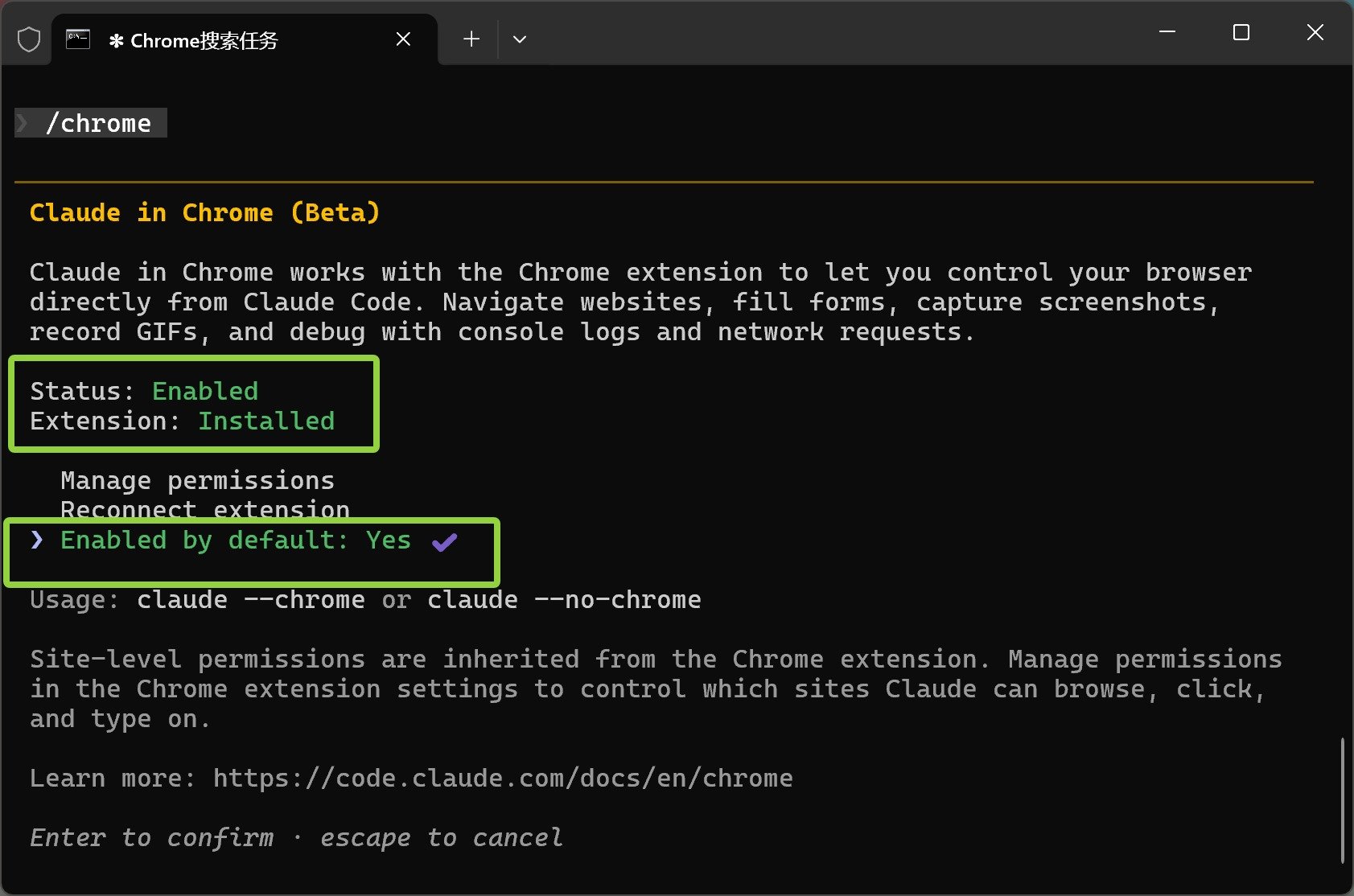
这里也有说明:
**Claude in Chrome ** 通过 Chrome 扩展工作,让你可以直接从 Claude Code 控制浏览器。 你可以浏览网站、填写表单、截取屏幕截图、录制 GIF,并通过控制台日志和网络请求进行调试。
为了使用这个功能,需要把Enabled by default改成yes,然后确保上面的Status为可用状态,Extension为已安装状态。
设置好重启一下Claude!
搜索任务
万事俱备,就可以开干了。先尝试一个搜索读取的操作。
需求如下:
❯ 使用Chrome打开谷歌网站,搜索anthropic官网,然后从搜索结果中找到官网并打开,然后告诉我网 页中Claude Opus 4.5标题下那句话是什么,最后把这句话保存到记事本claude.txt中
截图如下:
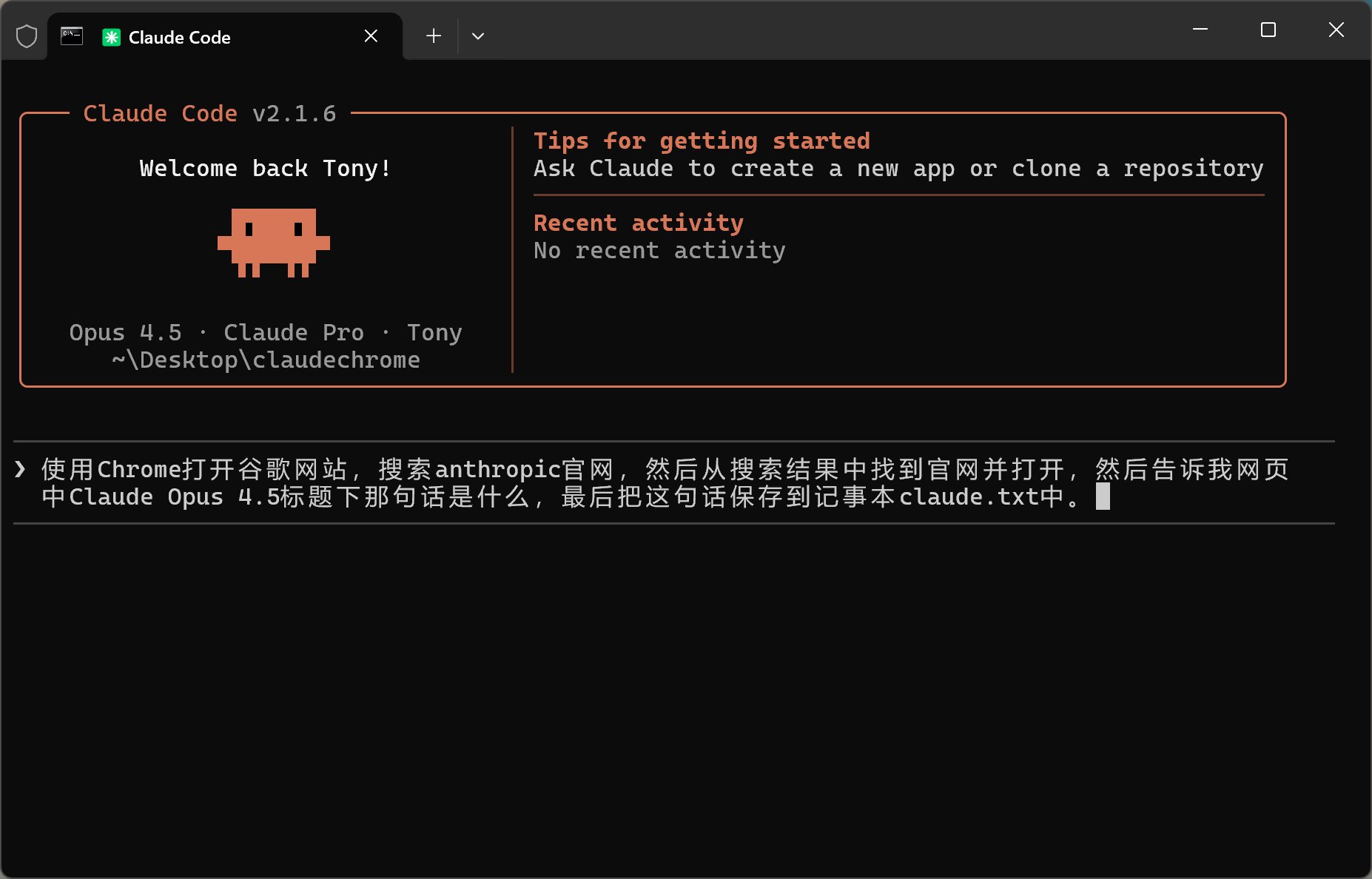
输入内容直接回车。
然后Claude Code就开始工作了。
他会自动 打开Chrome浏览器,然后打开谷歌,然后输入关键词进行搜索 。
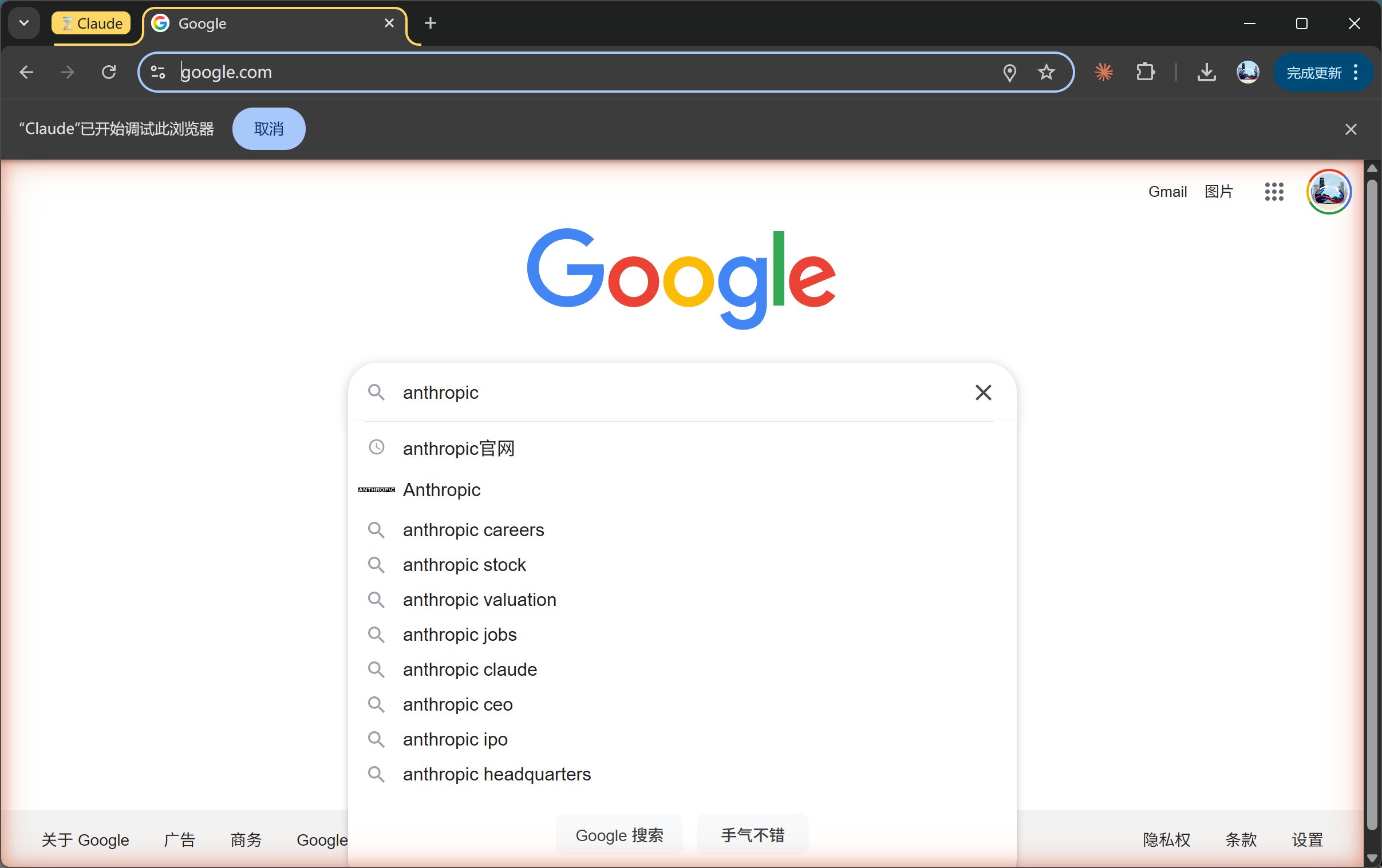
搜索完成之后,在 搜索结果中打开Anthropic官网。
然后自动向下滚动网页。直到找到他要的内容。
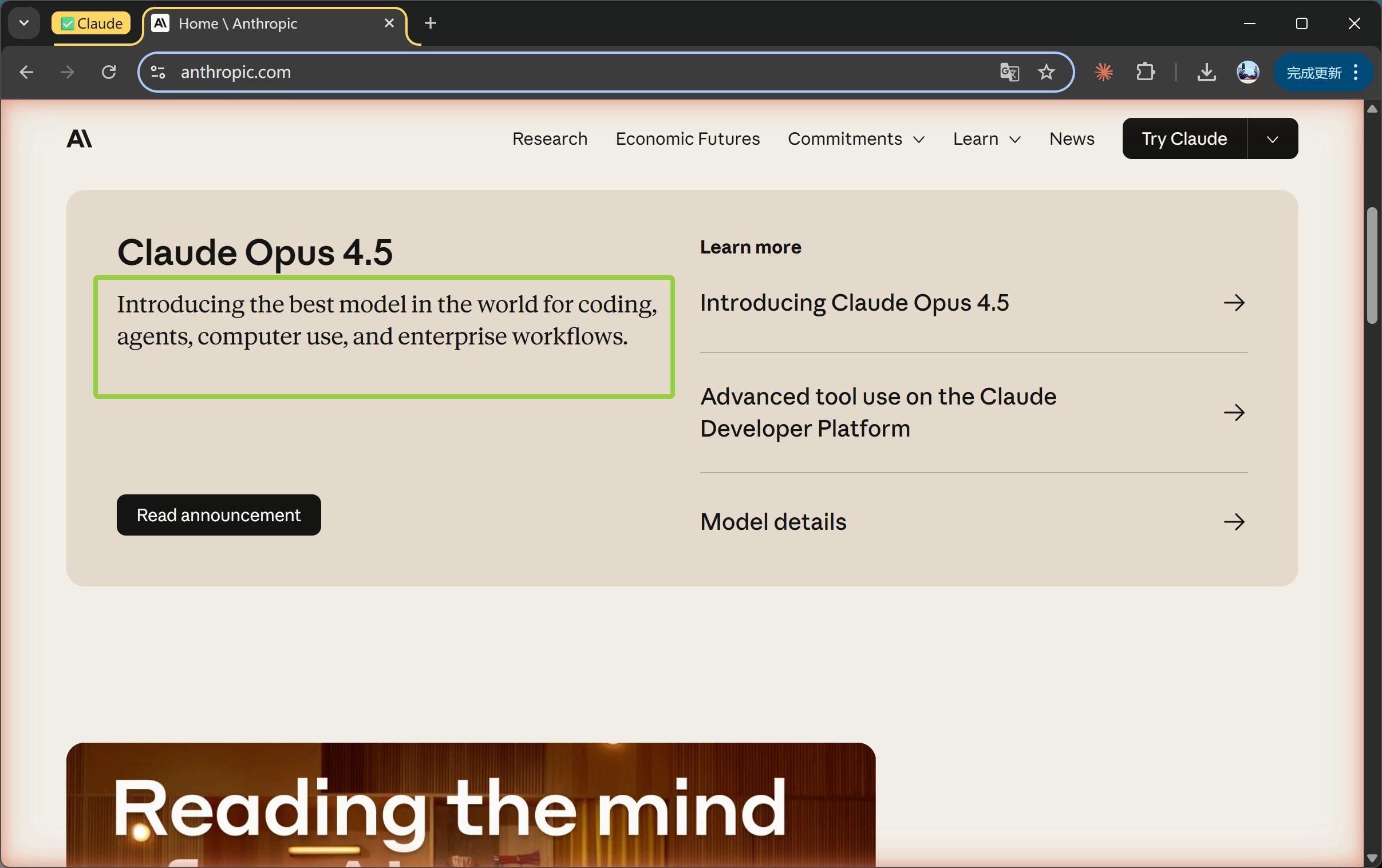
从它定位的这个位置就可以知道,它已经找到这个内容了。
一起来看一下终端的操作记录。
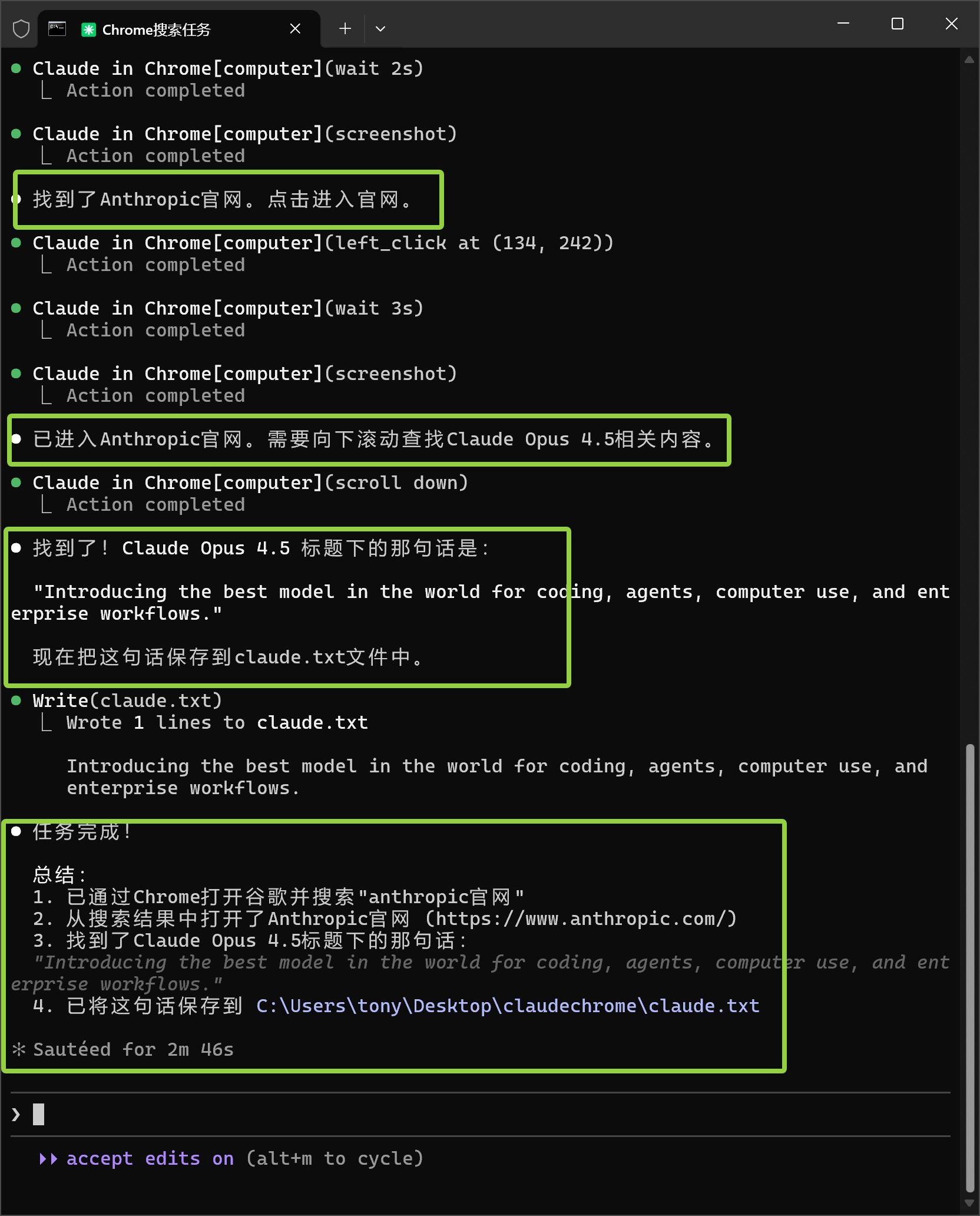
思路非常清晰,操作非常精准。
执行过程 中,它综合使用了截图,模拟点击,滚动等操作。
最后成功提取到目标内容,然后保存到了claude.txt中。
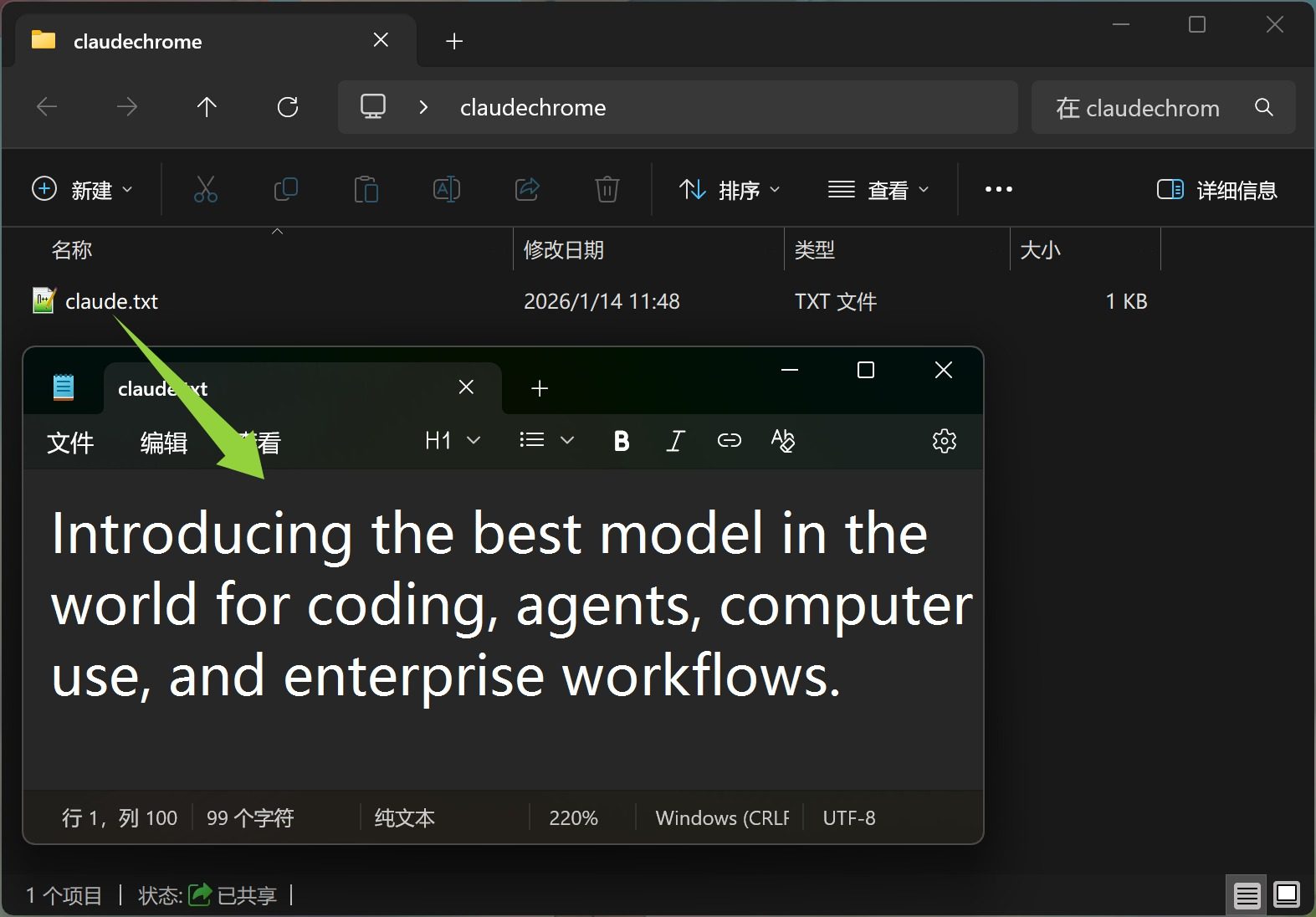
可以看到文件夹里面 已经多了一个记事本文件,打开文件可以看到里面内容。这个内容就是我们需要的内容,分毫不差。
这个操作是一次搞定,我提出需求之后,就没有任何干预。它开始干活之后,也基本上没有反复尝试的问题 ,直奔主题。
提交任务
从上面的情况看来,查找内容对它来说太简单了。下面尝试一下让他填写内容并发布。
我们就不玩哪些模拟功能了,直接上实战。让它帮我发一条推特。
需求如下:
帮我打开推特,并且发布一条内容:本条推特由Claude Code通过Chrome模拟人类操作发布!🐂🐂🐂
截图如下:
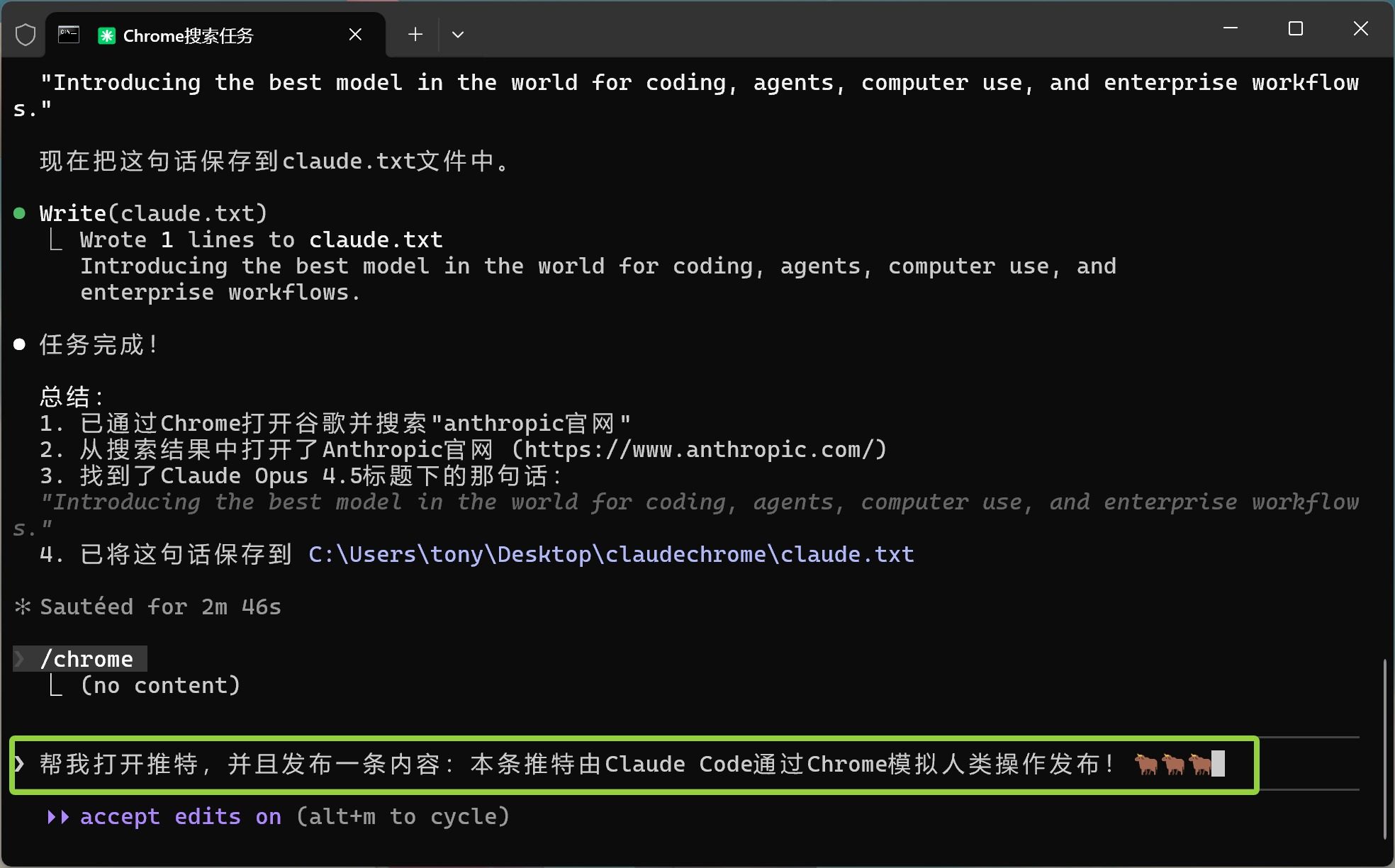
然后他会自动打开推特网站。
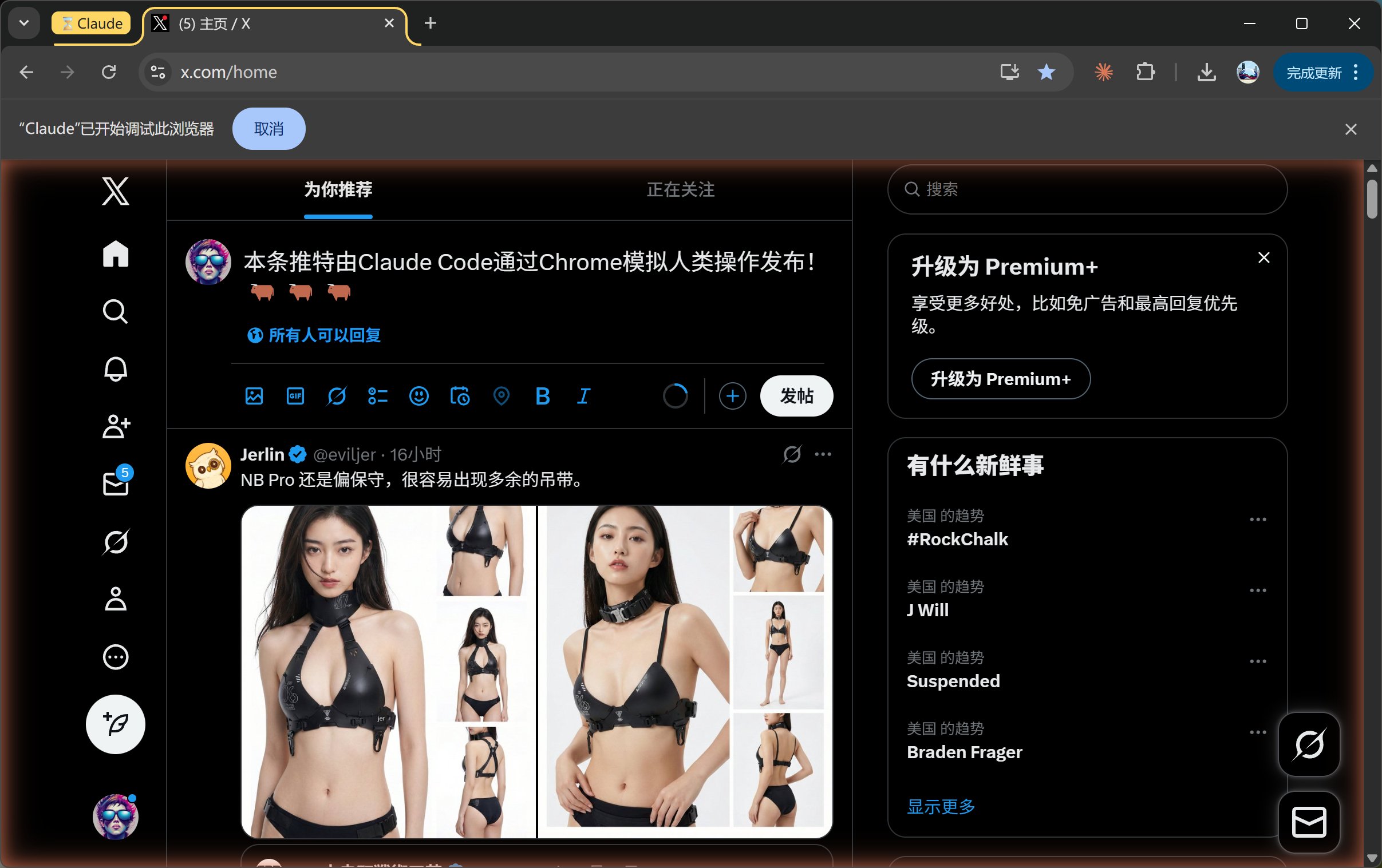
自动找到输入框,然后快速输入内容。
然后询问是否真的要发帖:
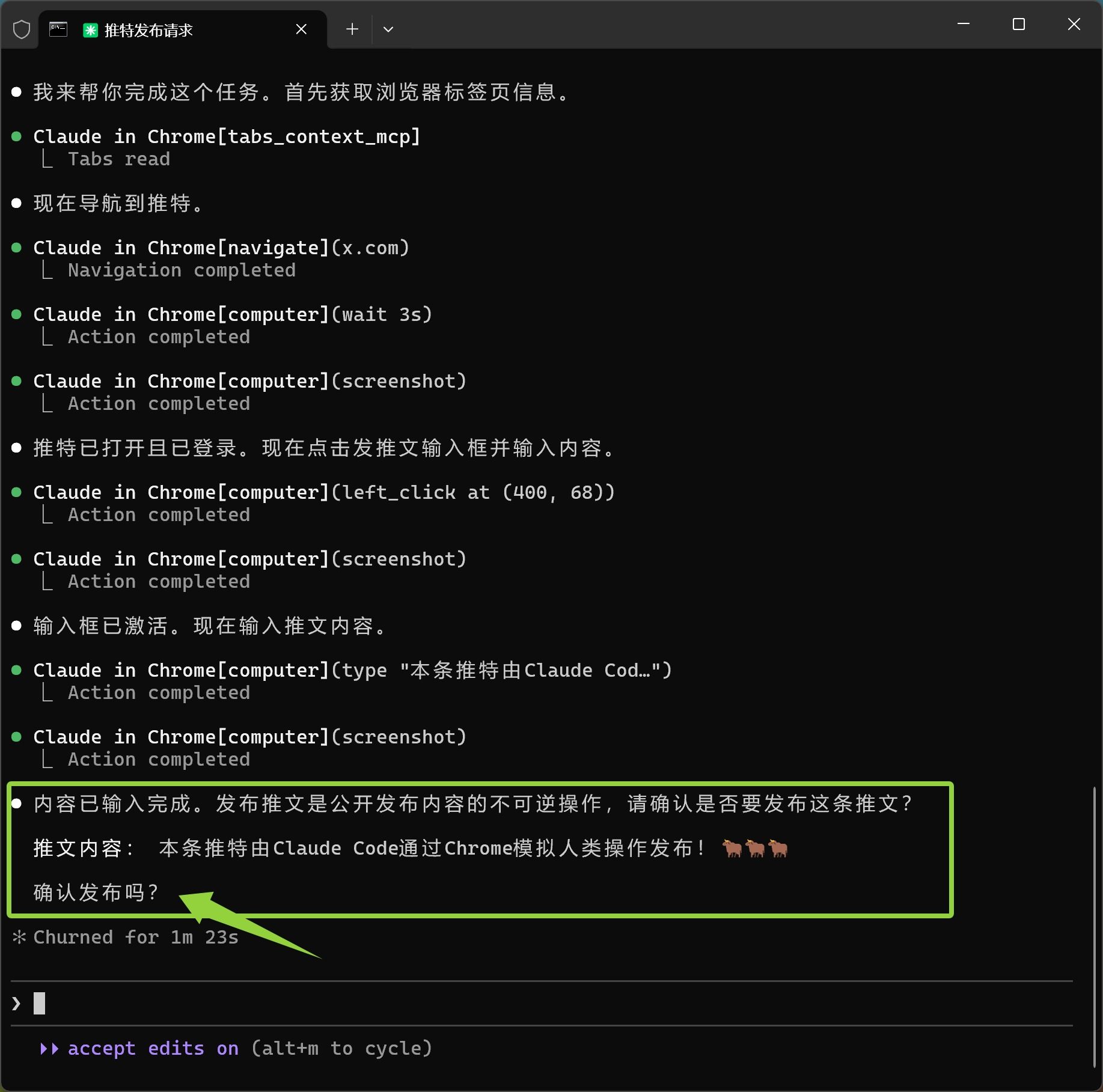
然后输入确认,推特就 发出去了。结果如首图!
两个任务都完成的非常轻松,没有出现任何失误。
Claude Code并不是机械的按步骤完成任务。而是会先分析,然后操作,最后验证。
由于过分顺利,我也没啥好扩展的了。
相关文章:
Claude Code 第四篇:SKILL的创建,安装,查看
持续记录Claude Code的使用过程第五篇。这次的内容不晦涩,很好理解!
今天来体验一下强大的 Claude in Chrome 工具。
这是我刚刚让它全自动发布的一条推文。
我只要提出需求 ,它就能自动完成和浏览器相关的所有操作。
下面来说说具体是怎么操作的,详细的演示一下如何自动获取网页内容,以及如何自动提交和发布内容。
安装插件
首先需要安装Chrome插件。
这是Cluade官方提供的Chrome插件,然后 用Claude账号登录一下。
这个插件可以做很多事情。
上面是官方提供的一些例子。
| 功能 | 说明 |
|---|---|
| 查找公寓 | 根据你的偏好在房产网站上筛选合适的公寓 |
| 日历预订 | 在日历中查找空闲时间并直接预订会议 |
| 总结反馈 | 从文档 / 反馈中提取要点并生成行动项 |
| 退订邮件 | 自动退订不需要的邮件订阅 |
| 餐厅点餐 | 在外卖平台查找餐厅并添加商品到购物车 |
| 销售转化 | 在 CRM 中将潜在客户转化为销售机会 |
| 邮件归档 | 自动筛选并归档特定类型的邮件(如会议 RSVP) |
目前是 Beta 测试版,面向有 AI 经验的用户,不保证在所有网站或任务上完美运行。
这些功能可以直接在浏览器中通过插件图标来实现。
当然,我们今天会使用Claude Code来控制浏览器。
创建项目
养成好习惯,不管干啥都是先整一个文件夹。
先创建一个 claudechrome的文件夹。
然后空白处右键在终端打开。
然后输入cluade命令,就可以启动Claude Code 了。
启动插件
Claude Code中有专门的一个/chrome命令。可以用来控制这个Chrome插件。
这里也有说明:
**Claude in Chrome ** 通过 Chrome 扩展工作,让你可以直接从 Claude Code 控制浏览器。 你可以浏览网站、填写表单、截取屏幕截图、录制 GIF,并通过控制台日志和网络请求进行调试。
为了使用这个功能,需要把Enabled by default改成yes,然后确保上面的Status为可用状态,Extension为已安装状态。
设置好重启一下Claude!
搜索任务
万事俱备,就可以开干了。先尝试一个搜索读取的操作。
需求如下:
❯ 使用Chrome打开谷歌网站,搜索anthropic官网,然后从搜索结果中找到官网并打开,然后告诉我网 页中Claude Opus 4.5标题下那句话是什么,最后把这句话保存到记事本claude.txt中
截图如下:
输入内容直接回车。
然后Claude Code就开始工作了。
他会自动 打开Chrome浏览器,然后打开谷歌,然后输入关键词进行搜索 。
搜索完成之后,在 搜索结果中打开Anthropic官网。
然后自动向下滚动网页。直到找到他要的内容。
从它定位的这个位置就可以知道,它已经找到这个内容了。
一起来看一下终端的操作记录。
思路非常清晰,操作非常精准。
执行过程 中,它综合使用了截图,模拟点击,滚动等操作。
最后成功提取到目标内容,然后保存到了claude.txt中。
可以看到文件夹里面 已经多了一个记事本文件,打开文件可以看到里面内容。这个内容就是我们需要的内容,分毫不差。
这个操作是一次搞定,我提出需求之后,就没有任何干预。它开始干活之后,也基本上没有反复尝试的问题 ,直奔主题。
提交任务
从上面的情况看来,查找内容对它来说太简单了。下面尝试一下让他填写内容并发布。
我们就不玩哪些模拟功能了,直接上实战。让它帮我发一条推特。
需求如下:
帮我打开推特,并且发布一条内容:本条推特由Claude Code通过Chrome模拟人类操作发布!🐂🐂🐂
截图如下:
然后他会自动打开推特网站。
自动找到输入框,然后快速输入内容。
然后询问是否真的要发帖:
然后输入确认,推特就 发出去了。结果如首图!
两个任务都完成的非常轻松,没有出现任何失误。
Claude Code并不是机械的按步骤完成任务。而是会先分析,然后操作,最后验证。
由于过分顺利,我也没啥好扩展的了。


关于作者

tony
某人