AI输入法:一分钟打244个字,什么水平?| 甲维斯
订阅了 GLM Lite 的编程套餐。如果真拿来替换 Claude 进行编程,可能会得不偿失。
但是既然买了,就要“人尽其才,物尽其用”。
昨天尝试了一下“文章校验”这个方向。GLM 做的还可以。
今天玩一个新的东西。
因为买了这个套餐,可以免费使用它的AI语音输入法。
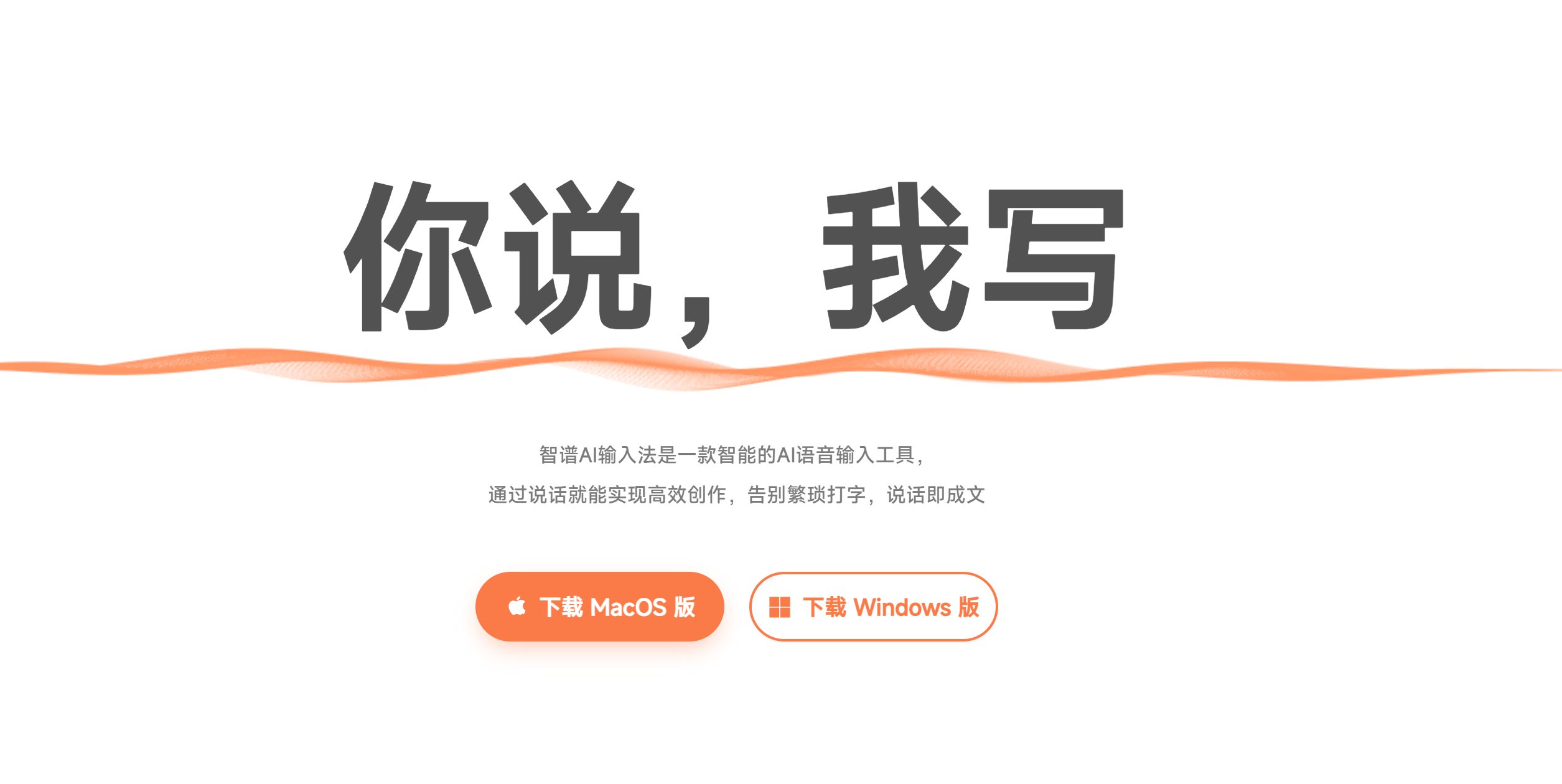
刚好最近想升级输入法。传统的输入法放在现在看有点落后了。
随着语音识别技术的进步、AI 语义理解能力的提升,以及智能纠错和润色等功能的加入,语音输入变得更加实用了。
好像用“自然语言输入”效率会更高。
我之前已经从搜狗升级到了微信输入法,然后换成了豆包输入法。
豆包的语音输入我还是很满意的,中英文混合输入识别率也不错。
绝对吊打 iPhone 自带的语音识别。
手机输入的场景基本已经满足了。
现在就是电脑上的输入法有待升级。
我查了一下,不少人推荐 typeless 和闪电说。智谱的 AutoGLM 应该是属于同一个类型。
这不是巧了,先拿 AutoGLM 来用一用。做个基准,然后再对比一下另外两个。
说干就干,快速来体验一下,并分享一下安装和使用方法。
安装
安装没什么好说的,就是打开官网地址下载安装包。目前支持 Windows 和 macOS 两个系统。
下载地址:
https://autoglm.zhipuai.cn/autotyper
下载完之后直接双击安装,这个不用教哦。
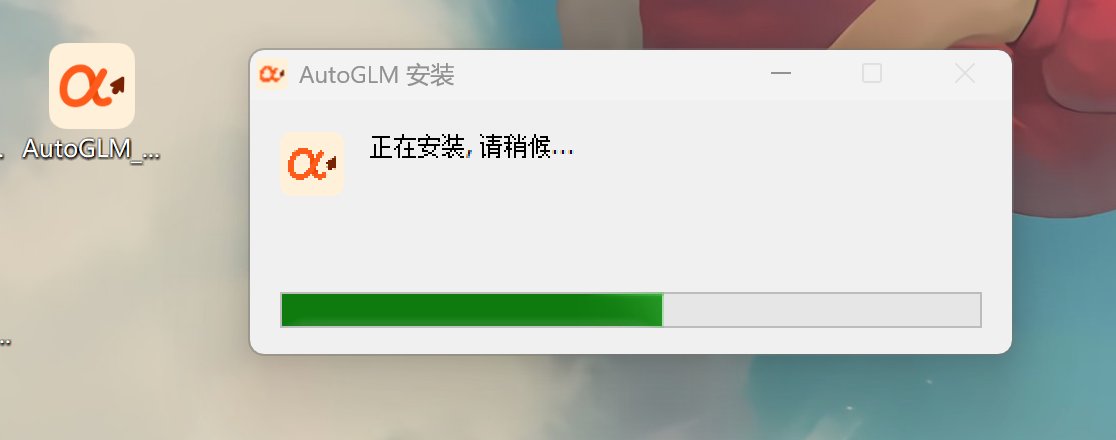
安装完成后必须登录,登录后才可以使用。
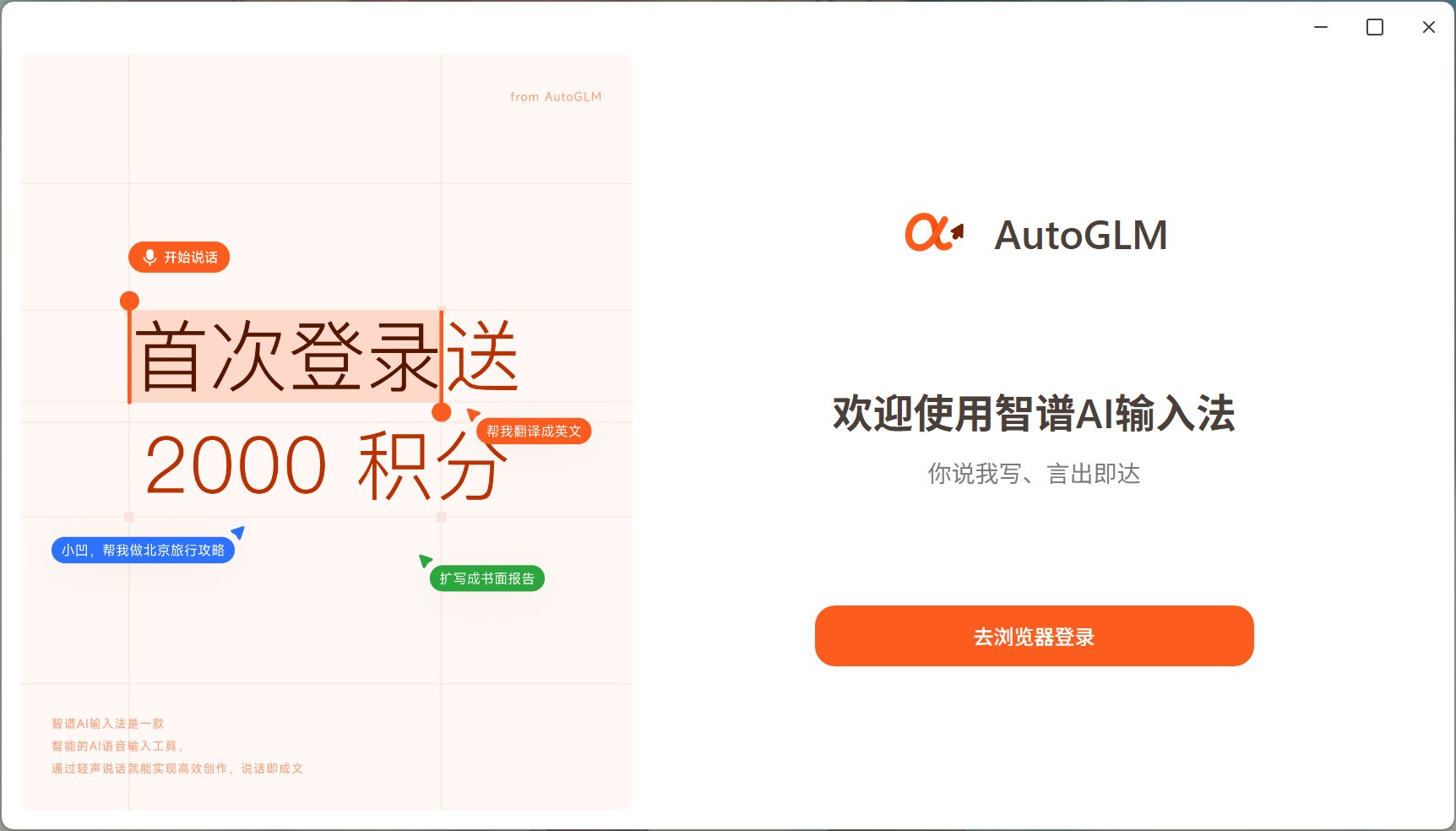
这一步需要重点关注一下,使用你购买 GLM coding plan 的手机号登录。没买过就不用管了!
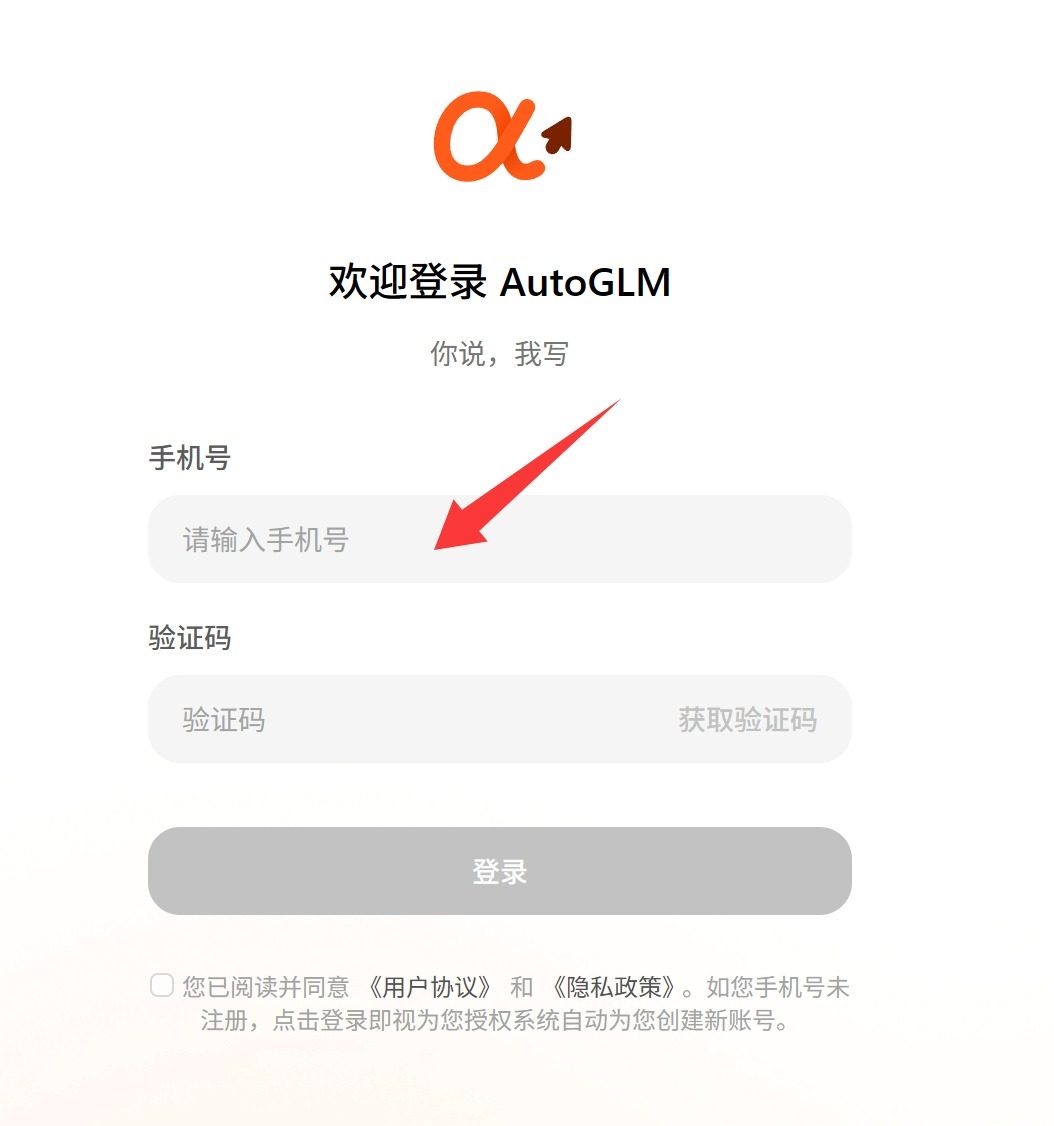
这样就可以关联到你的编码套餐了,否则的话它就消耗积分。登录之后会让你输入邀请码,我大意了,没有看文档,原来官方提供了邀请码,感觉错过了一个亿🤣,不知道会不会影响后面使用。
体验
登录成功之后,就会进入一个引导环节,教你如何使用这个输入法。 不管你 用没用过,只要这个引导看完,基本上就会了。
第一部分是“口述”。
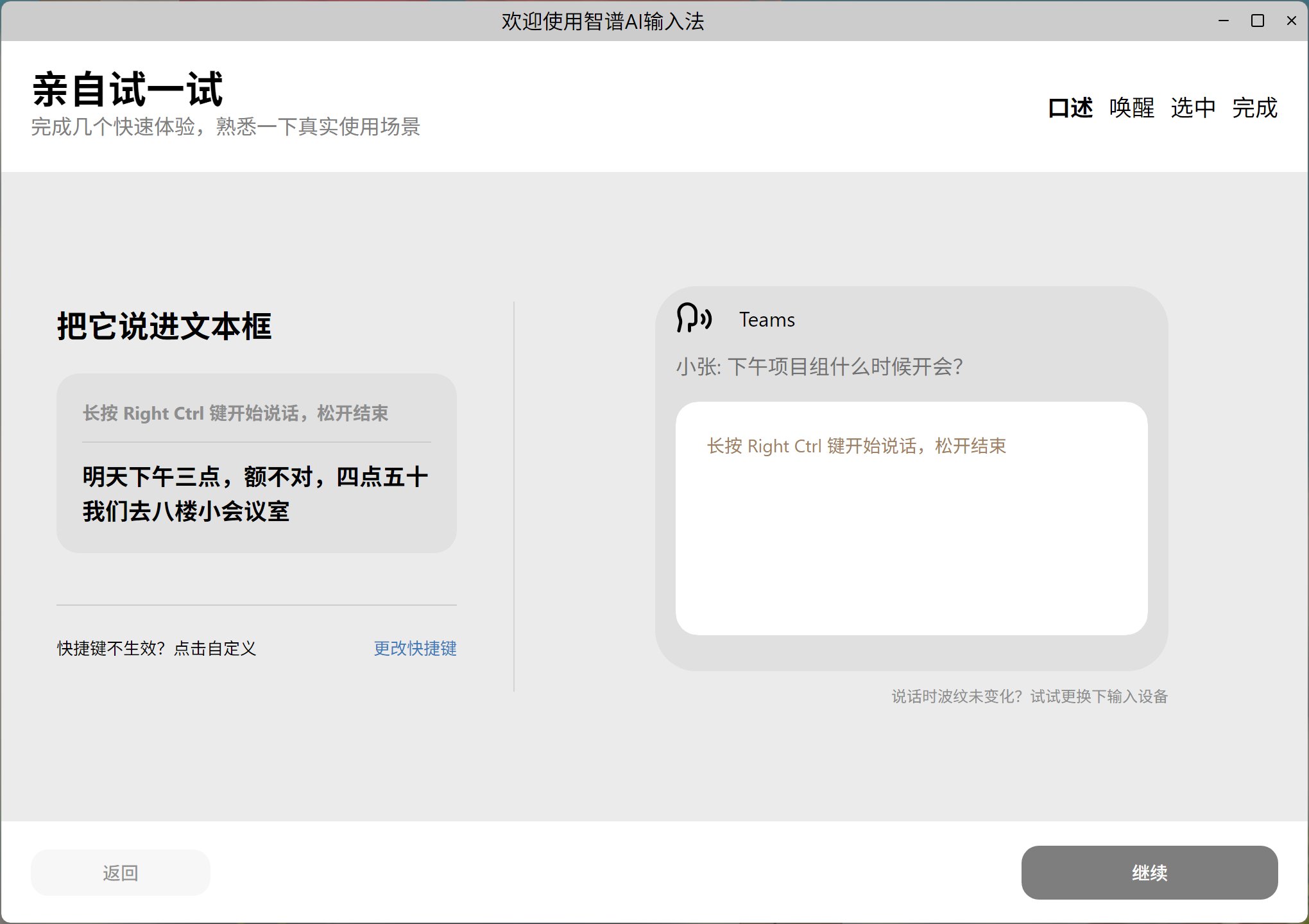
要按住右边的 Ctrl 键就可以开始说话了。你说话的同时它会录音,然后松开按键之后它就会生成文字,这个生成的过程中它会帮你的内容进行自动优化。
第二部分叫“唤醒”。
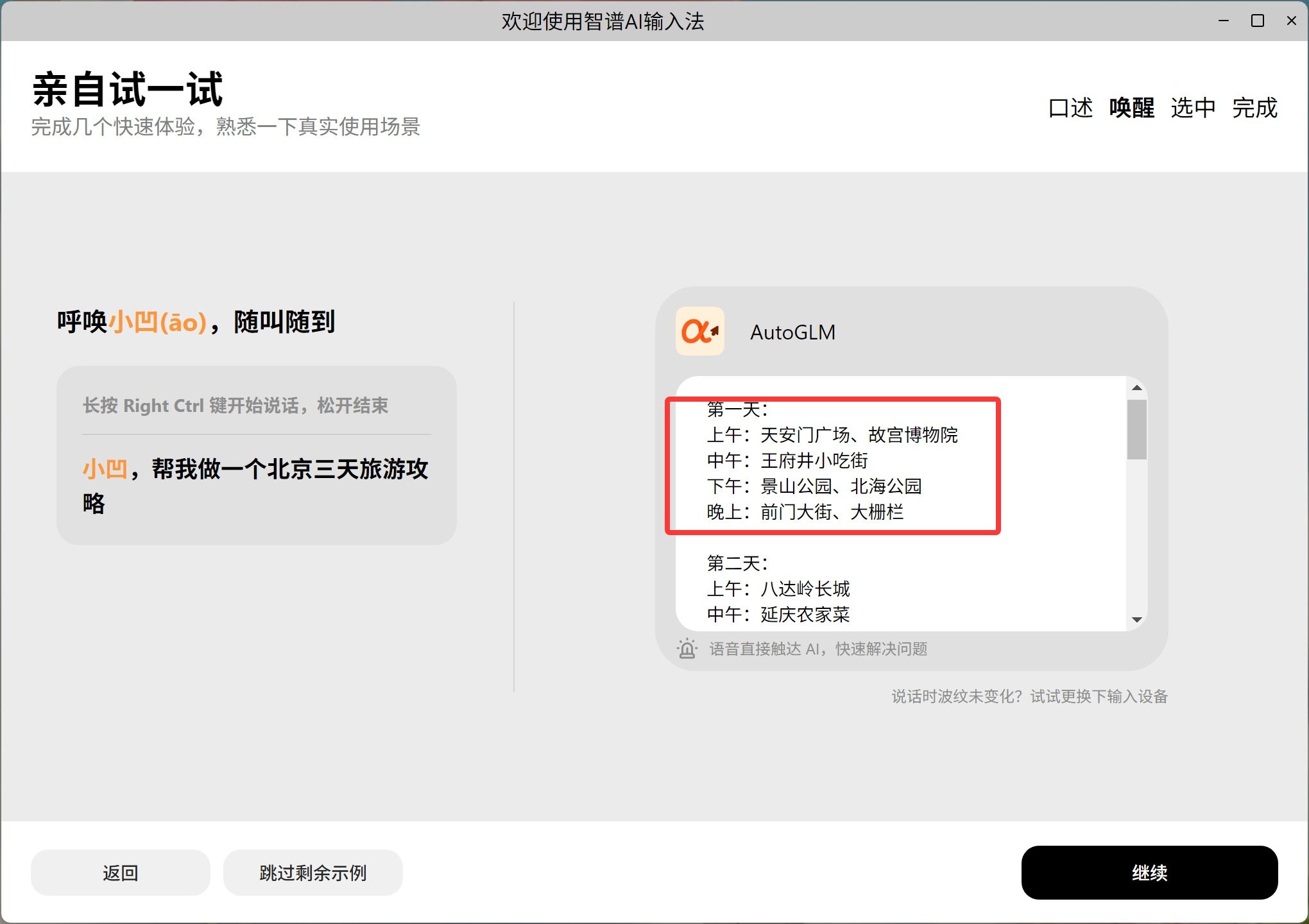
通过呼唤小凹。然后后面跟上你的需求。
这个时候就不再是单纯的录音转写了,而是会根据你的需求生成内容。
比如,它例子中说的,帮我做一个北京三天的旅游攻略。它就会直接生成旅游攻略。
第三部分“选中”。
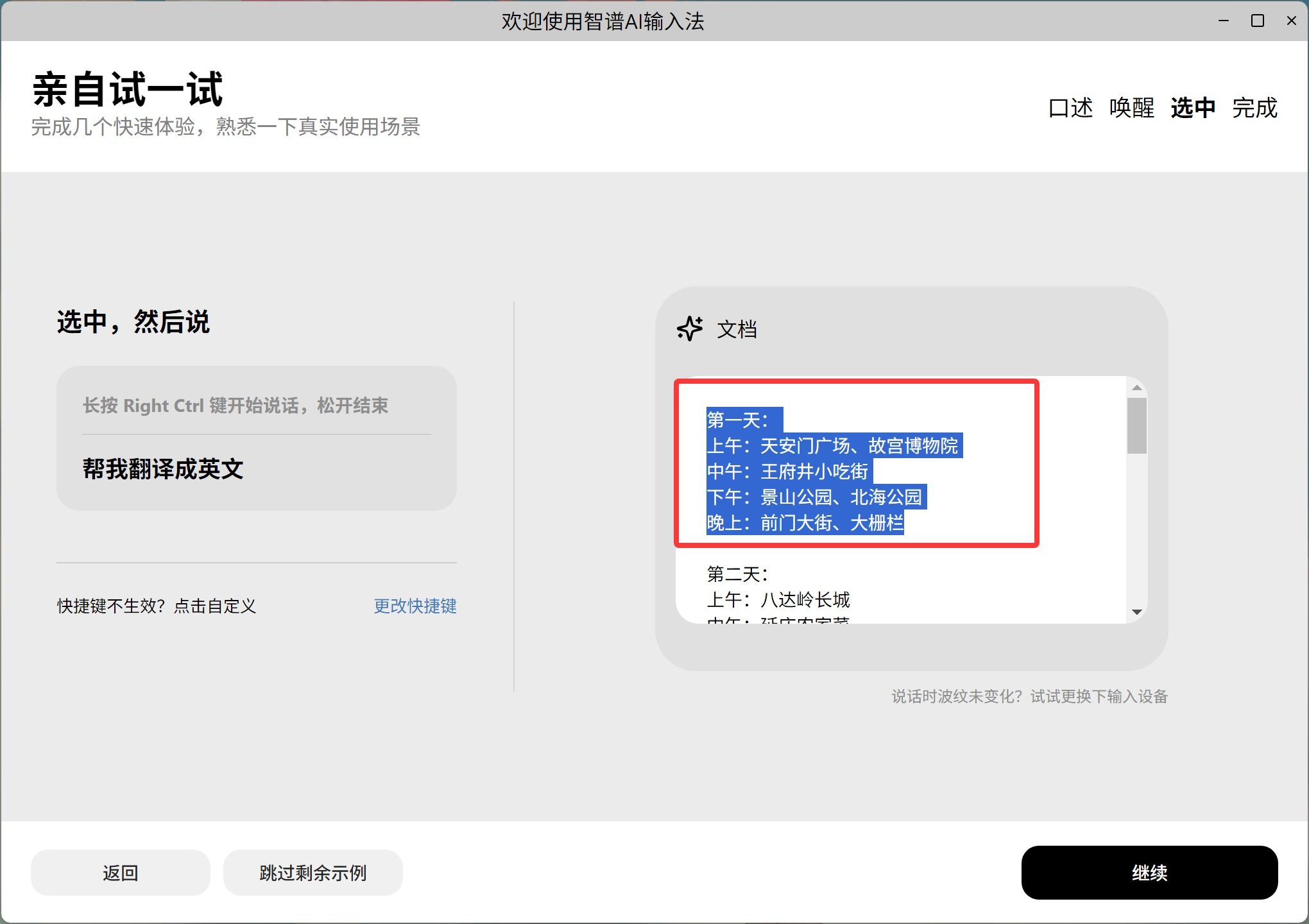
只要选中某一段内容,就可以对这段内容进行修改,比如让它翻译成英文。
引导内容完成之后就会进入软件主界面。
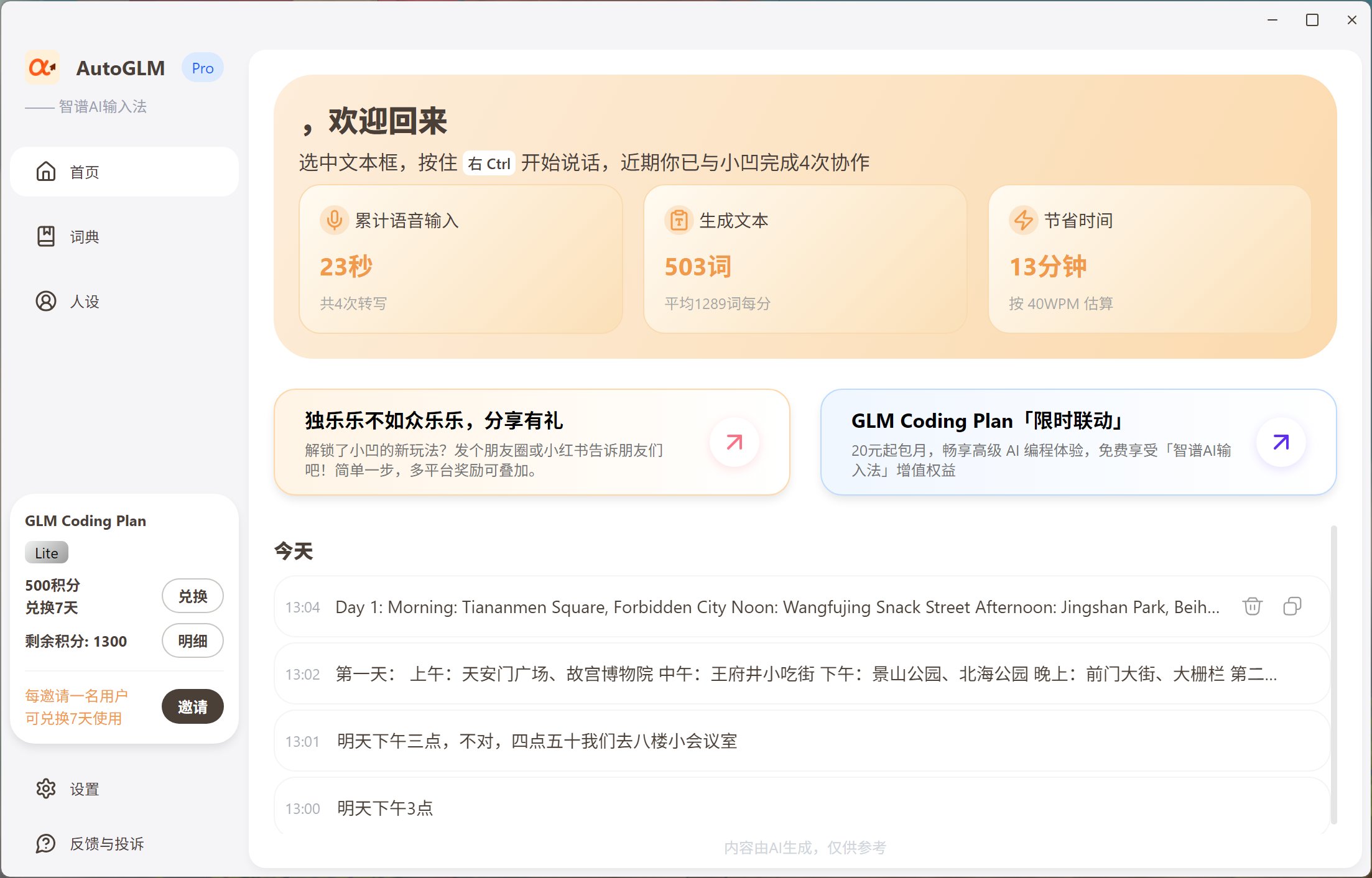
这里可以看到你累计输入的时间,生成的文本数量,节省的时间,及之前的转换记录。
也可以进行自定义词典。
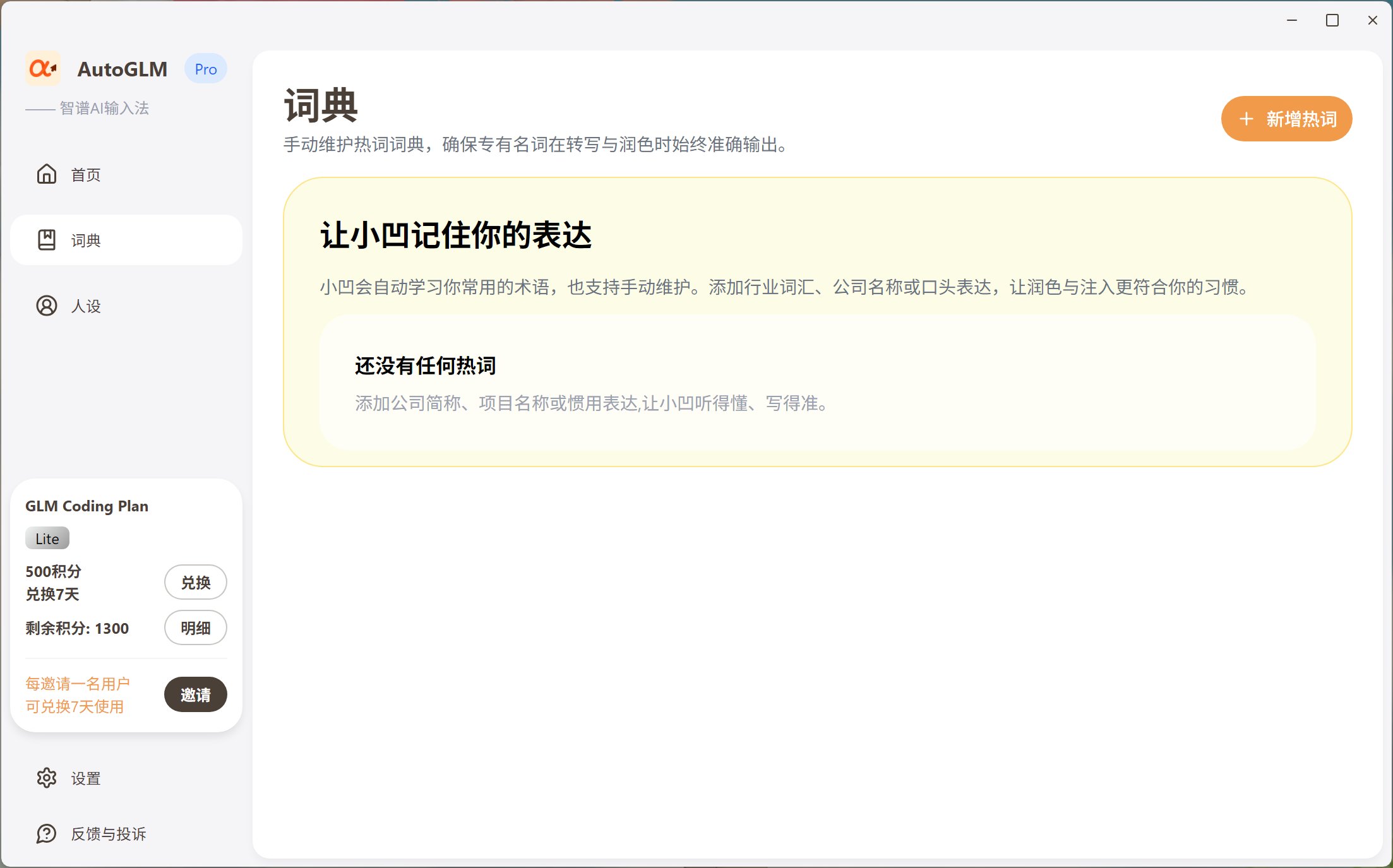
你可以把一些常用的词汇、专业词汇或热门词汇全部添加到这里,那转换就会更加精准了。
还可以进行人设设定。
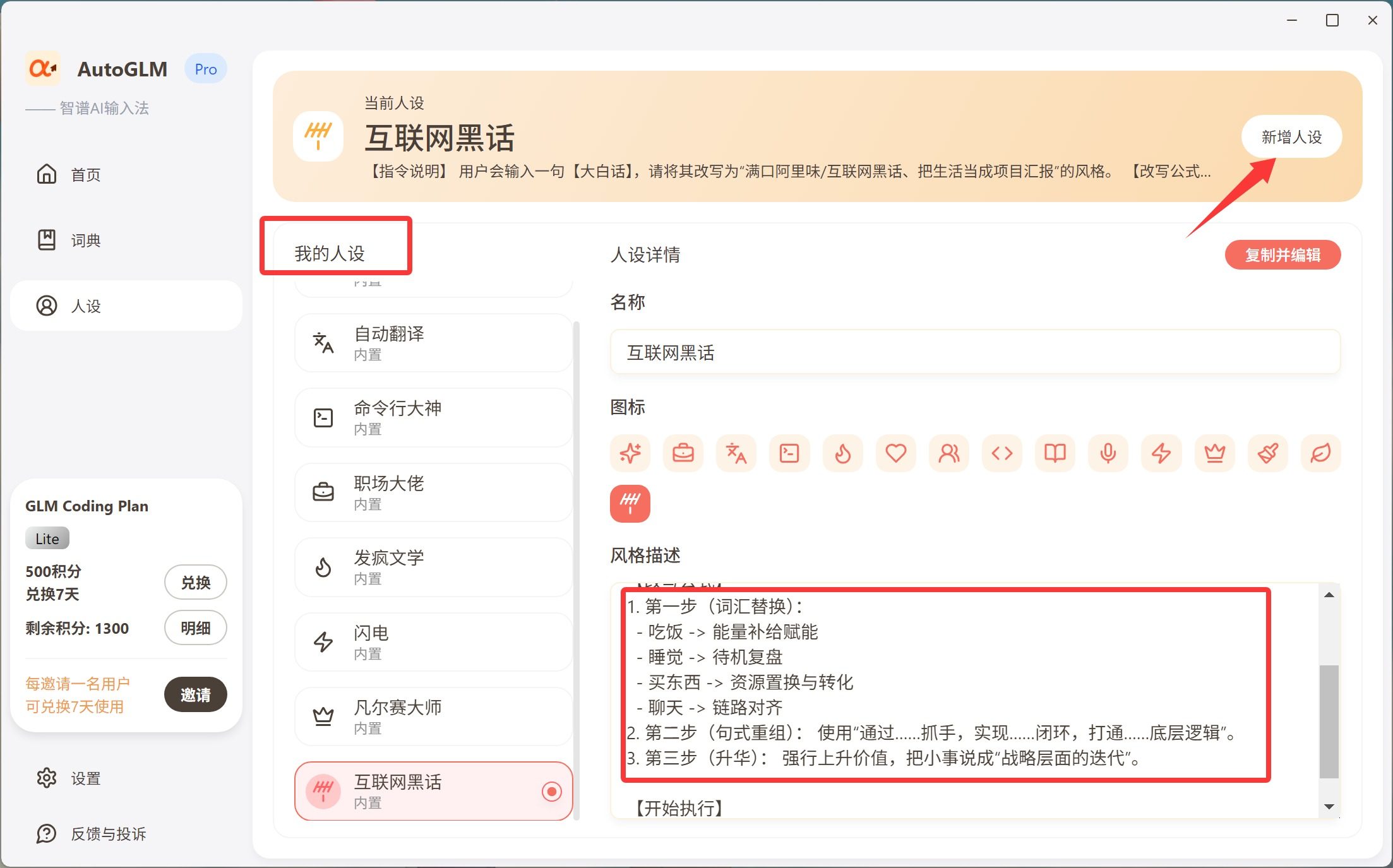
这个其实就是系统提示词啦。比如可以让他自动翻译,让他变成命令行大神,让他变成职场大佬。可以来点发疯文学或者玩玩凡尔赛。也可以让你瞬间变成阿里 P100,玩转互联网黑话。
如果只是单纯想打字,最好还是选择默认的人设。其他人设可能会发挥过度。
比如,当我选了互联网黑话后。
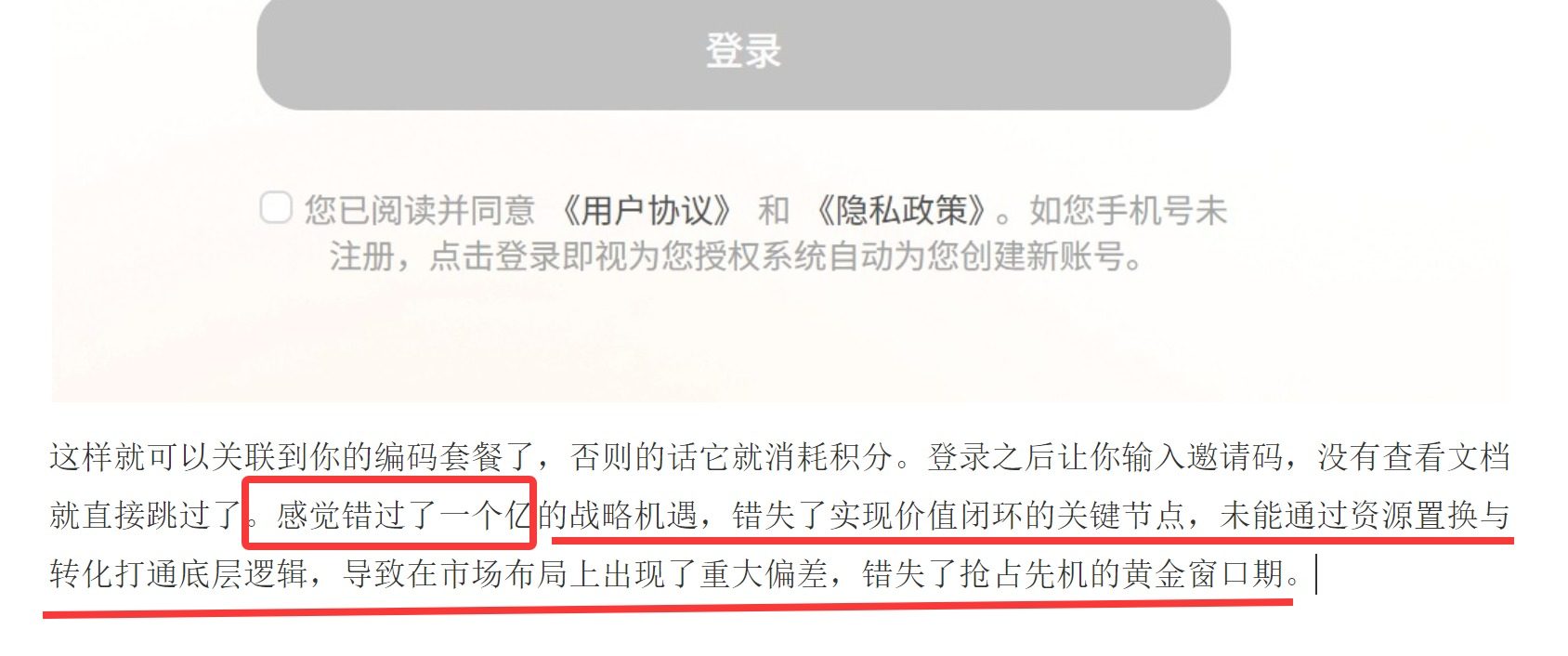
我只是输入了“感觉错过了一个亿”,然后他给整了这么一大段…….
如果你对他的预设都不满意,也可以根据自己的需求创建一个人设。
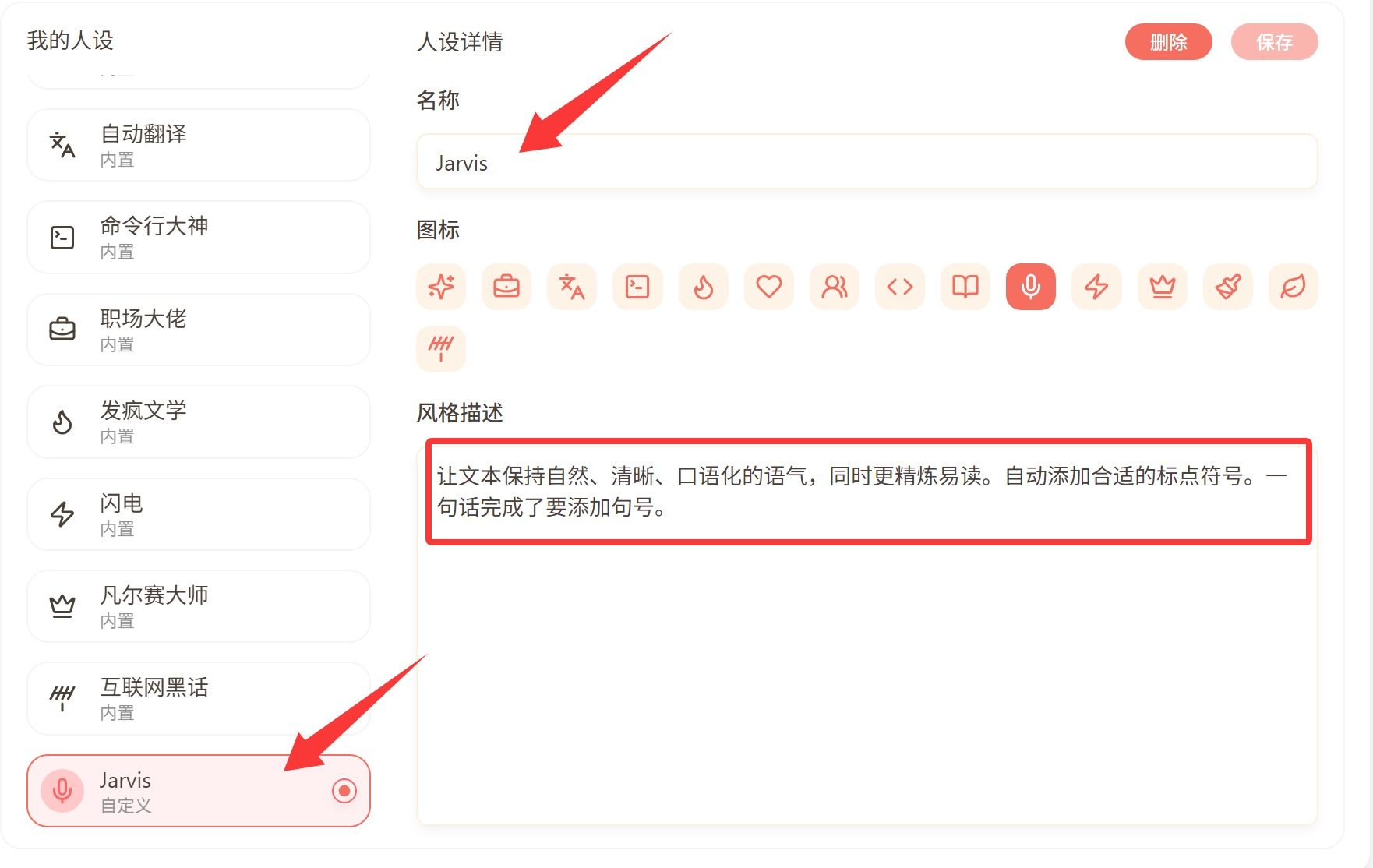
比如,我创建一个Jarvis,然后把默认的设定中“不添加句号”的设定去掉。我希望他能帮我自动添加标点符号。修改完,保存之后,立马就能看到变化了。接下来输入内容,就会自动添加标点符号,尤其是句号。
另外我大致看了下输入效率:
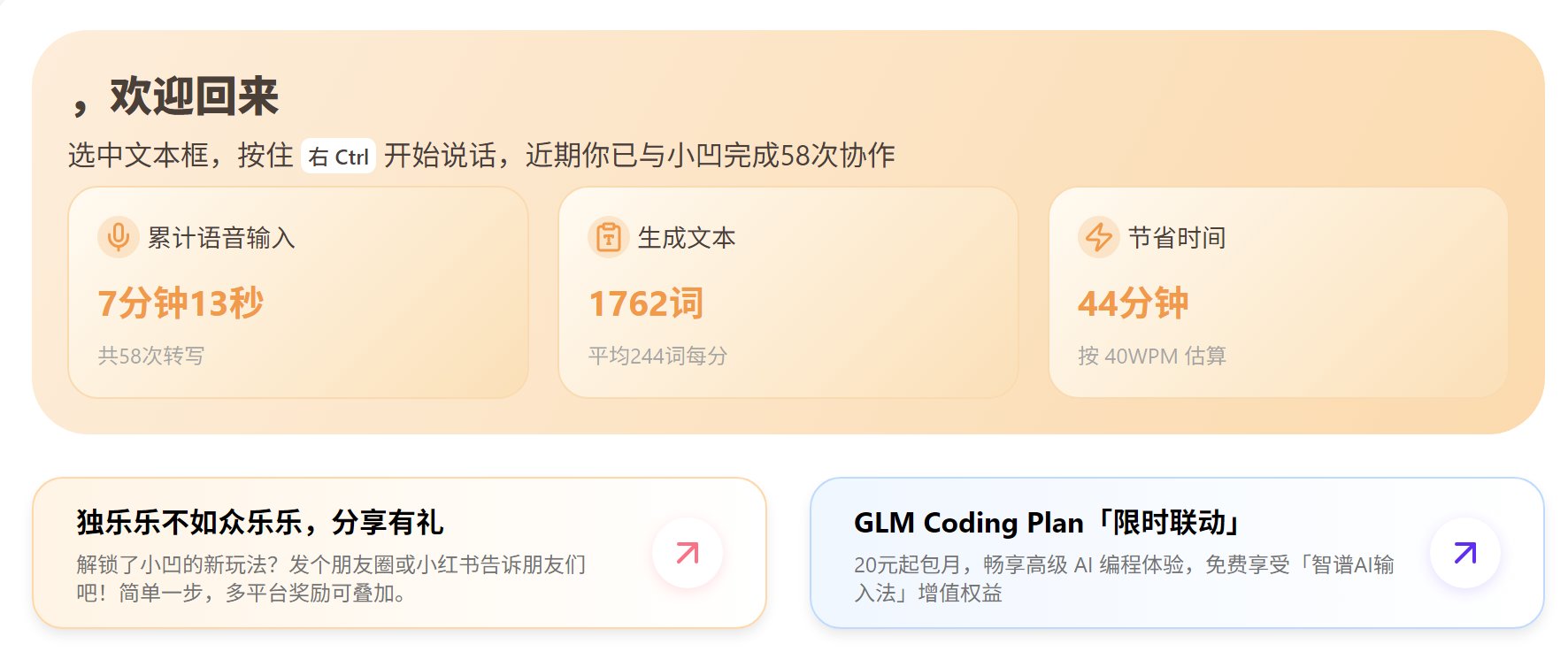
从统计数据来看,输入效率还是很快的。
语音输入和传统的打字输入已经是完全两种东西了,肯定会形成降维打击。
我先上车了,大家随意。
以后会多一个在电脑前自言自语的人,一个很安静的键盘。
语音输入➕ AI 编程 🟰 君子动口不动手!
由于目前是体验的第一款此类产品,所以还不好评价好坏。
但是整体来说,输入效率肯定高的,而且准确率也还不错,基本上没有错别字了。
这种方式还会把输入的门槛打下来,老人和小孩还不会打字,但是他们会说话。
只要会说话,就能输入!!!
软件地址:
码:YYPCTB4Y

关于作者

tony
某人