CC-Switch原来是这么玩的,不错! | 甲维斯C
这几天刷到最多的名字就是OpenCode,CC-Switch,Antigravity tools。一个一个都说很香,就是不说怎么用。
今天一口气把三个都装了。
OpenCode对我来说无用!
CC-Switch刚开始一头雾水,后来终于知道怎么搞了,还不错。
Antigravity-tools 玩的野,挺好玩!
今天先把CC-Switch的安装和使用记录一下。
CC-Switch 本质上就是一个 终端智能体的配置文件管理工具。可以让你在多个 Claude Code API 之间切换。当然,也可以切换 Codex 和 Gemini 的API。
我最近开了智谱的 GLM4.7 和 Claude Pro。主要是为了测试 GLM4.7 是否能够替换 Claude。
测试过程需要频繁切换GLM4.7 和Claude Opus。在 一台电脑上操作还是挺麻烦的!需要手动修改配置文件。
这个时候 CC-Switch 就非常好用了。
通过这个工具可以一键切换。
这个工具的核心作用就是方便你切换不同模型,不同平台。
下载
cc-switch是一个开源项目,项目的发布页面可以下载各种版本。
地址为:
https://github.com/farion1231/cc-switch/releases
打开之后找到Assets展开。
里面会有各种版本,支持 Window,macOS,Linux。
比如我是 Window 用户只要下载 msi 文件即可。
文件非常小只有 6M 左右。
安装
下载完文件之后,直接双击安装。
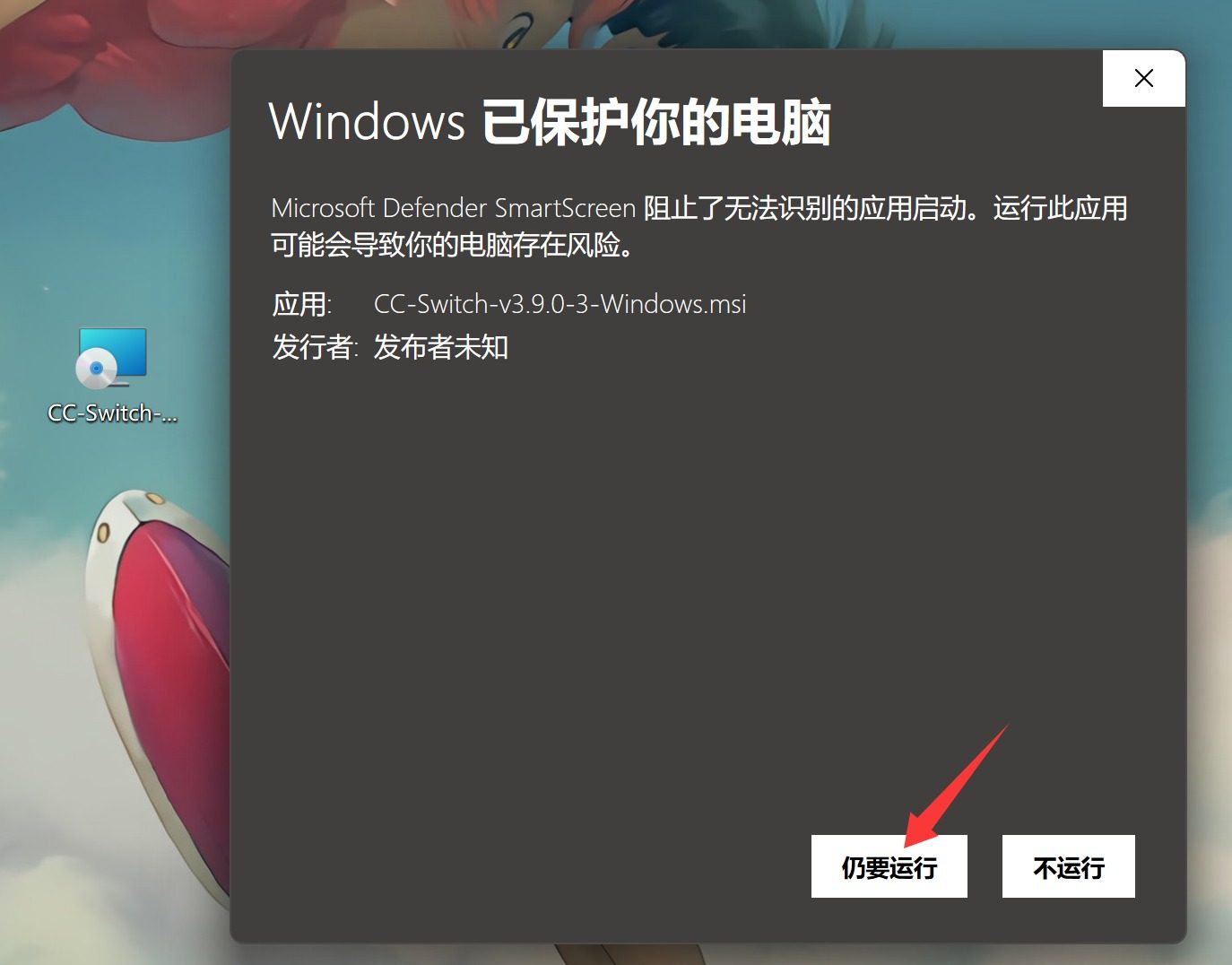
会弹出一个提示窗口,点击左上角的更多 ,然后点击仍要运行。
然后就是一直 下一步 点到最后。
配置
安装完成之后,点击快捷图标打开软件。
进来之后长这个样子。
界面非常简单。
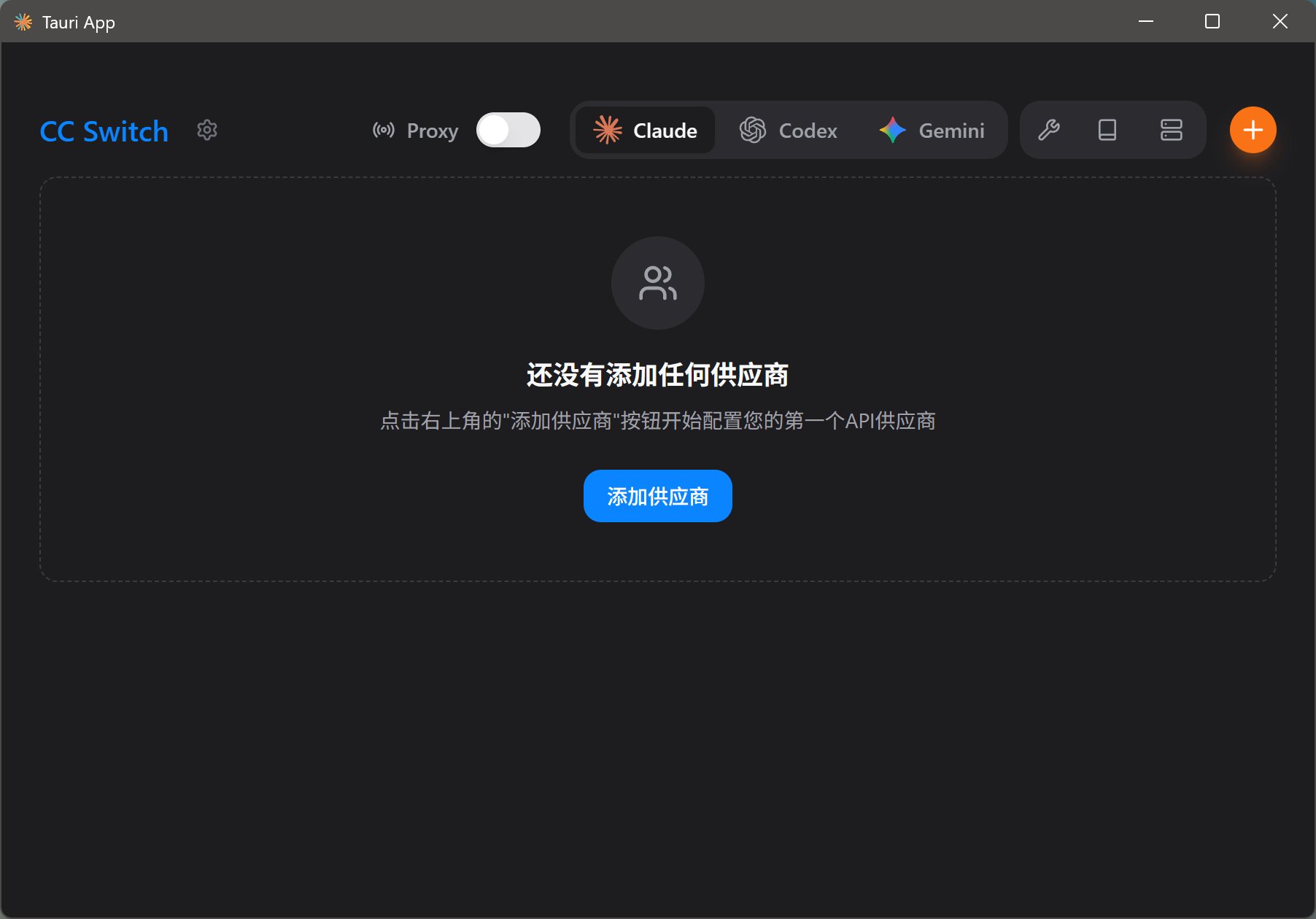
默认 Claude 下面没有供应商,需要先添加一个官方供应商。
点击右上角的黄色加号。
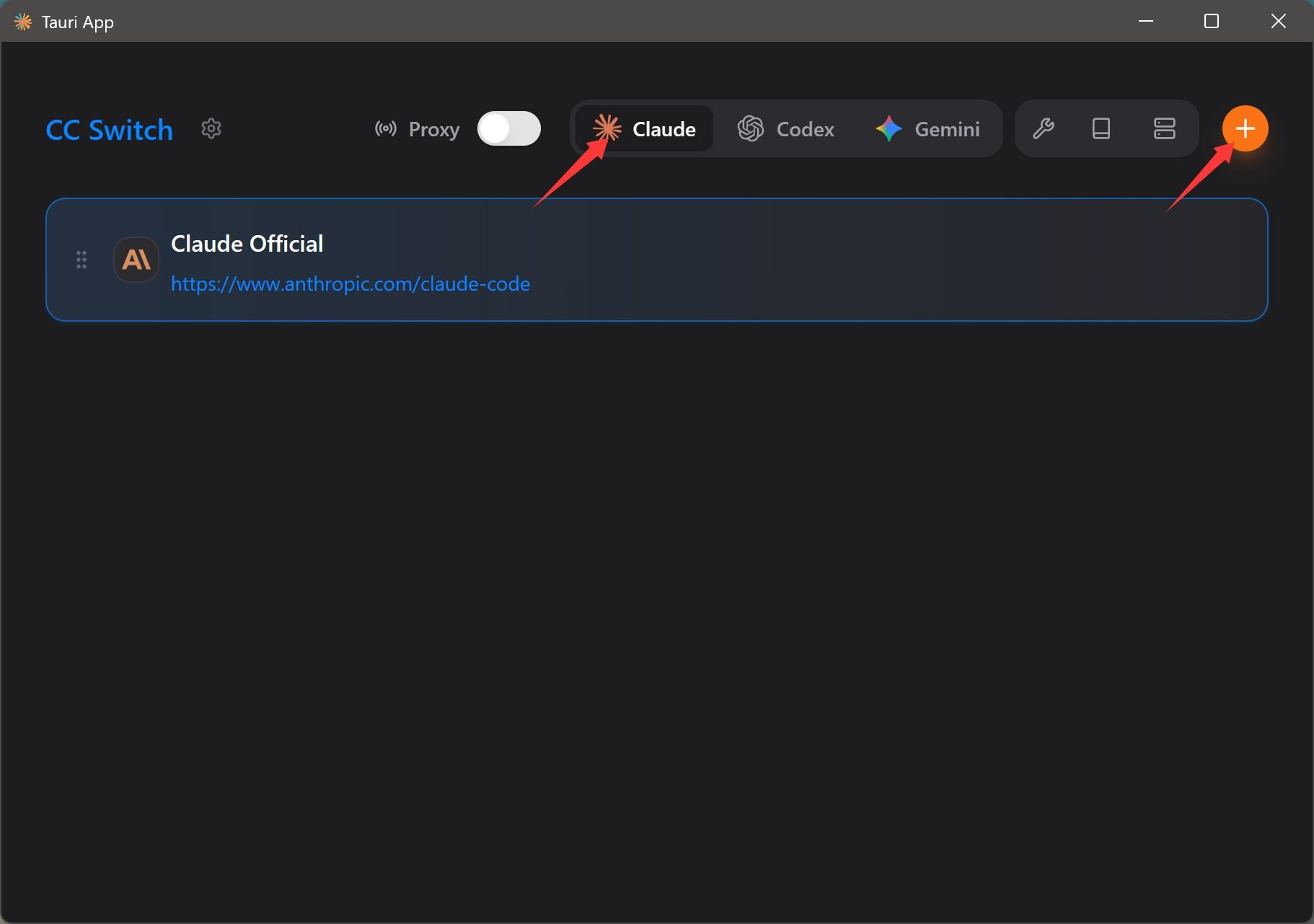
选中 Claude Official,点击添加。
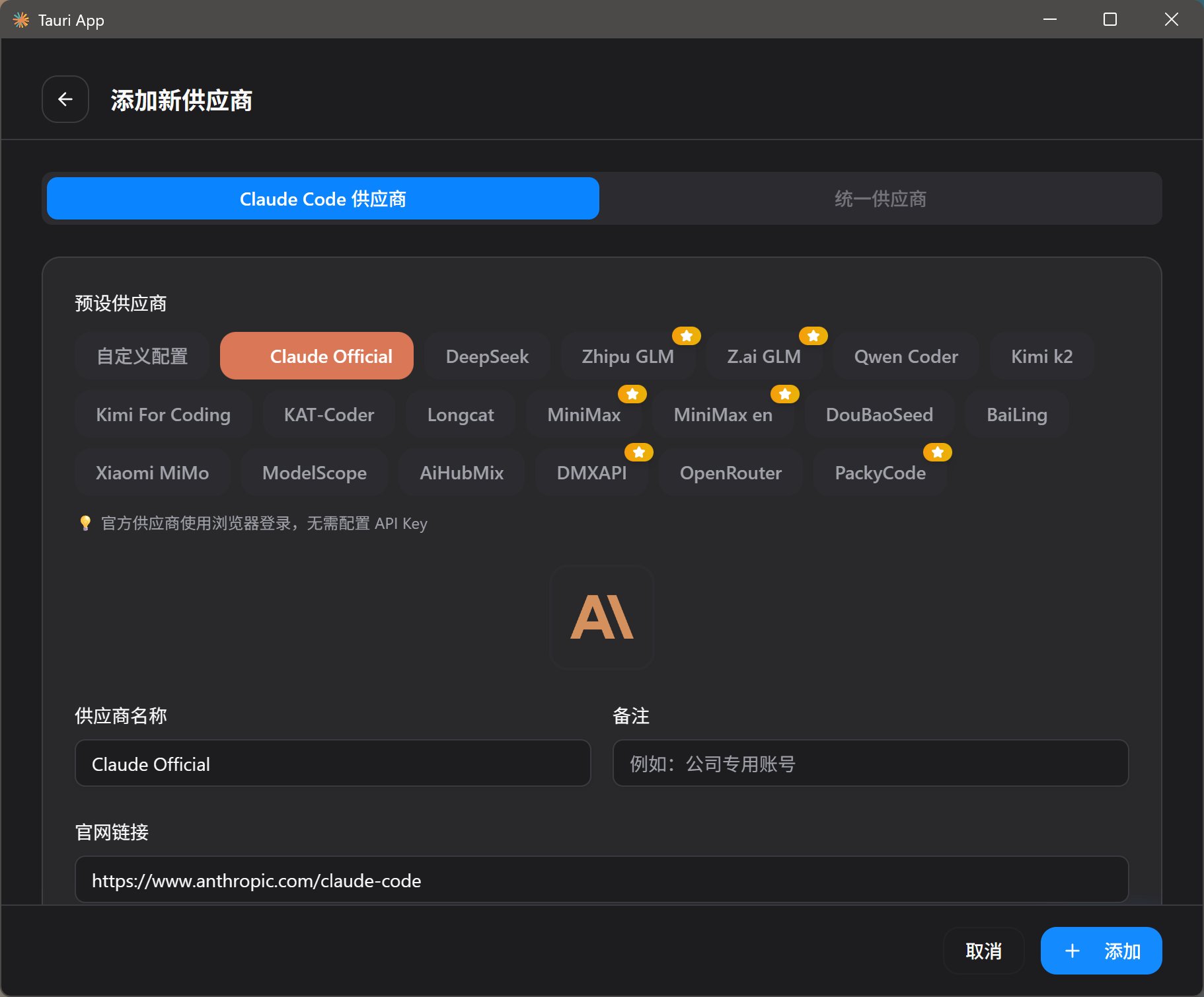
这样就有官方线路了。
我在这里卡了好一会儿。我一直在想要如何绑定我的 Claude 官方账号。
我以为是需要授权登录的,但是没有入口。
我点击它的测试功能,一直提示我没有 API。
这就把我整懵了,我没有 Claude 的 API 啊。
后来发现,官方线路不需要任何配置,添加就好了,就像是一个占位符一样。
其实,启动官方线路的本质,就是删除第三方的 API配置。
好了,官方加完之后,就可以添加第三方了。
比如 Zhipu 的 GLM4.7。
首先去智谱注册并购买一个优惠的编码套餐:
https://www.bigmodel.cn/glm-coding?ic=UXKQUXJKU3
然后获取到 API key:
https://bigmodel.cn/usercenter/proj-mgmt/apikeys
复制一个系统默认的 API key。
接下来就可以回到 cc-switch 了。
继续点击右上角的黄色加号。
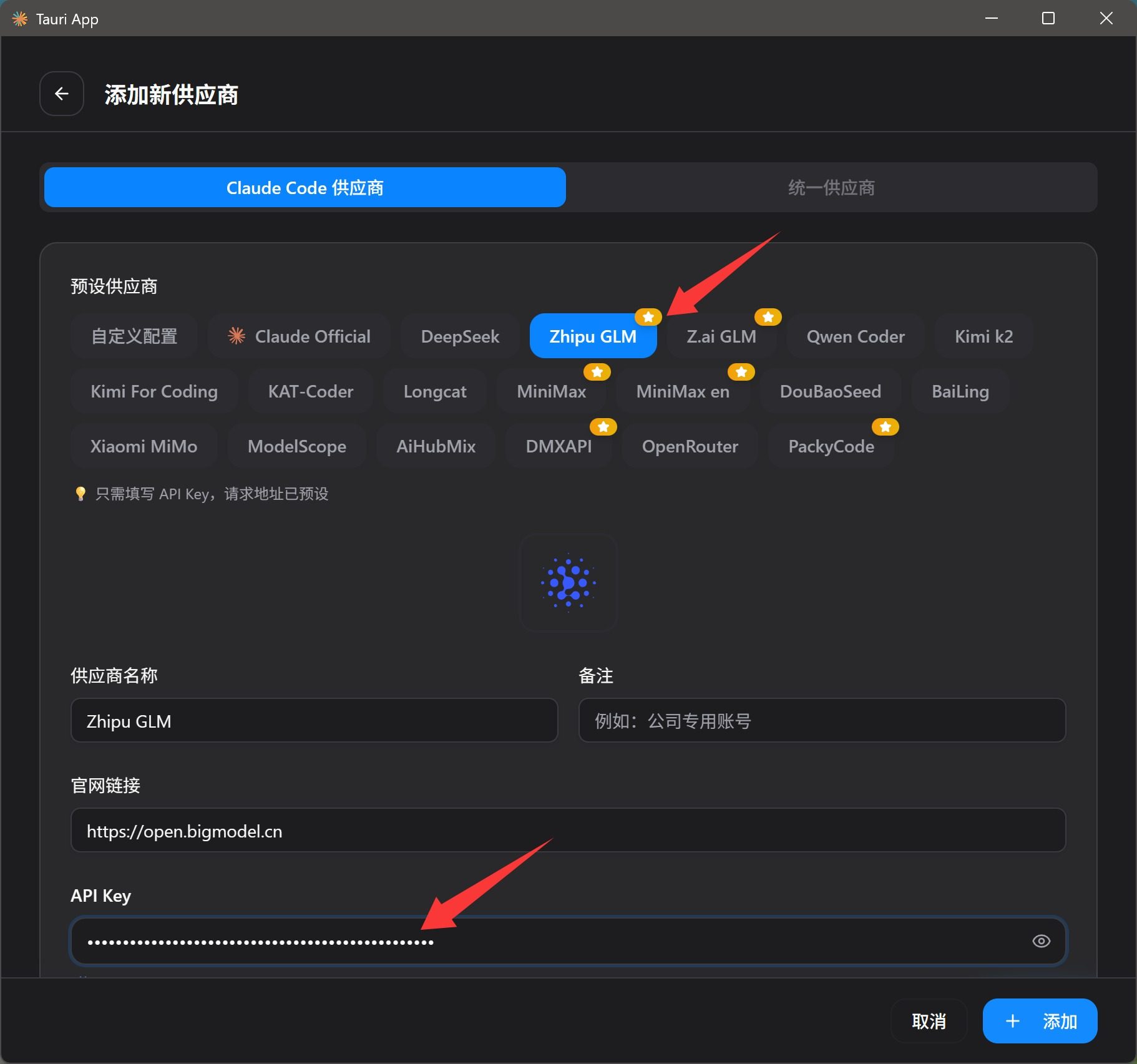
从预设供应商中选择 Zhipu GLM,如果你买的是国外版,就选 Z.ai GLM。这个不能乱选。
接下来输入 API key。
然后可以适当修改一下主模型和 Opus 默认模型。
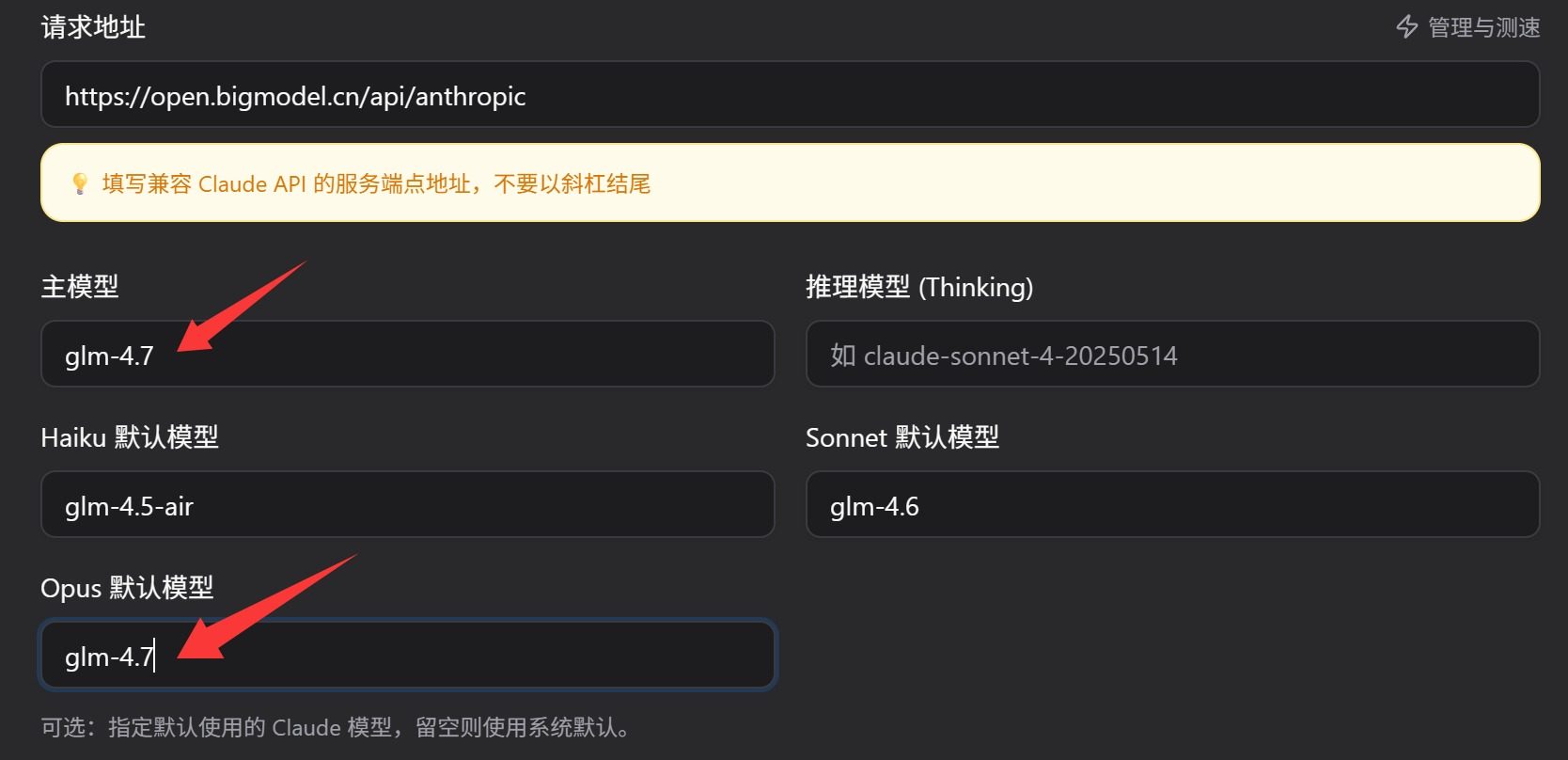
修改完成之后,点击添加。
切换
现在我们的 Claude 分类下有两个提供商了。一个是 Claude Official,另一个是 Zhipu GLM。
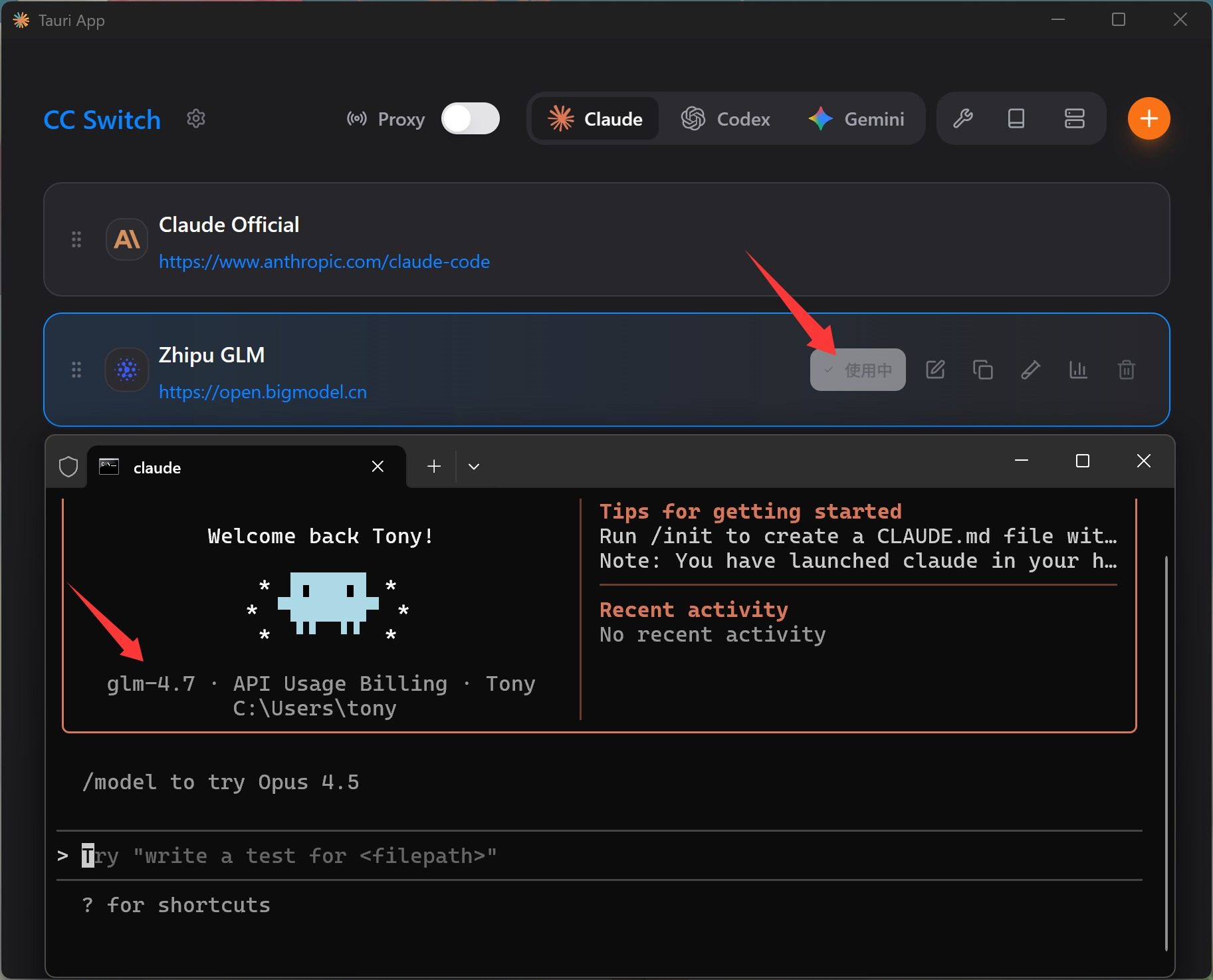
你想使用哪一个,就激活哪一个。
比如你要测试 Zhipu GLM ,那么就在这一条上点击使用,然后在终端输入 claude 启动 CC。
这个时候使用的就是 zhipu 的模型。
如果你要用回官方的 Claude Opus,那么只要切回 Claude Official。
重新启动 CC,或者新开一个 CC 就可以了。
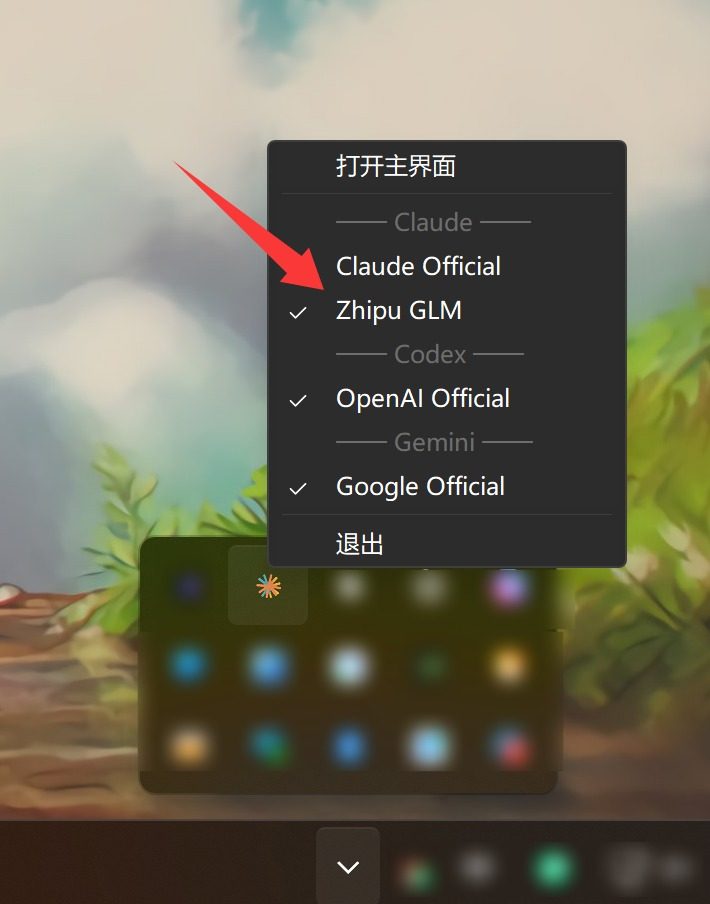
同时,也可以通过右下角托盘中的图标,进行快速切换。
Claude 这个分类下可以添加各类支持 Anthropic 协议的模型。
Codex 分类下可以切换任何支持 Codex 协议的模型
Gemini也是同理。
有了 CC-Switch 之后,可以快速切换备胎,再也不用手动去修改配置文件了!
这工具挺好,简单,高效,安全🔐!
通过分析它的原理就可以知道,它使用了官方支持的配置方式,不会触发任何违规操作,可以安心使用。

关于作者

tony
某人