Claude Code新手入门,官方指引! | 甲维斯C
编程首选Claude这个这个没毛病吧!
之前一直通过 Trae 使用 Claude 模型,但是充了 90 刀年会员之后立马被背刺了。
Trae上的模型消失了!
还好谷歌的Antigravity接棒了。
但是,我还是希望能直接使用 Claude 的服务,做一个深入体验。
所以新的一年刚开始,就立马订阅 Claude 官方 Pro 账号了。
我重点关注几个点。
第一:Claude 封号真的那么频繁吗?
第二:Claude Code 真的那么好用么?
第三:GLM真的能替代Claude么?
订阅的部分已经搞定了。我是通过美区 Apple ID 绑定虚拟卡,然后直接在手机上完成订阅。
接下来就是使用部分了。Claude网页版其实一直在用,没啥好说。
主要是Claude Code的使用。
当我第一次登录CC之后 ,发现官方给我发送了一个入门指引,写的挺好的,来分享一下。
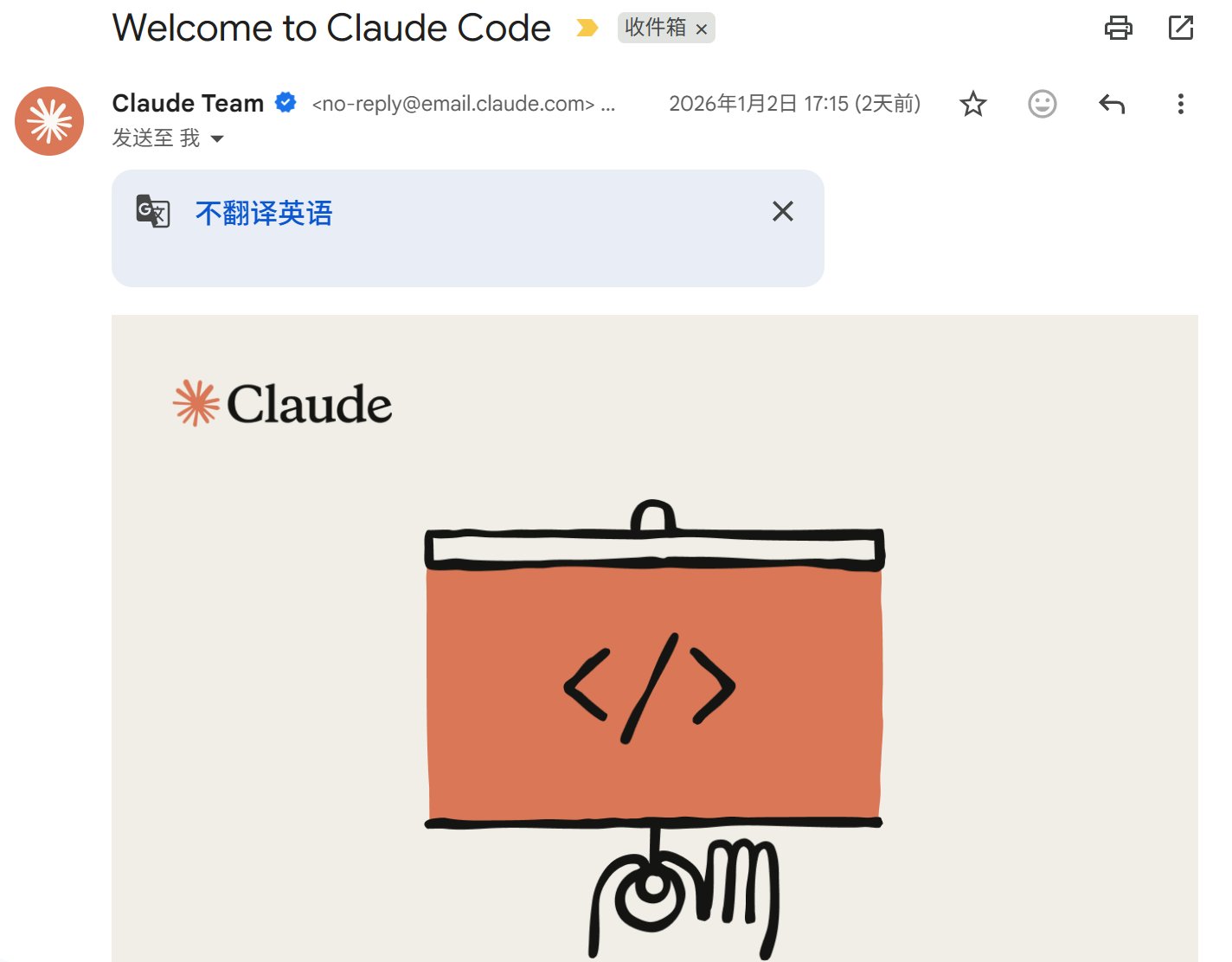
下面我就记录一下,我从零开始学习使用CC的过程。
开始之前有几个注意点:
- 建议:Node.js ≥ 18(优先 20 LTS)
- macOS / Linux:体验最好
- 必须拥有 Anthropic 官方账号
- 可正常访问 Anthropic 服务的网络
- git工具装一下
因为我 Windows 系统比较常用,所以我还是以 Windows 为例。
安装CC
基础工作准备好之后,就可以开始安装CC了。
安装非常简单,只要一行命令即可。
命令如下:
npm install -g @anthropic-ai/claude-code
安装过程如下:
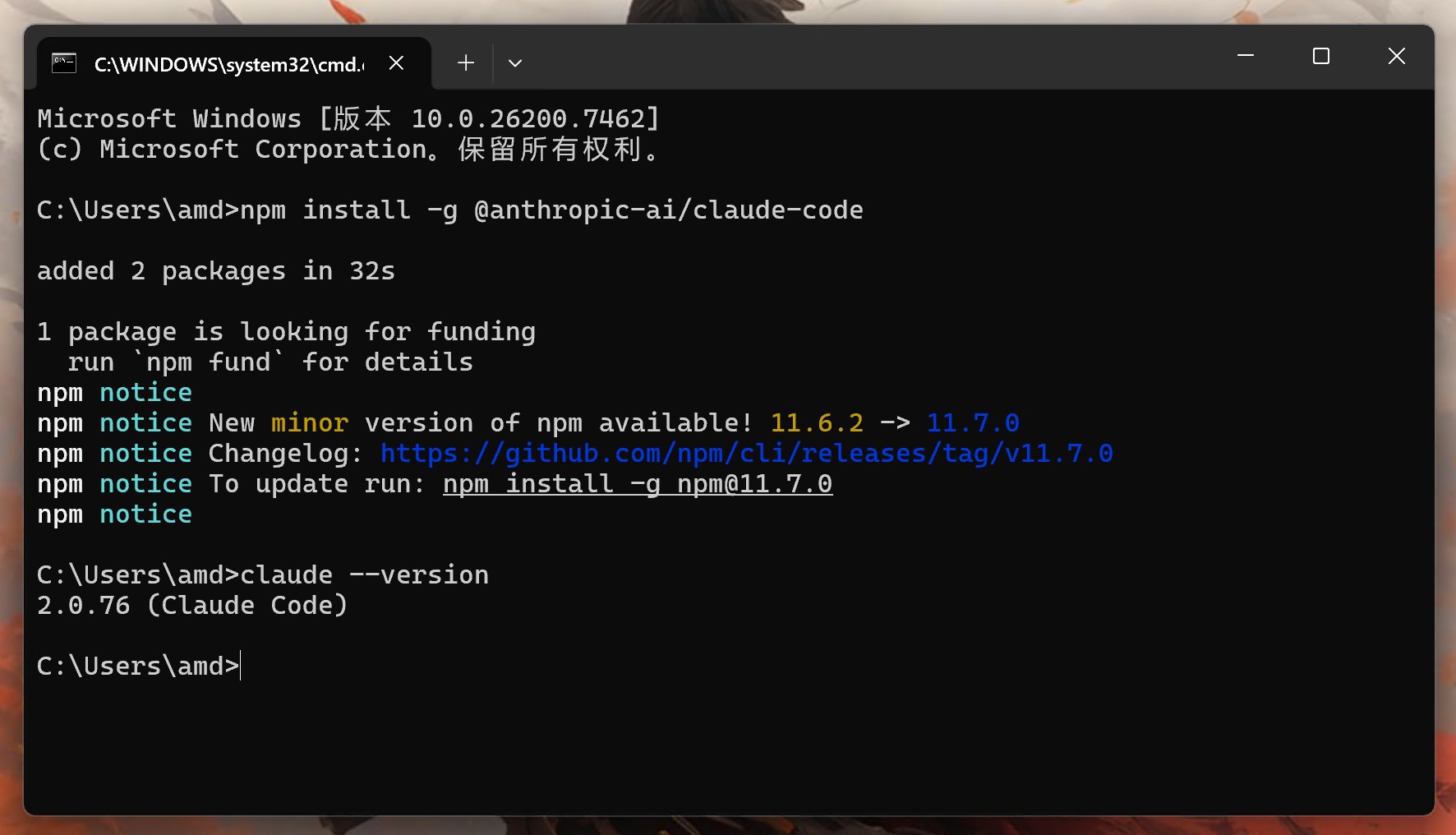
安装过程不需要科学上网。默认为全局安装,安装完成之后可以在任意路径启动CC。
安装完成之后,可以通过claude --version 确认是否安装成功。如果安装成功会输出具体的版本号。
启动CC
安装成功之后就可以启动CC了。
直接输入claude。
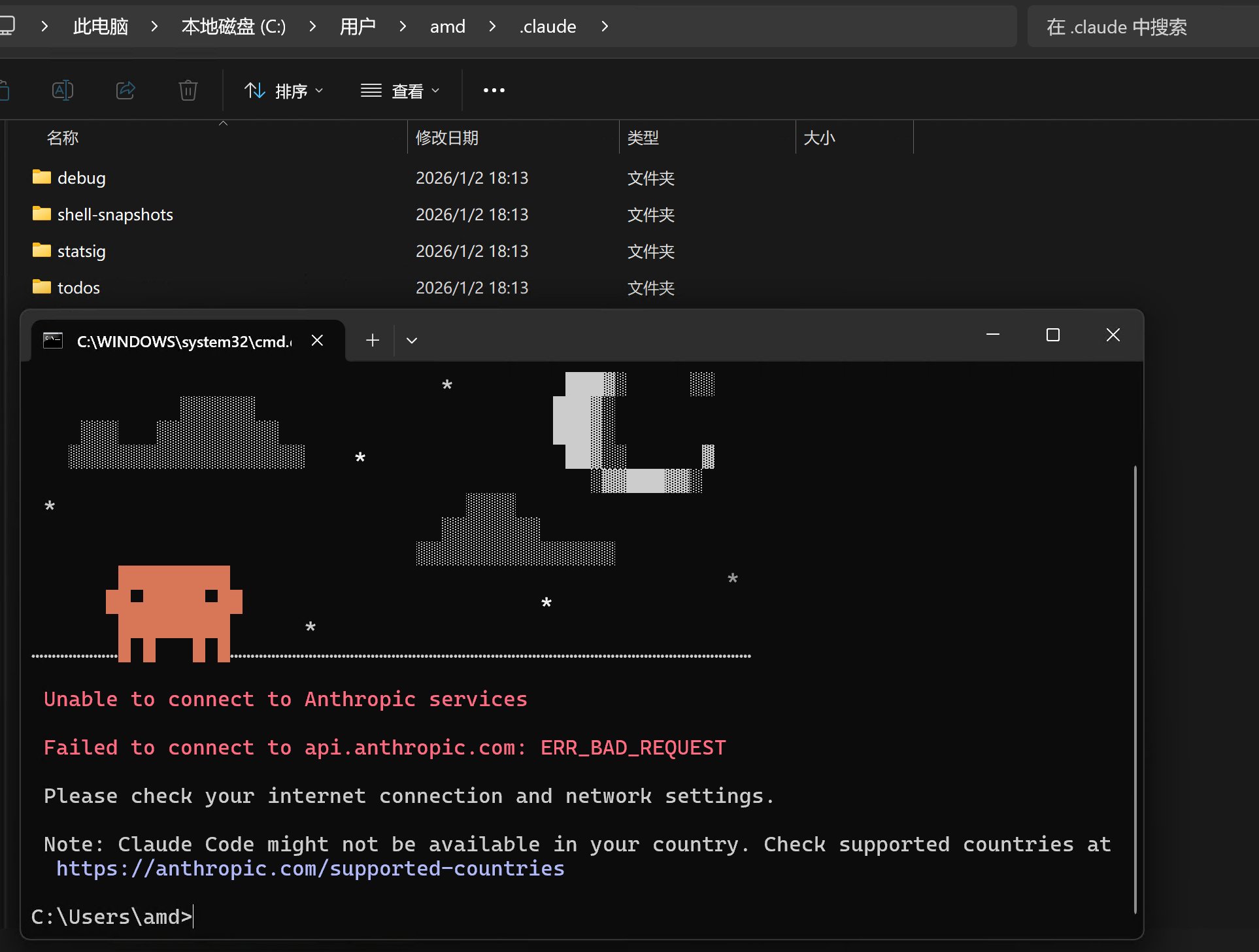
这个时候,如果你没有科学上网。就会遇到上面的问题了。
CC在启动之后会自动去连接Anthropic服务,如果连不上就会报错。
如果网络没有问题,就会正常进行后续环节。
登录和初始化
首次启动CC,会先进行风格设定。
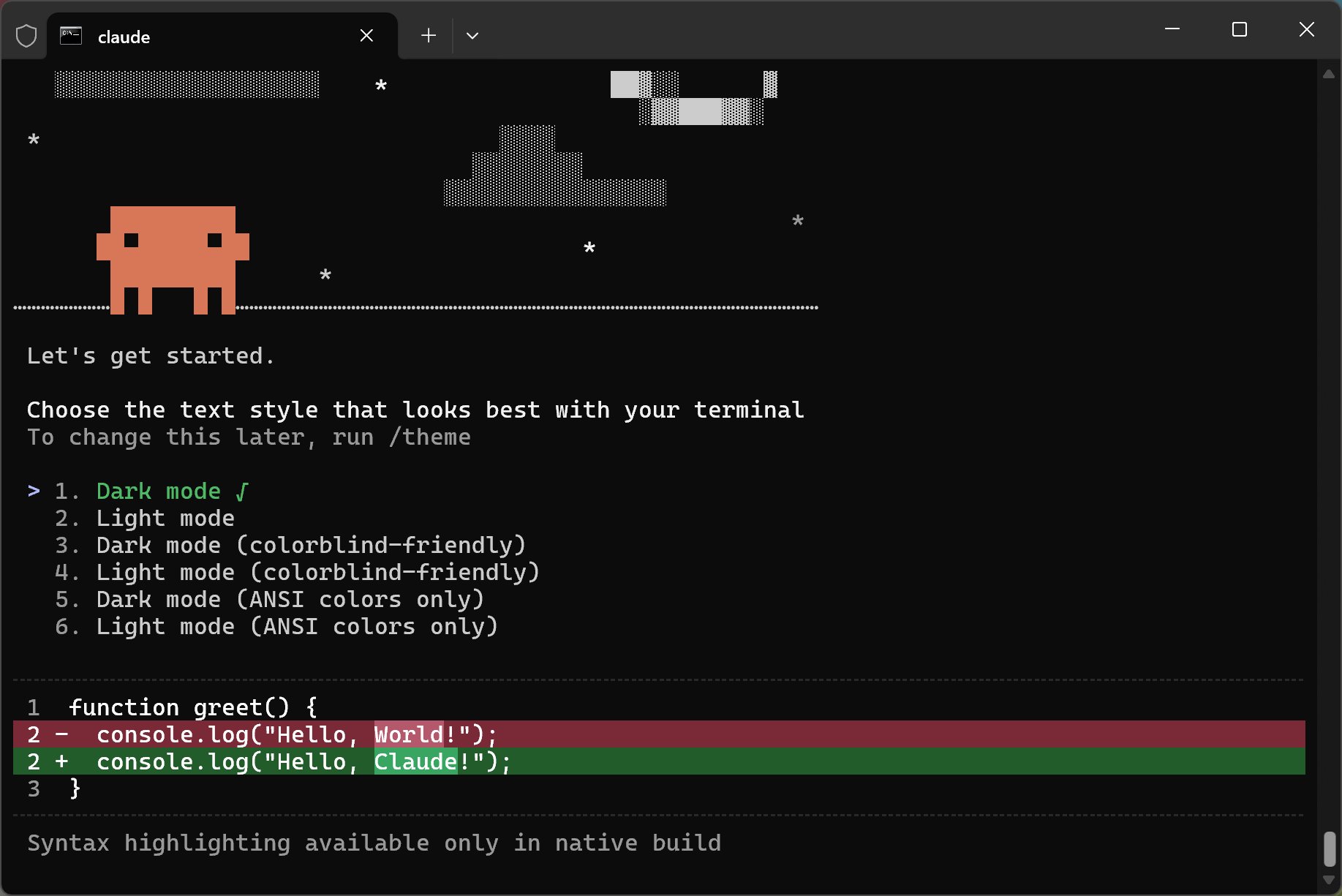
这里提供了6中风格。主要分为Dark mode和Light mode。没有啥特殊爱好,直接选择第一个,回车确认就好了。
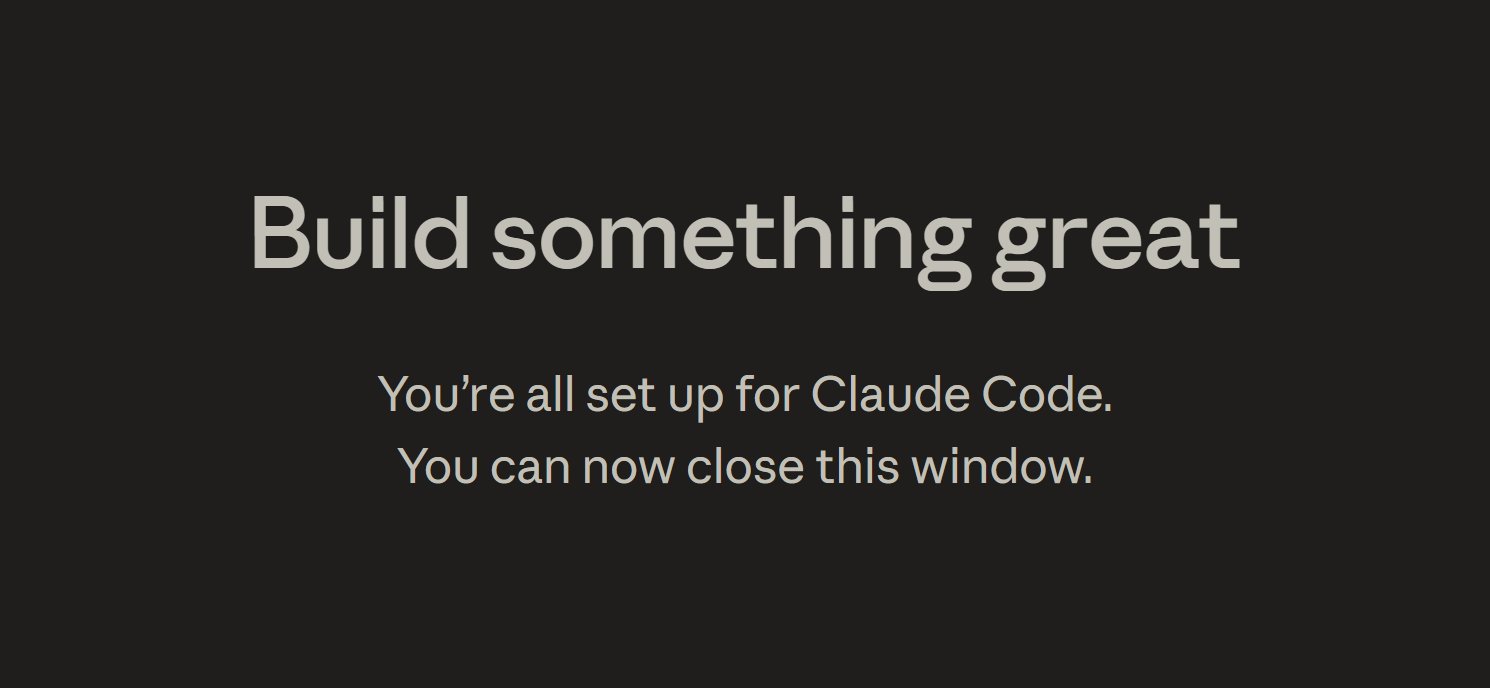
接下来就会调用网页,进行授权了。根据提示点击授权。授权成功之后,会有如下提示。
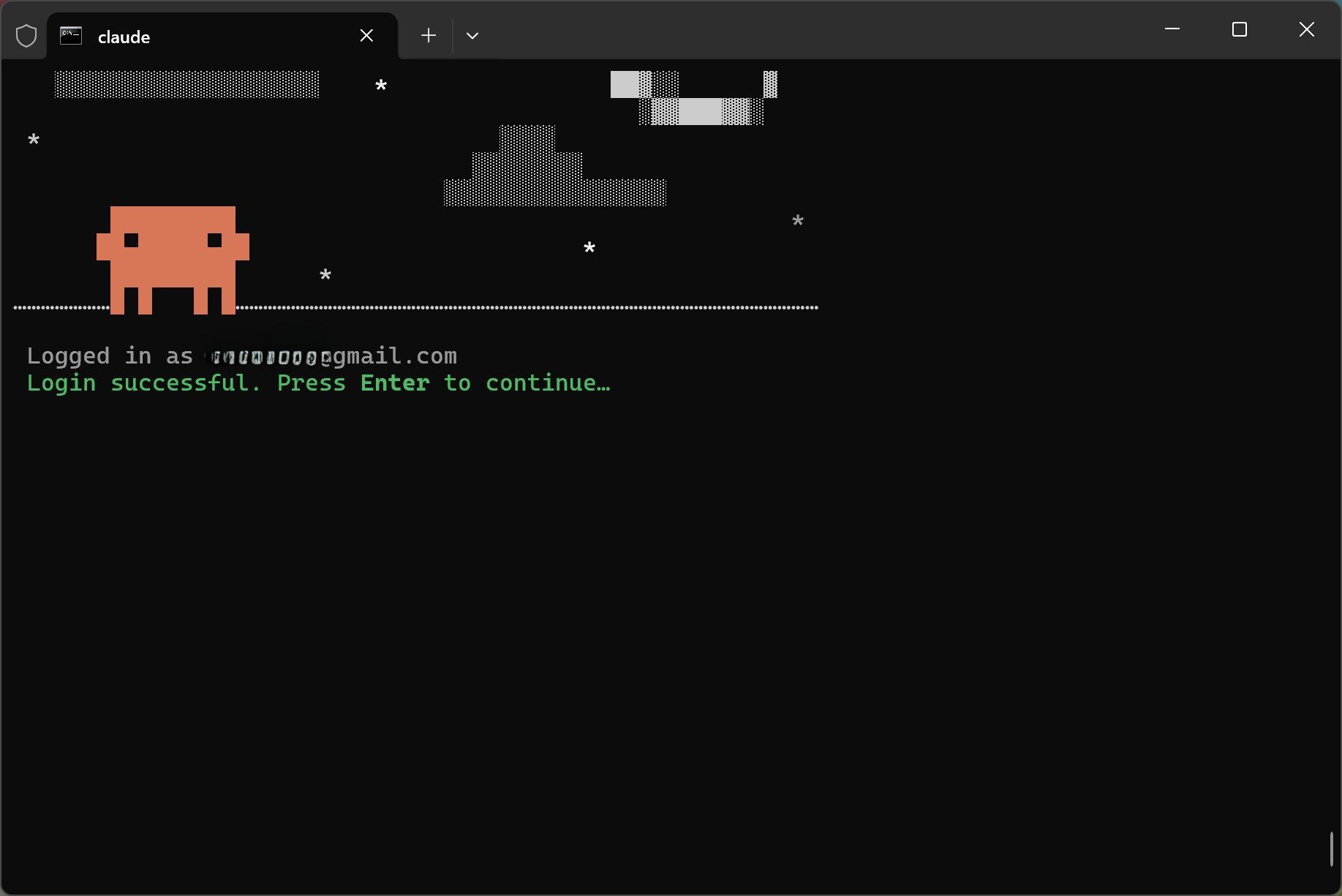
终端里也会显示登录成功(Login Successful)。
按回车之后,会输出安全提醒。
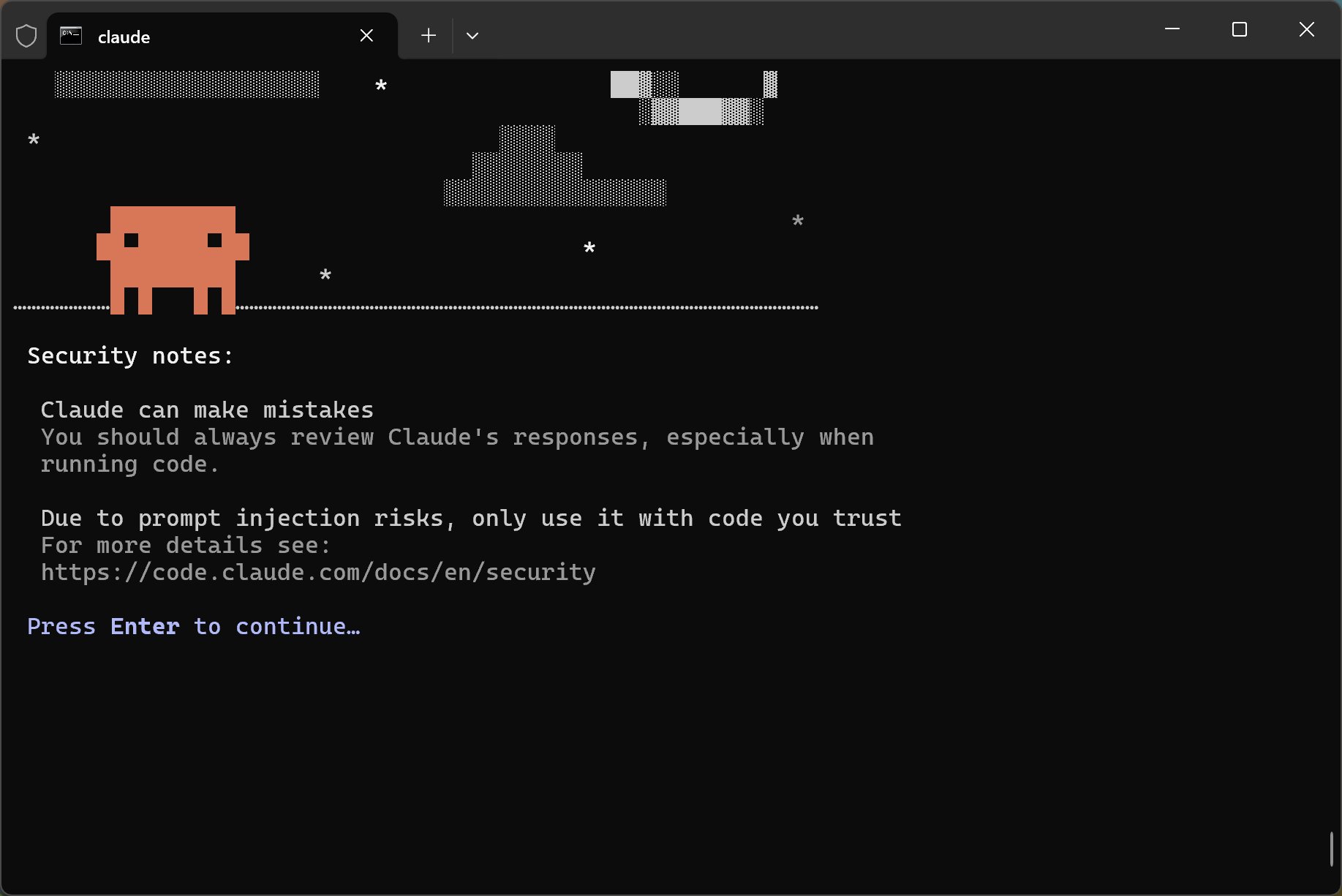
中文翻译如下:
安全提示:
Claude 可能会犯错。 在运行代码时,你应该始终检查 Claude 的回复,尤其要谨慎。
由于存在 提示注入(prompt injection)风险,请只在你信任的代码上使用它。 更多详情请参见: https://code.claude.com/docs/en/security
按 Enter 键继续…
这个安全提示虽然简单但是重要!
文件夹授权
上面的步骤都完成,就基本可以开始工作了。开始之前还需要一个简单的授权。
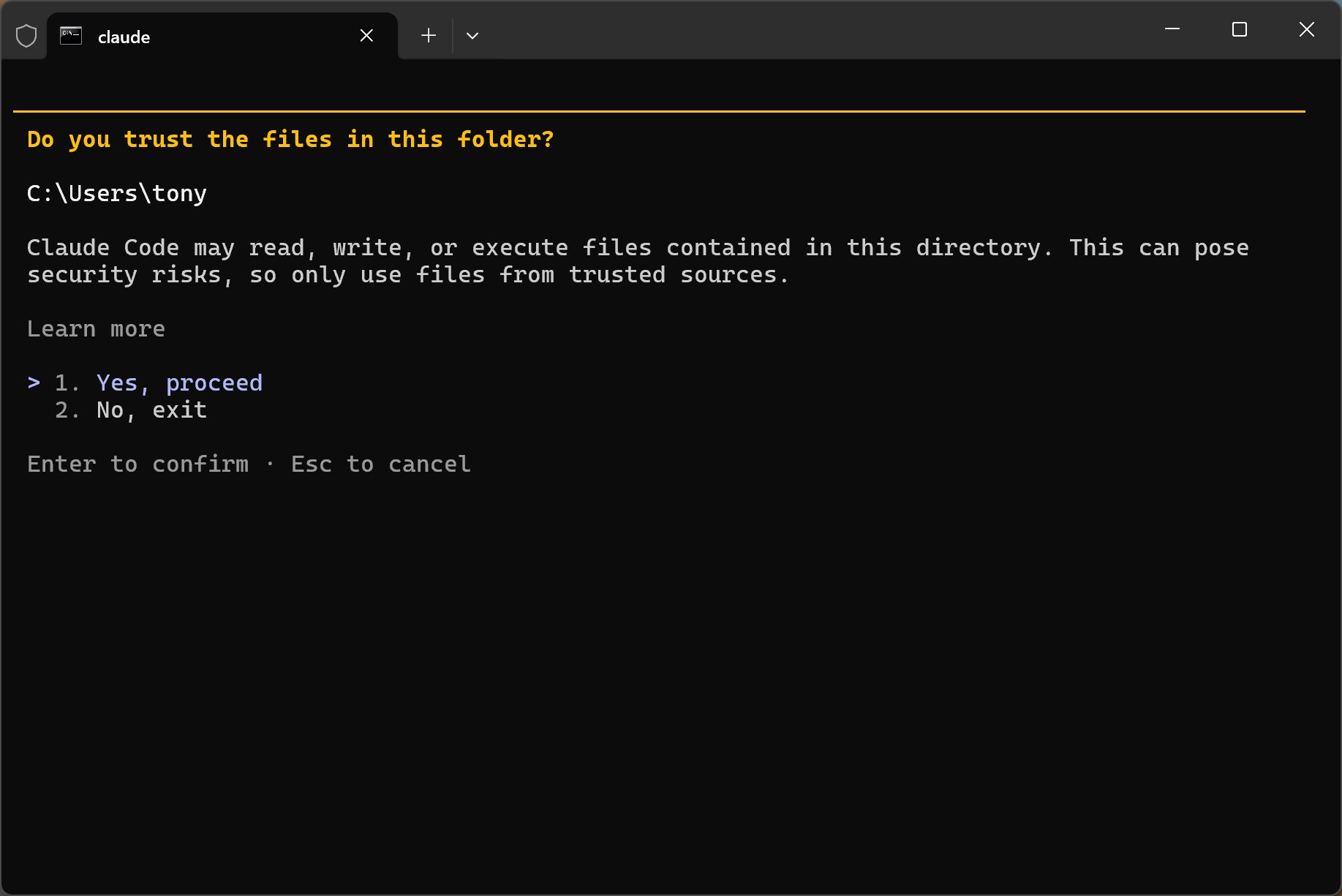
Claude会在这个文件下做以下操作:
- 读取你目录里的文件
- 修改 / 新建 / 删除文件
- 执行脚本、命令、程序
问你是否同意。 这个毫无疑问得同意,不同意就直接退出了。
同意之后,进入CC的主界面了。
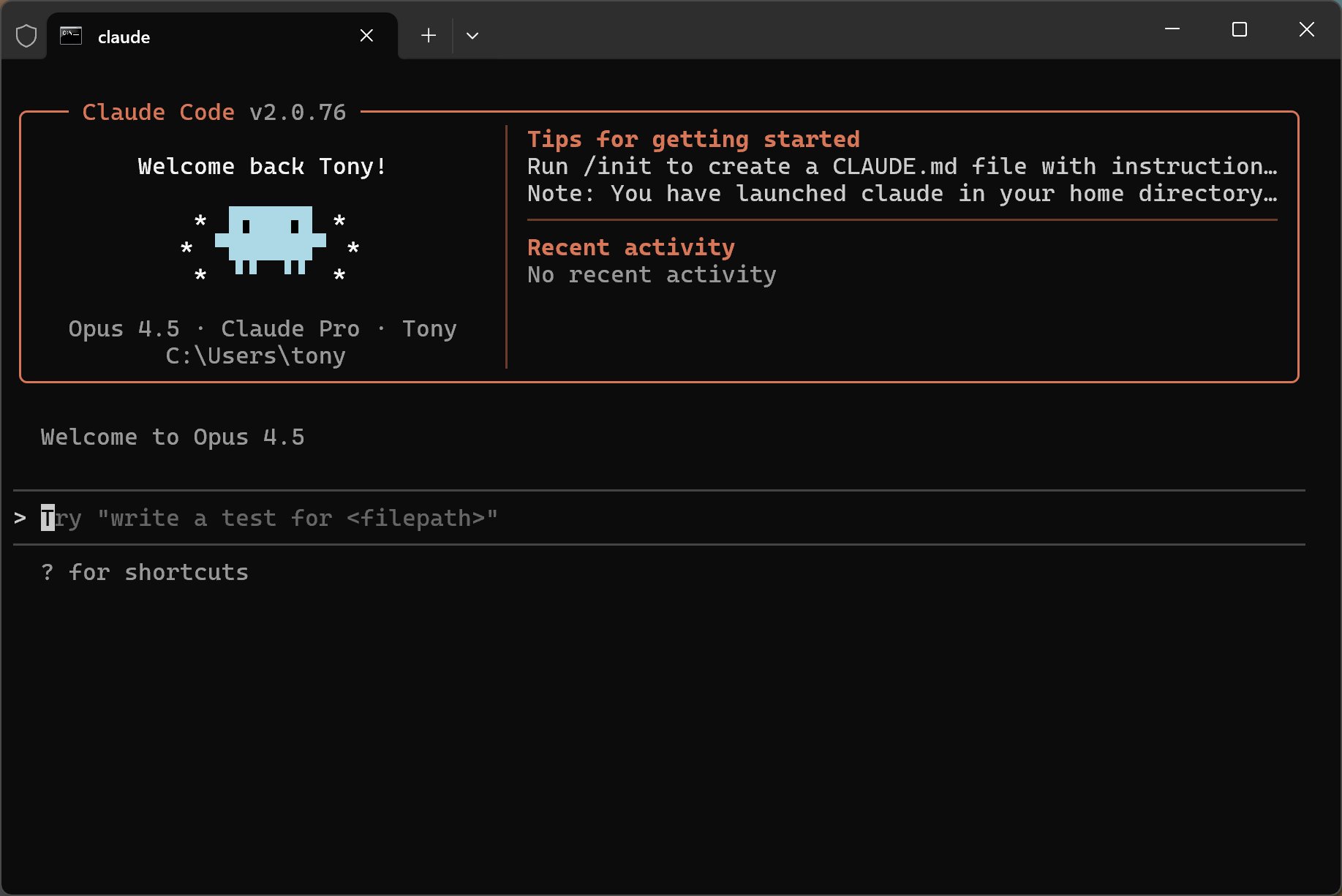
这个界面上显示了CC的版本号,用户名,模型名称。还有一个提示(tips)。
官方指引
安装,启动,授权全部搞定了。我们就可以开始按照官方邮件的指引来操作一下了。
欢迎使用 Claude Code,你的 AI 编程协作伙伴。让我们在接下来的 5 分钟内完成你的第一次代码提交。
第一步:让CC了解你的项目。
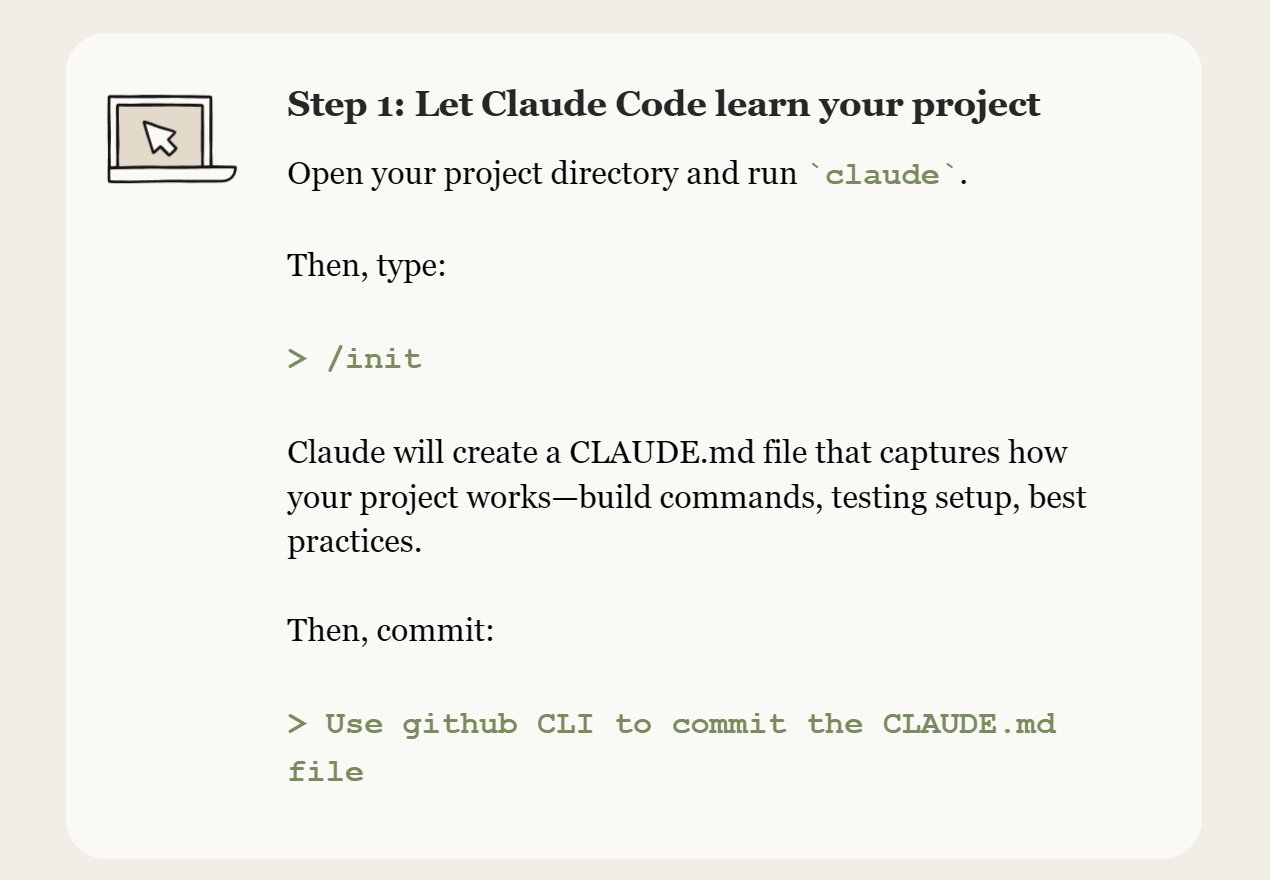
我桌面上刚好有一个myblog的文件夹,里面是一个AI写的博客代码。我就直接拿这个作为测试项目入手了。
根据提示,打开项目,然后运行 claude,然后输入:
/init
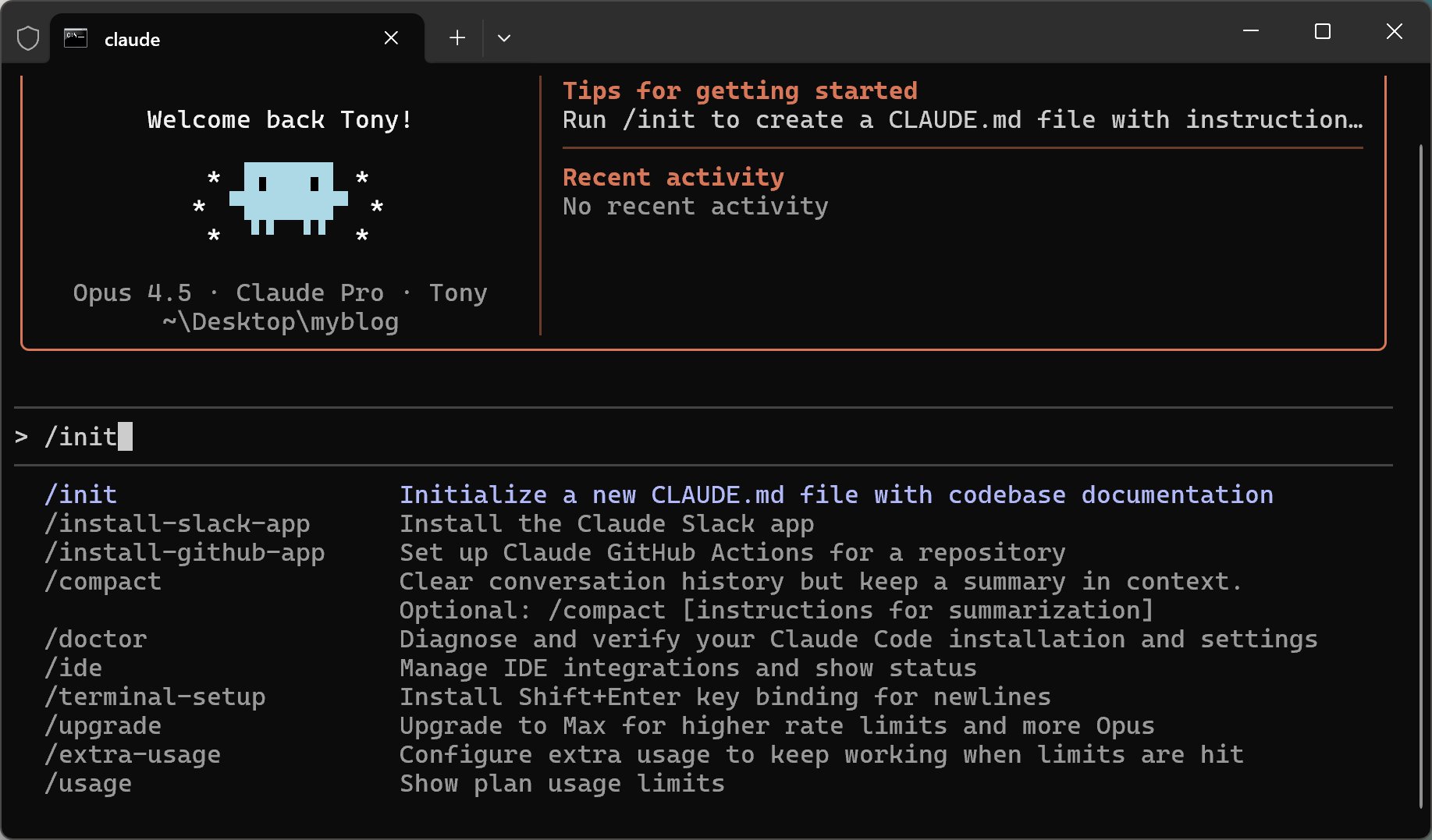
一个命令下去,它就开始干活咯。CC会分析整个项目,然后问你是否要生成一个CLAUDE.md文件。
你选择yes。
然后就能看到CLAUDE.md这个文件了。
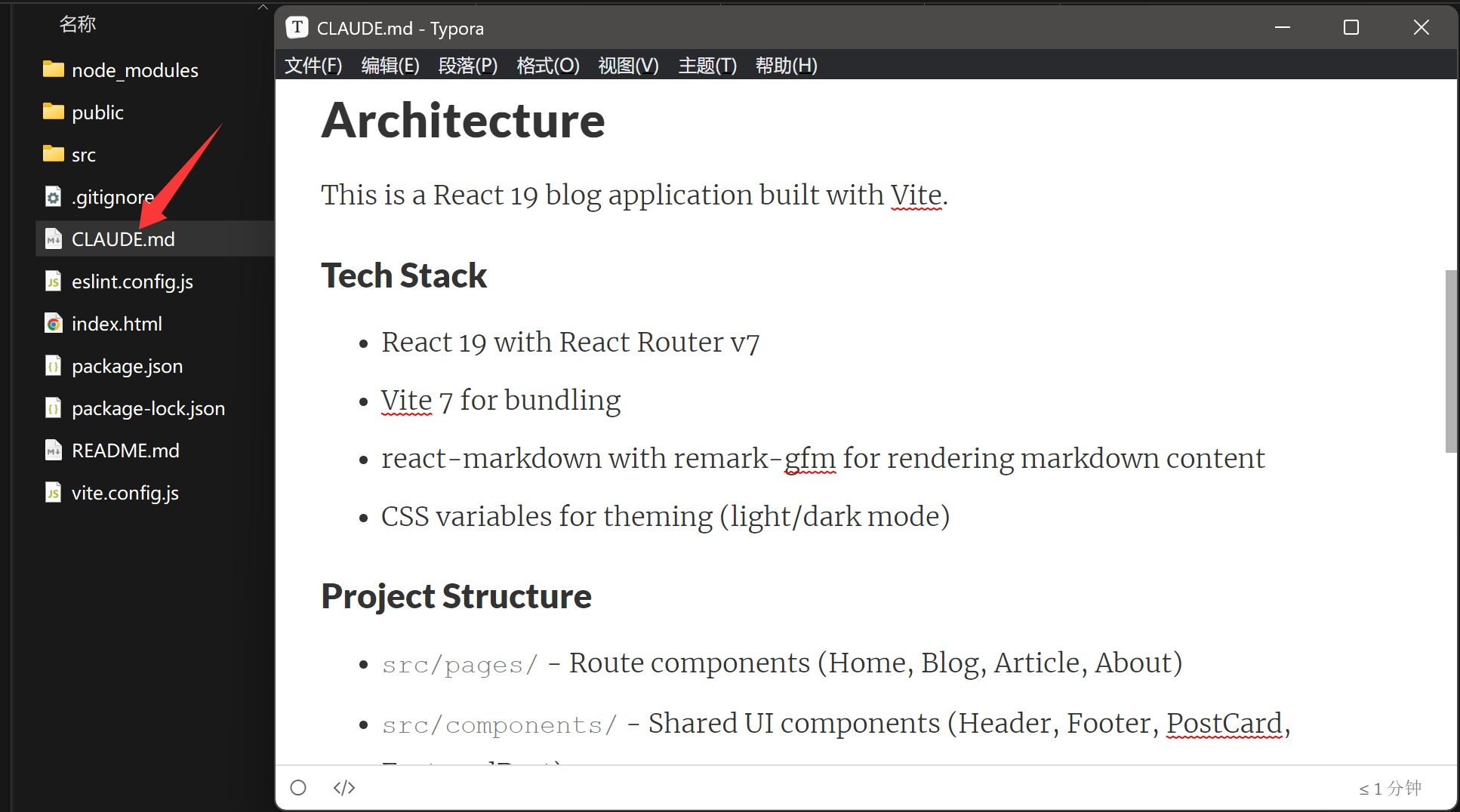
这个文件里面会包含项目相关的内容,用来指导CC工作!
接下来,我们让CC帮我们提交修改:
Use github CLI to commit the CLAUDE.md file
接下来他就会去检查版本控制相关的内容了。
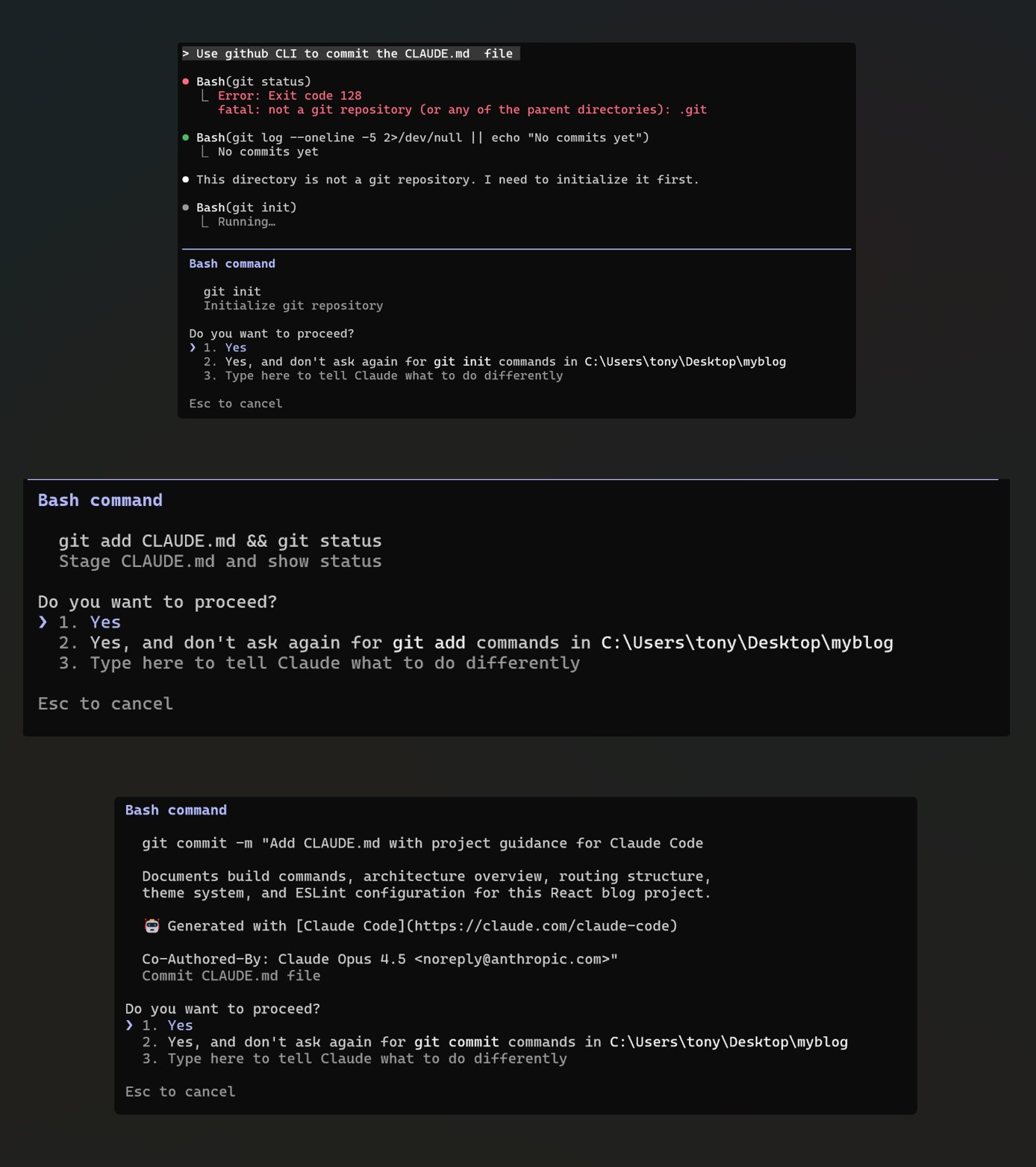
这个过程中它主要执行了一下几个命令:
git status  #检查git状态
git init  #发现还没有版本管理,所以执行初始化
git add CLAUDE.md  # 添加文件
git commit -m "Add CLAUDE.md"  #提交修改
这个思路非常清晰,由于我们的指令是让他提交CLAUDE.md,所以只是提交了CLAUDE.md文件。
第二步:做出第一次改变。
CLAUDE.md创建并提交之后,就可以让CC 帮你修改代码了。
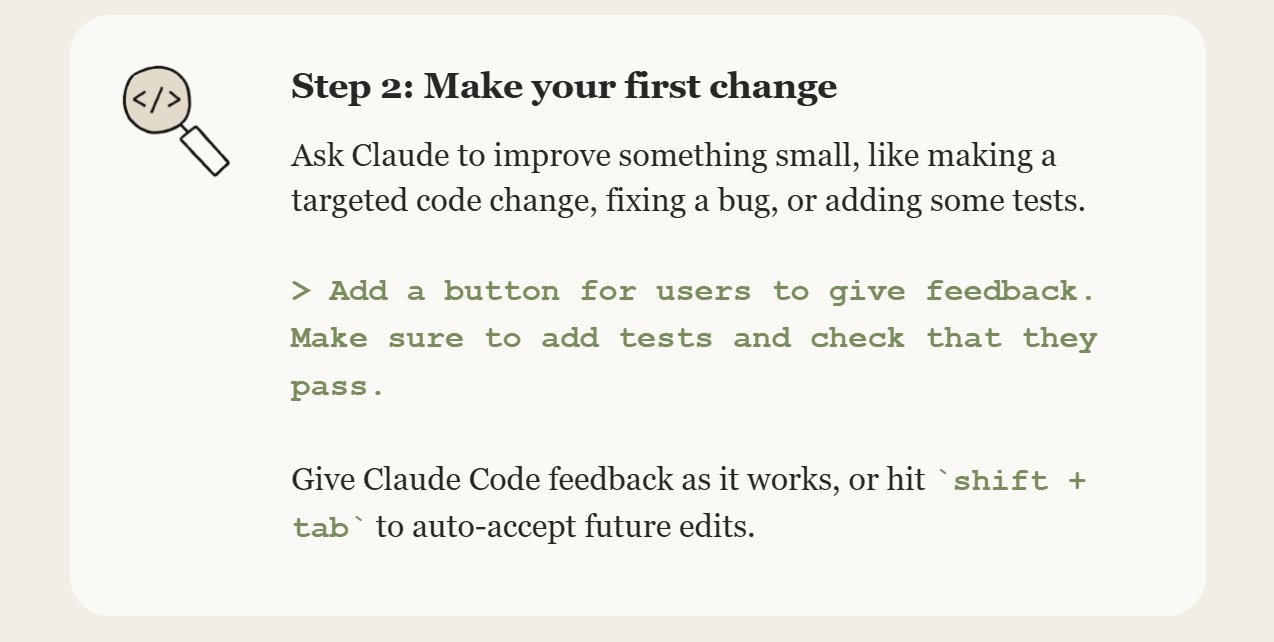
这里说到了,可以要求 Claude 做一些小的修改,比如修改代码,修复 bug,添加测试。
我的博客项目打开之后是这样的。
我可以尝试让他把“张明” 改成“甲维斯”,然后添加一个微信的图标。

在CC中输入:
帮我把博客首页的张明改成甲维斯,然后在简介下方添加一个微信图标,放在github图标的左边,风格要和已有的github,x,email等图标保持一致。
输入要求之后,一个回车。CC就开始工作了。
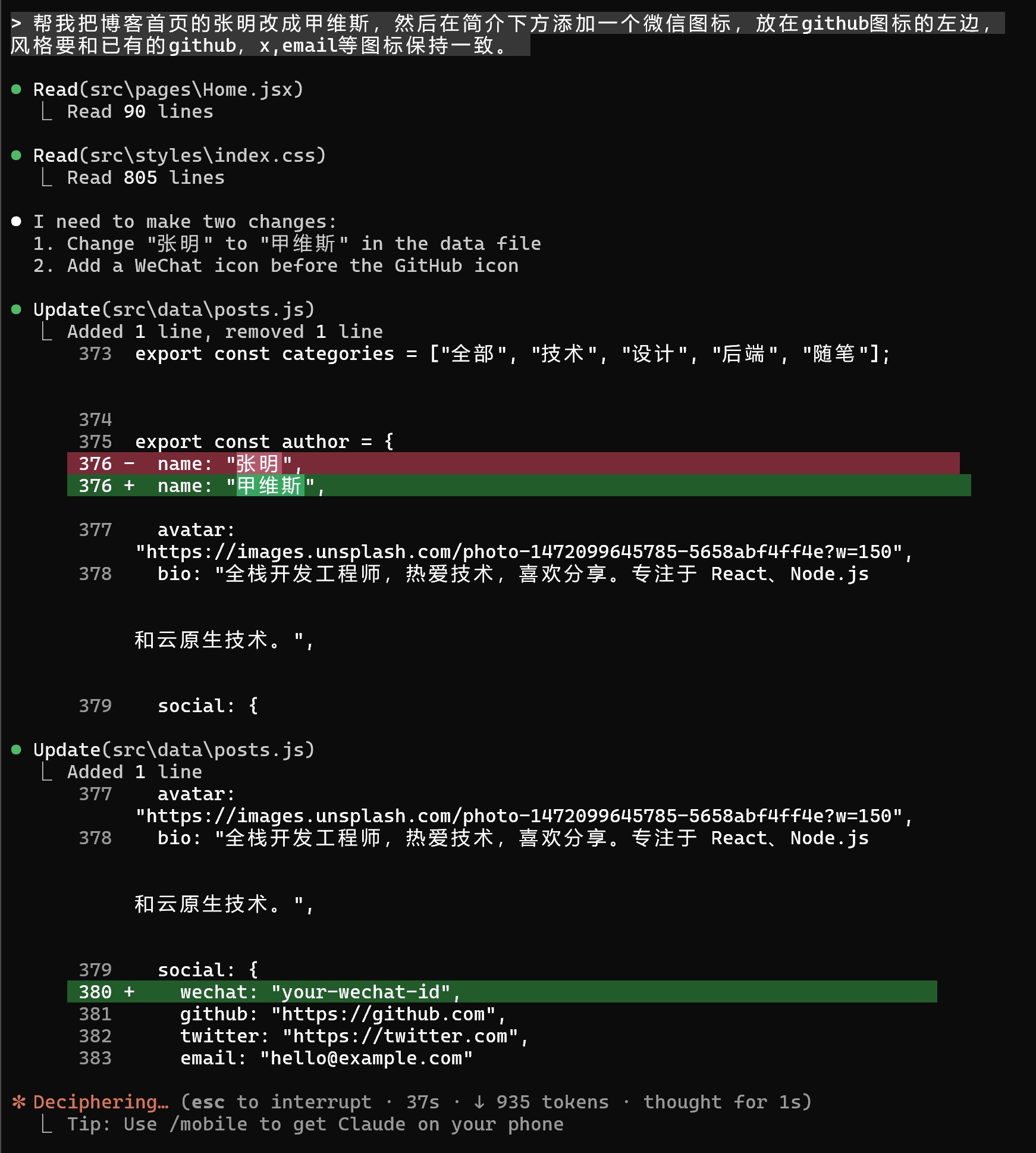
它精准定位到了需要修改的代码,然后做出了修改,并等待授权。你确认之后,它就直接开始修改了。
修改完成之后,叫他启动服务。
根据它提供的服务器地址,在浏览器中打开。
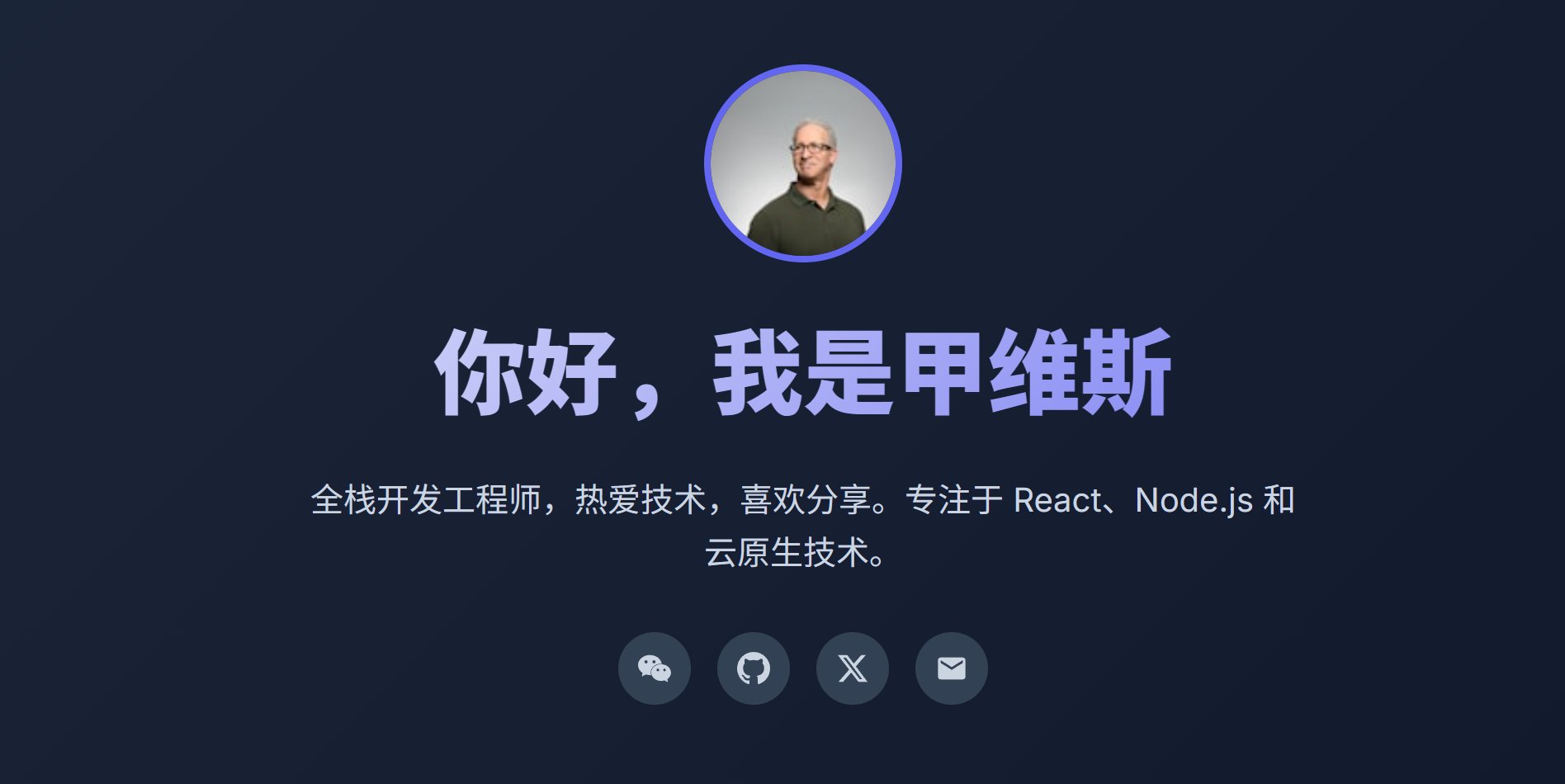
我们可以看到,名字已经修改,微信图片已经添加,风格和位置完全正确。其他地方保持原样!
这种需求对CC来说,显然是小菜一碟。
第三步:确认修改
当我们修改完成代码之后,就可以提交并推送这个代码了。
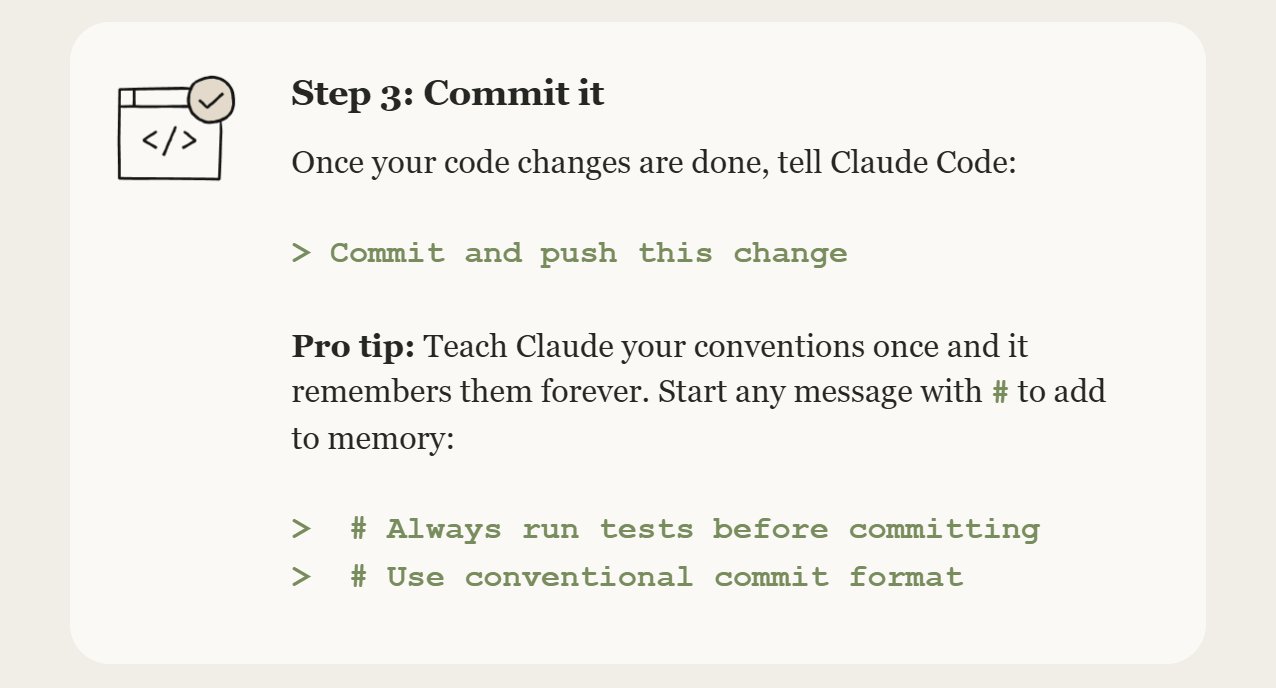
这个时候只要告诉它:
Commit and push this change
然后它就会自动提交和推送代码到github了。
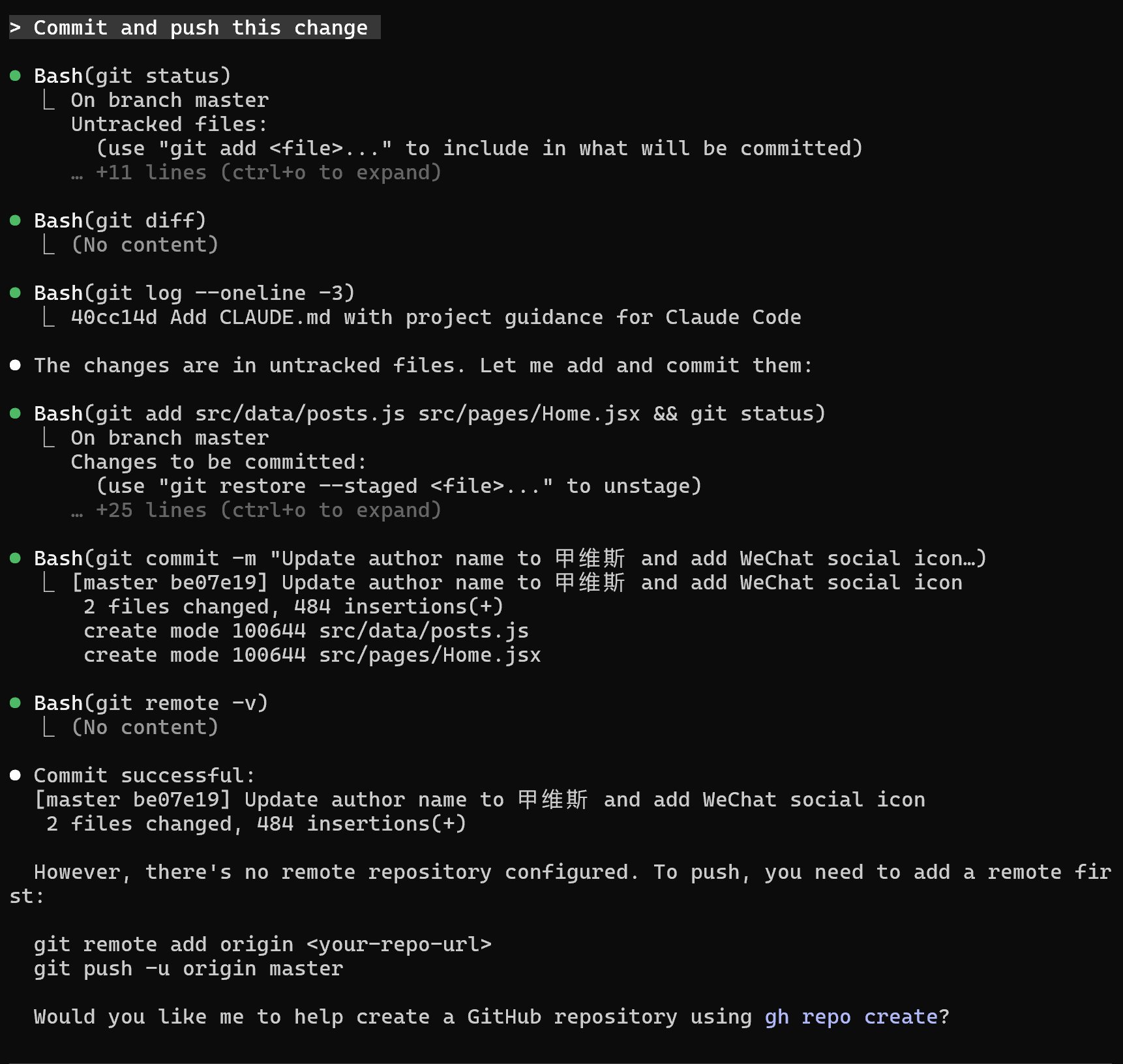
可以看一下它的执行思路。
它先查看了git状态,
然后看了版本差异,
然后看了git日志。
然后提交添加了修改文件。
然后 提交了修改 ,自动 编写提交日志。
然后查看git远程配置
发现没有远程配置。问你是否要用gh命令,创建一个github项目。
我还不想提交,我就不做回应了。
如果你想从零开始提交到github,那么可以让CC帮你完成后续的操作。
从日志可以看出,它的思路非常清晰。
对于这种常规的版本管理,自然也是小菜一碟。
最后看一下它的专业提示。
专业提示: 只需教会 Claude 你的工作规范一次,它就会永久记住。 在任何消息前加上
#,即可将内容加入记忆:# 在提交代码前始终运行测试
# 使用规范化的提交信息格式(Conventional Commit)
如果你想调教CC,可以通过“#” 把你的需求加入它的记忆里面。
比如上面提到了,提交代码之前要进行测试,以及使用规范化的格式提交代码。
几轮对话下来,基本就有点感觉了!
使用CC编程的时候,就是一个单纯的输入和输出,非常纯粹。
CC对于问题的理解非常透彻,完成任务的逻辑也非常清晰。
作为初学者,使用CC的过程,其实可以边学边用。它都会有很好的引导。
目前初次接触,感觉还不错!

开发“360安全卫士”,Opus4.6把GPT5.3吊起来打了?!
OpenClaw 凉了,“爱马仕” Hermes Agent 悄悄崛起了!

AI炒币第四天,DeepSeek赚过50%,GPT亏了65%
关于作者

tony
某人