Z-Image 网页版本地部署,小白可入!| 甲维斯C
这几天基于魔搭 API 开发了两个 Z-Image 客户端,可白嫖 2000 次配额。所有终端都可以快速使用,并分享了主要功能和使用方法。
同时问了一下大家是否需要本地部署教程。看到评论区有人需要,我心甚慰!

看来还是有人需要,那我就专门写几篇文章。教大家通过源代码进行本地部署,包括 Web 版和桌面版。如果大家对 Vercel 云端部署、域名绑定等感兴趣,我也可以做后续教程。
开始之前做个小通知:我已经更新了热门提示词预设功能。
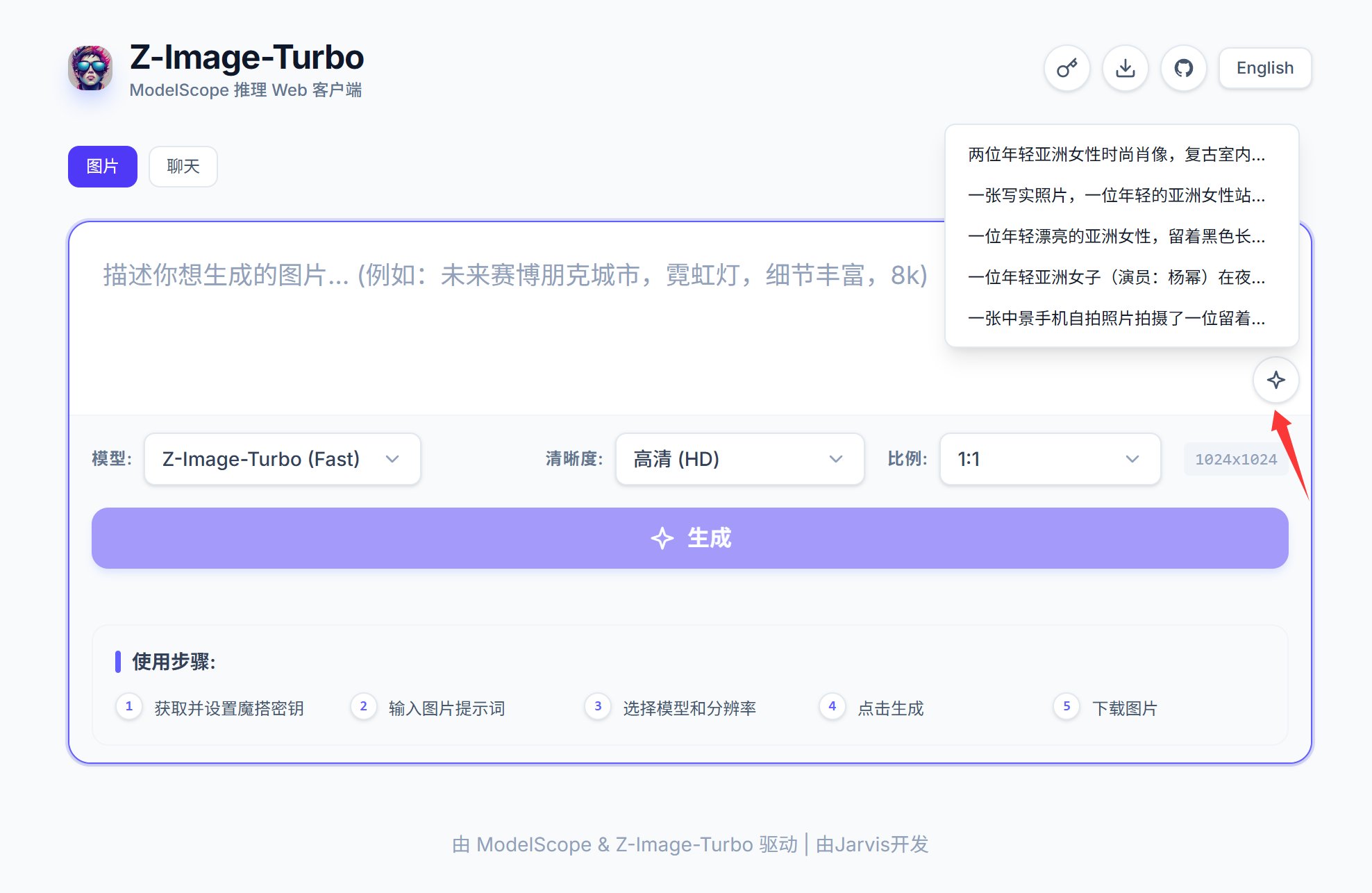
这样不会写提示词的人,可以快速填写、快速生成,然后在我的基础上修改。
网址:https://tools.tonyhub.xyz/zimage
我一早起来,发现我的 API Key 配额已经被用完了。
看来还是有很多人在用!我心甚慰!
下面说一下如何把上面截图中的 Web 版在本地电脑上运行起来。
Web 版的好处是界面比较漂亮,所有 AI 辅助工具对 Web 版支持都很好。配置完成之后,只要用浏览器就可以打开;理论上还可以局域网共享,供多人、多终端设备使用。
考虑到国内用户可能无法同步国外资源,所以我会尝试完全不连外网的配置方式。
下面就开始操作了。
- 安装 Node.js
这个项目使用 React 开发,所以需要 Node.js 环境。我们先从最基础的做起,安装一下 Node.js。
直接打开官网:nodejs.org
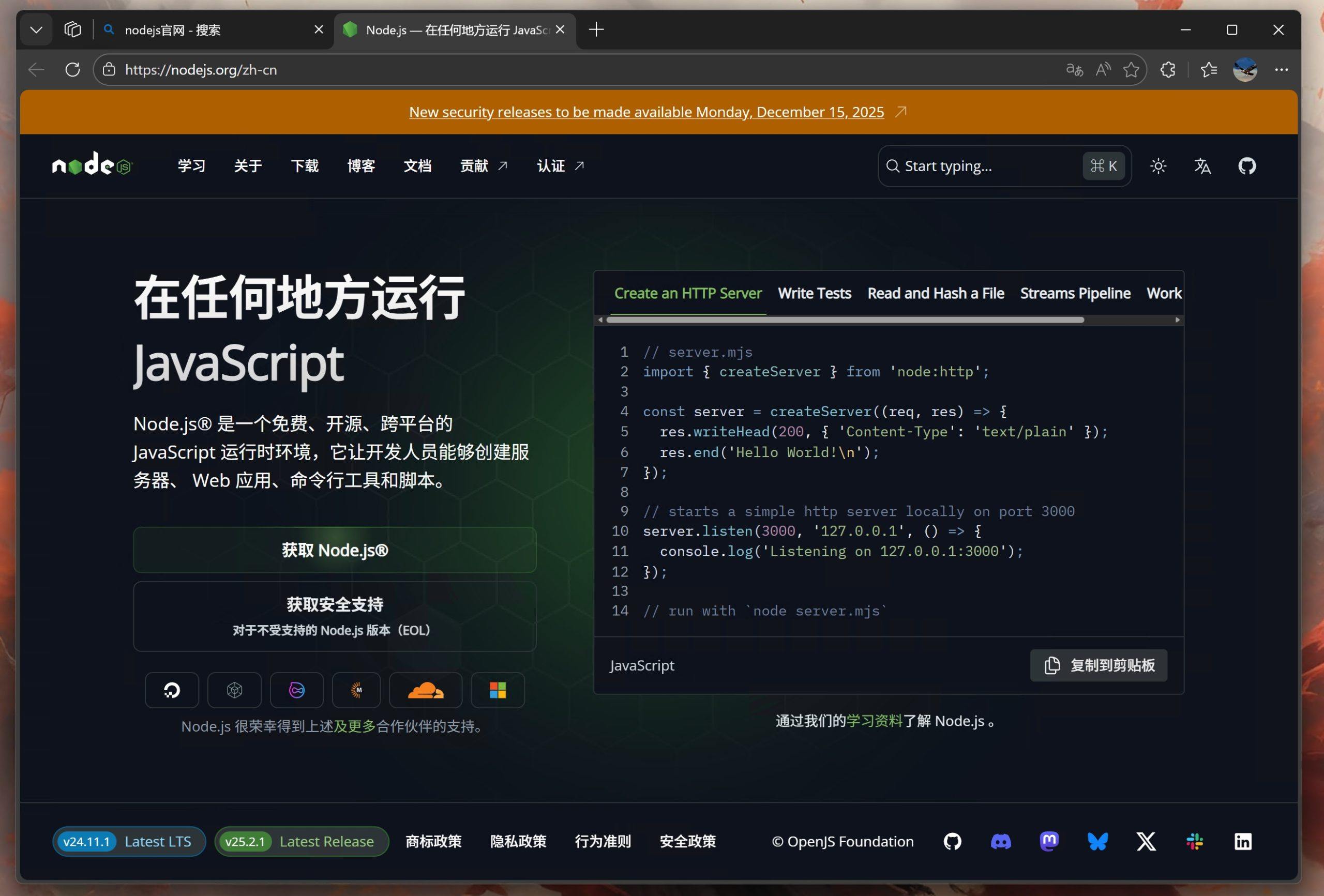
不要去百度或者 Bing 搜索,默认全是广告网址。
打开之后点击“获取 Node.js”。
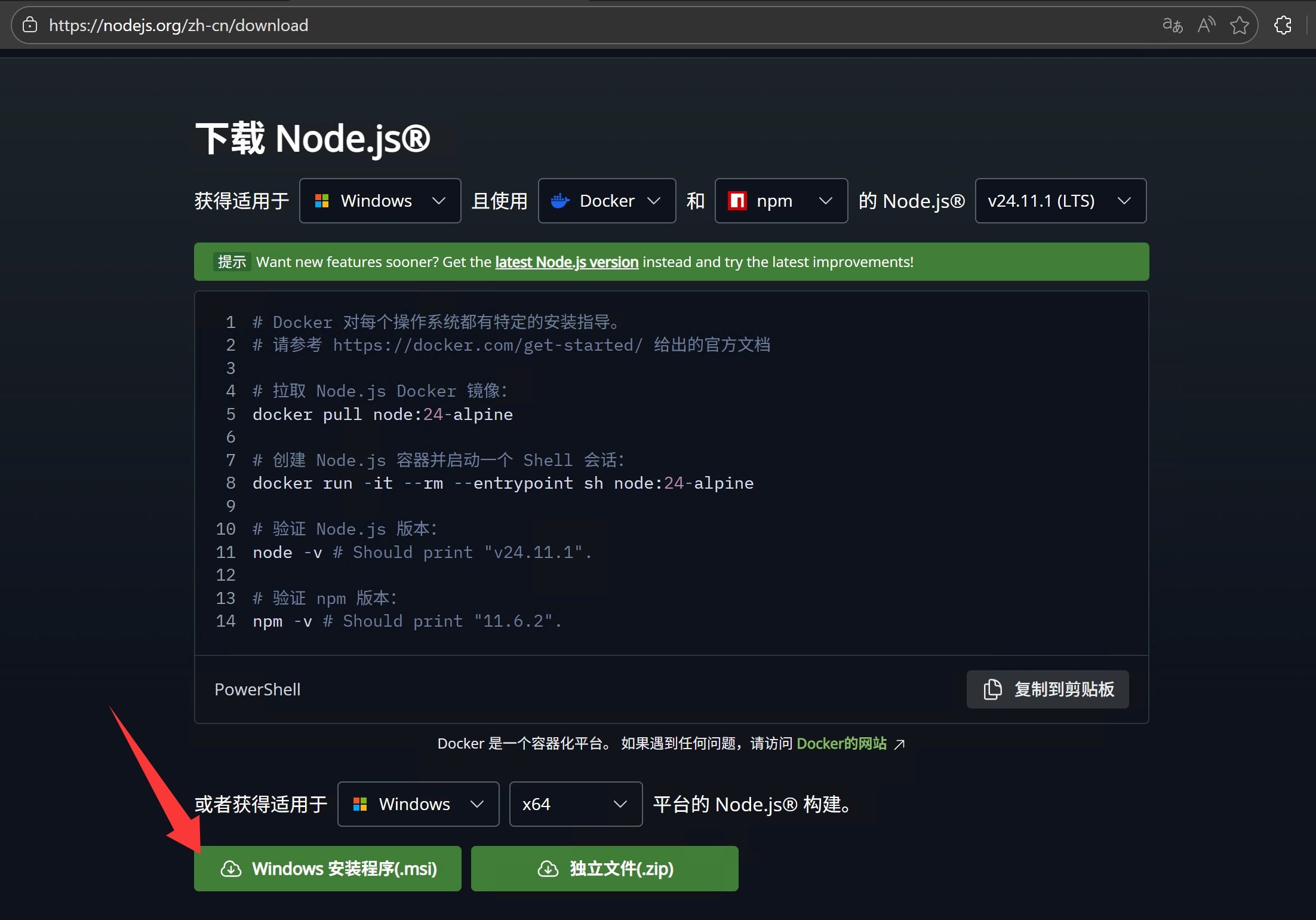
然后下载 Windows 安装程序。
接下来双击安装,然后一路 Next。
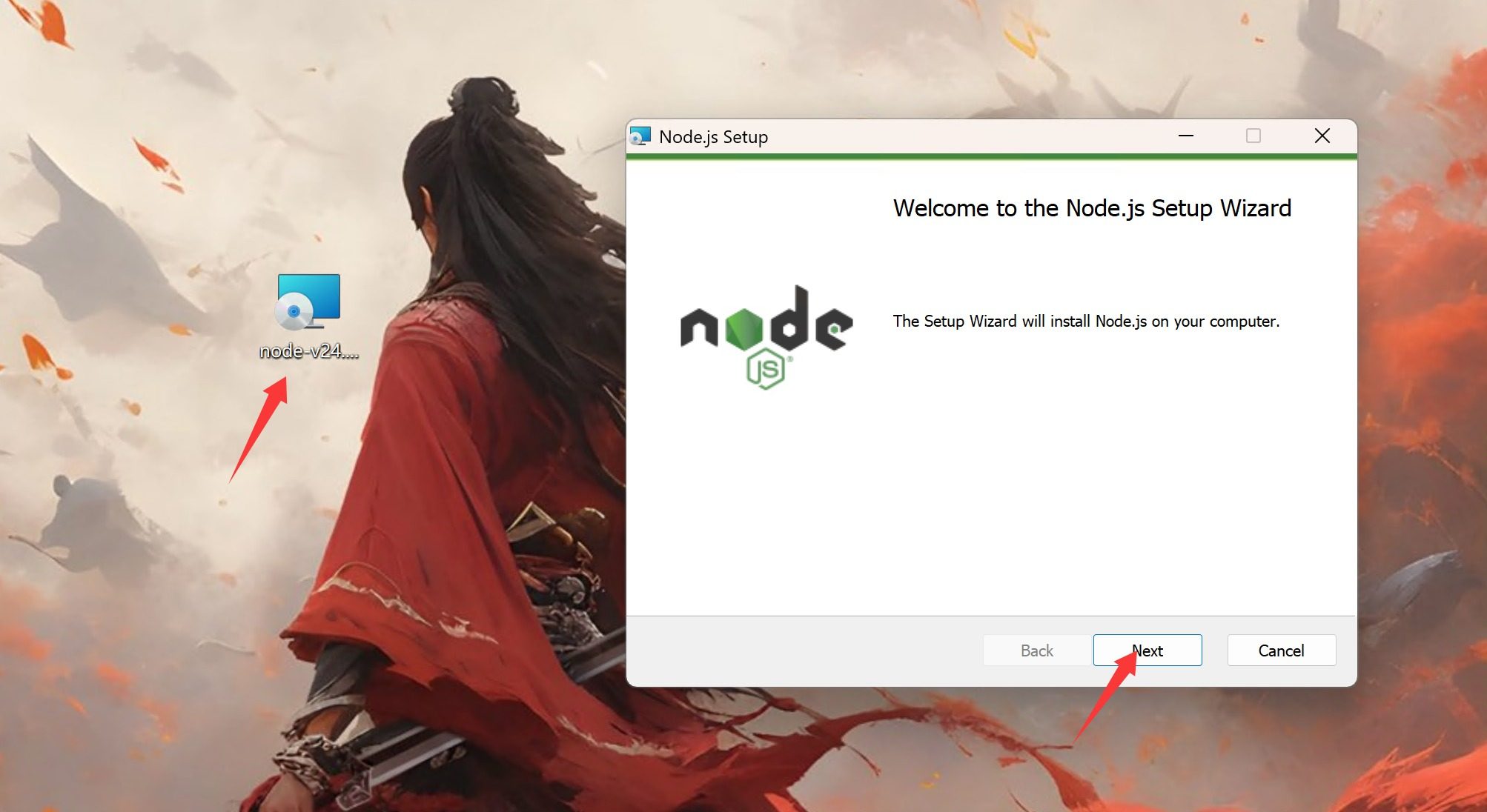
到最后一步 Finish 就安装完成了。中途可能会跳出系统提示,选择“是”即可。
然后打开 CMD,验证安装是否成功。

CMD 是 Windows 自带的命令工具。我们只要使用这个系统工具,就可以完成配置。
打开 CMD 的方式:点击 Win 图标,输入 cmd,双击“命令提示符”即可。
也可以按键盘 Win + R,输入 cmd,回车打开。
打开之后输入命令:
node -v
npm -v
如下图:
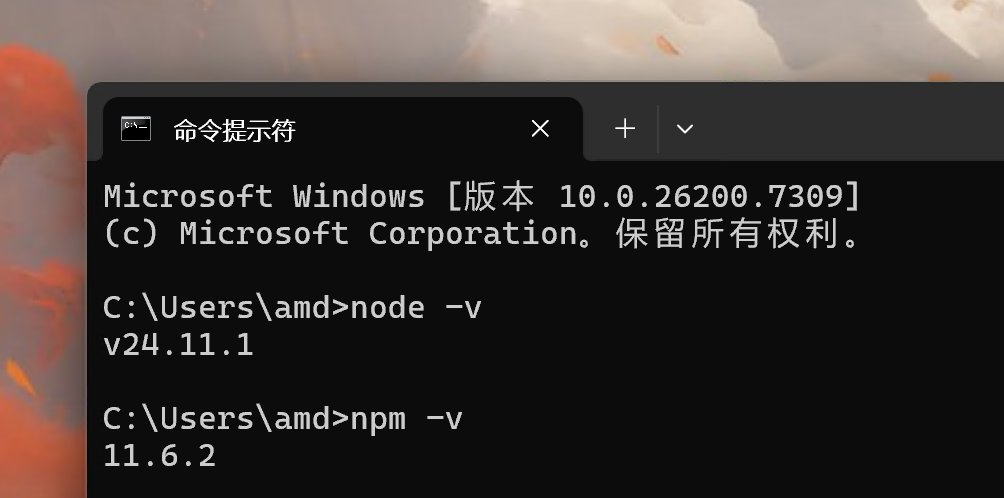
输入命令后按回车,如果输出版本号,就证明 Node.js 安装成功,并且已经可以使用了。
补充点内容。
通过这个方式打开 CMD,默认路径指向自己的用户文件夹。
如果后续你会在桌面操作,那么需要使用 cd Desktop 命令,把路径切换到桌面。
- 克隆代码
运行环境安装好了,接下来就可以拉取源代码。获取源代码主要有两种方式:用命令克隆,或者手动下载 ZIP 压缩包。
命令方式如下:

只要输入命令:
git clone https://gitee.com/JarvisPMs/z-image.git
这个命令,国内可以直接使用。
git clone https://github.com/JarvisPMS/z-image
这个命令,需要科学上网,有条件的首推 GitHub。
手动下载如下:
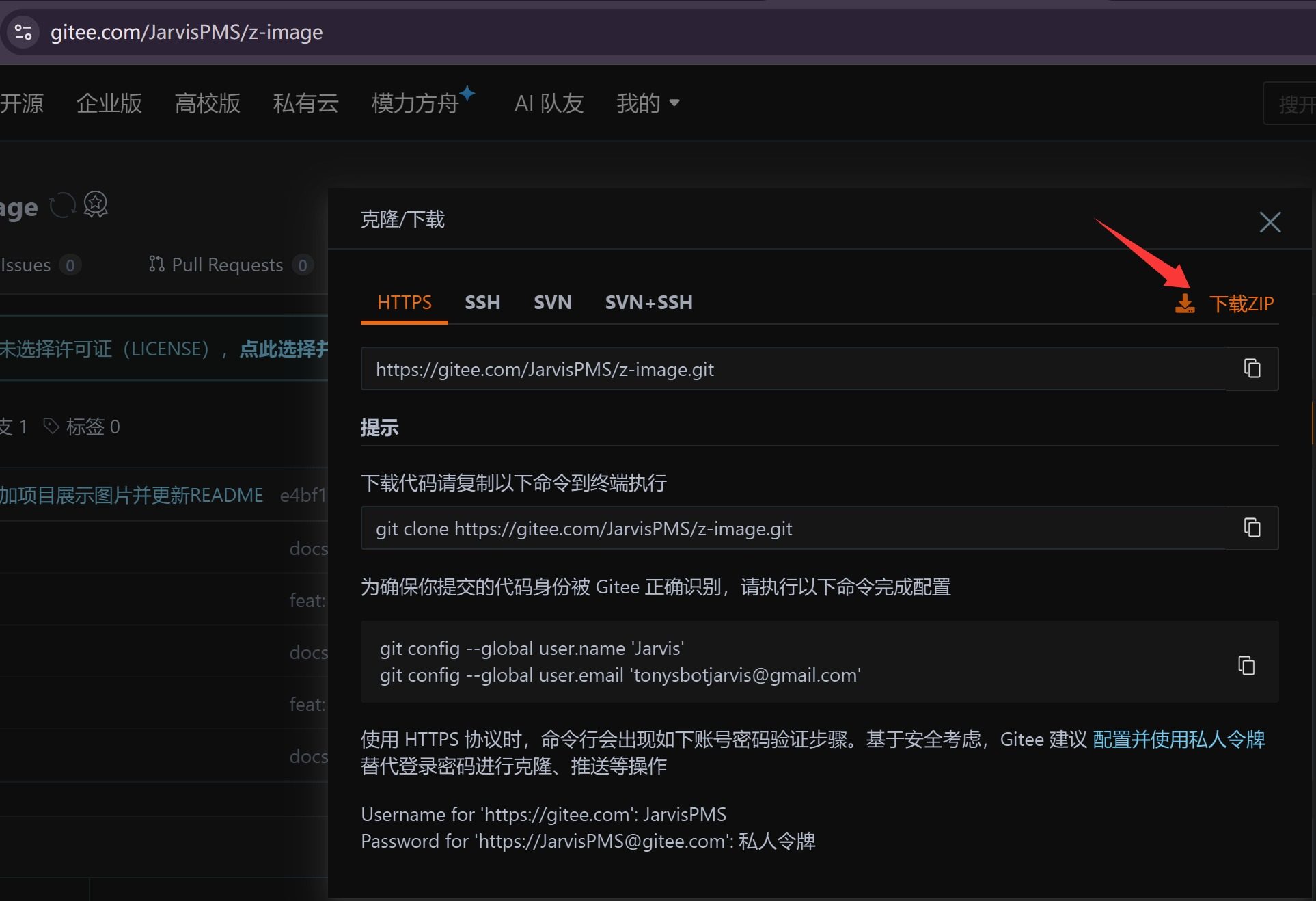
打开网址,然后找到下载 ZIP,下载到本地。
然后把里面的文件解压出来。
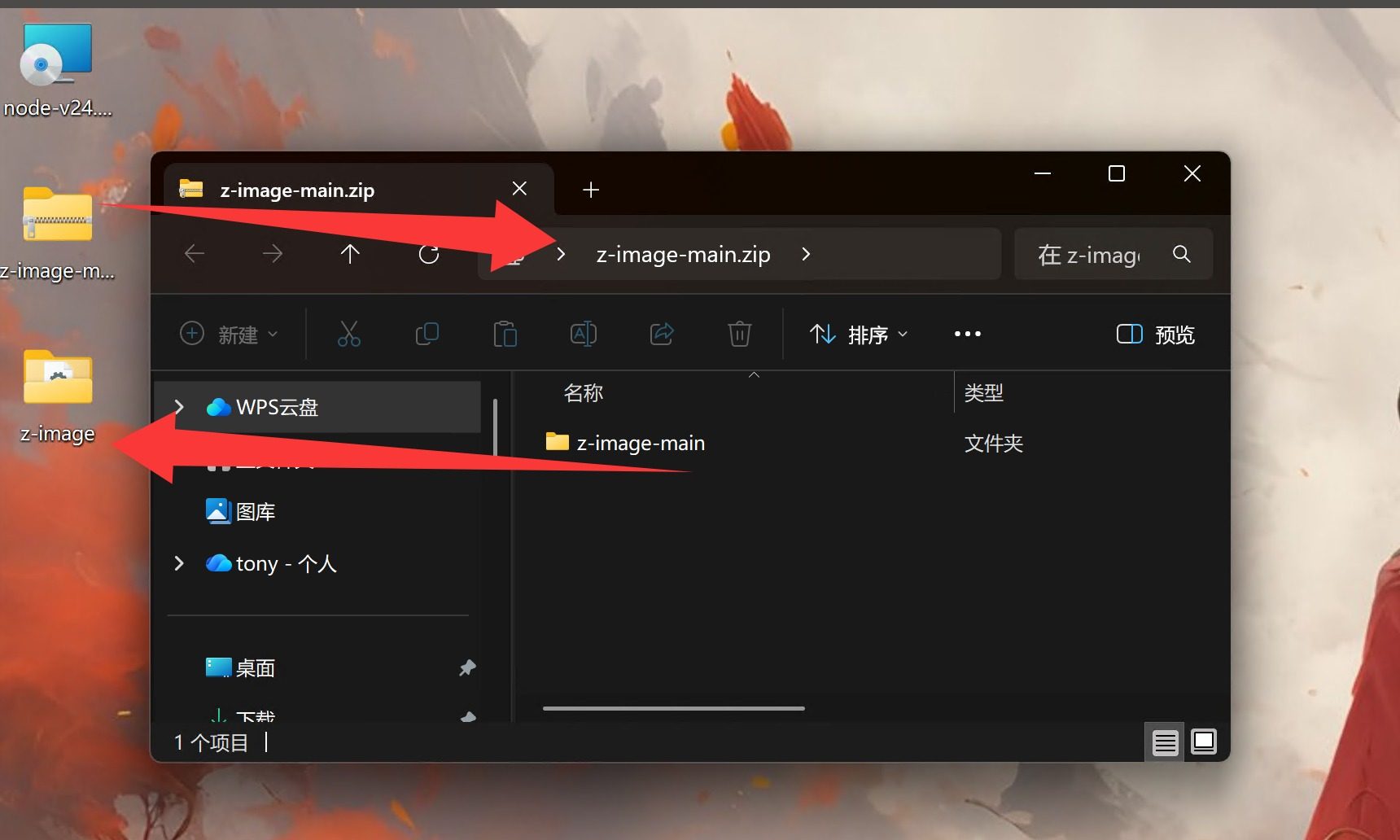
放到桌面,文件夹名改成 z-image。
- 安装依赖
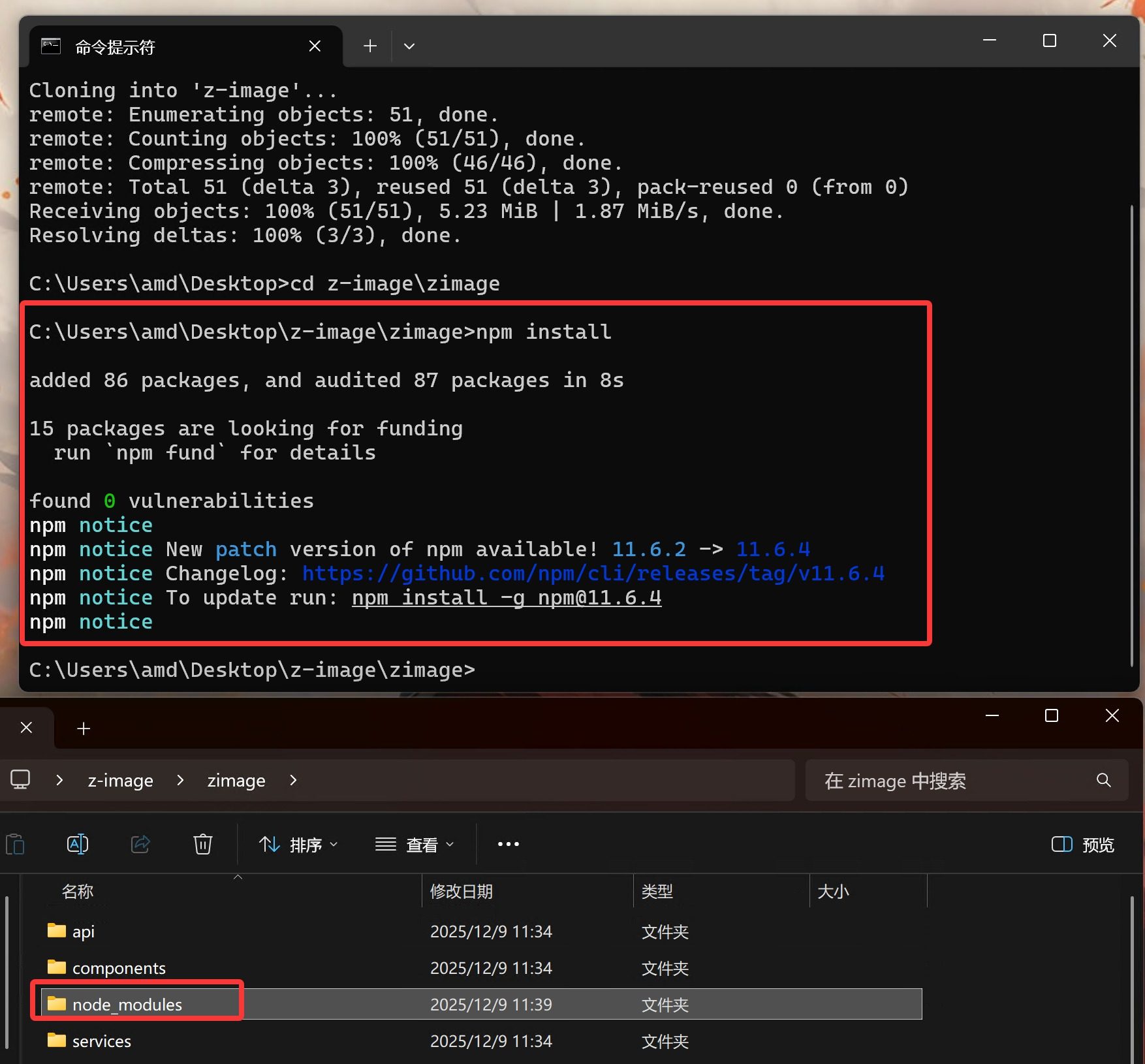
- 配置密钥

- 运行代码


Node.js 是一个偏前端的技术,目前已经非常普及,所以入门难度不高。配置过程也非常简单。
我好像也从来没有认真学习过,因为 AI 都用 React 写前端,我就直接开始用了。
运行完成之后,如果想深入学习和研究代码,可以安装一个国内版的 Trae,一个免费使用 AI 模型的编程工具。
无论是让它分析代码,或者让它帮你改写代码,都挺好。
我这个教程应该写得还可以吧,基本上只要会用电脑,就可以搞定。
下一篇,预计会讲一下 Python 桌面版的配置。
今天就这样,有问题,可以留言。没问题,也可以一键三连,留言鼓励下!

关于作者

tony
某人