Claude Code远程设置,一边看星战,一边写代码!
我的 Claude Code在配额 7:20 重置,我的《星球大战:曼达洛人与古古》电影也是 7:20 开场。

我想看电影,我也想快速把代码写完!
终于,PC党也遇到远程写代码的场景了!(除了蹲坑场景之外)
我知道 Claude 是支持远程的,但是之前没有场景,就没有具体操作过!
这次操作下来已经非常清晰了。只要简单两步即可。
首先,当然是在电脑上安装 Claude Code 或者 Claude 桌面版,然后手机上安装手机版,并用同一个账号登录。
有了这个基础之后就非常简单了。
1、电脑端操作
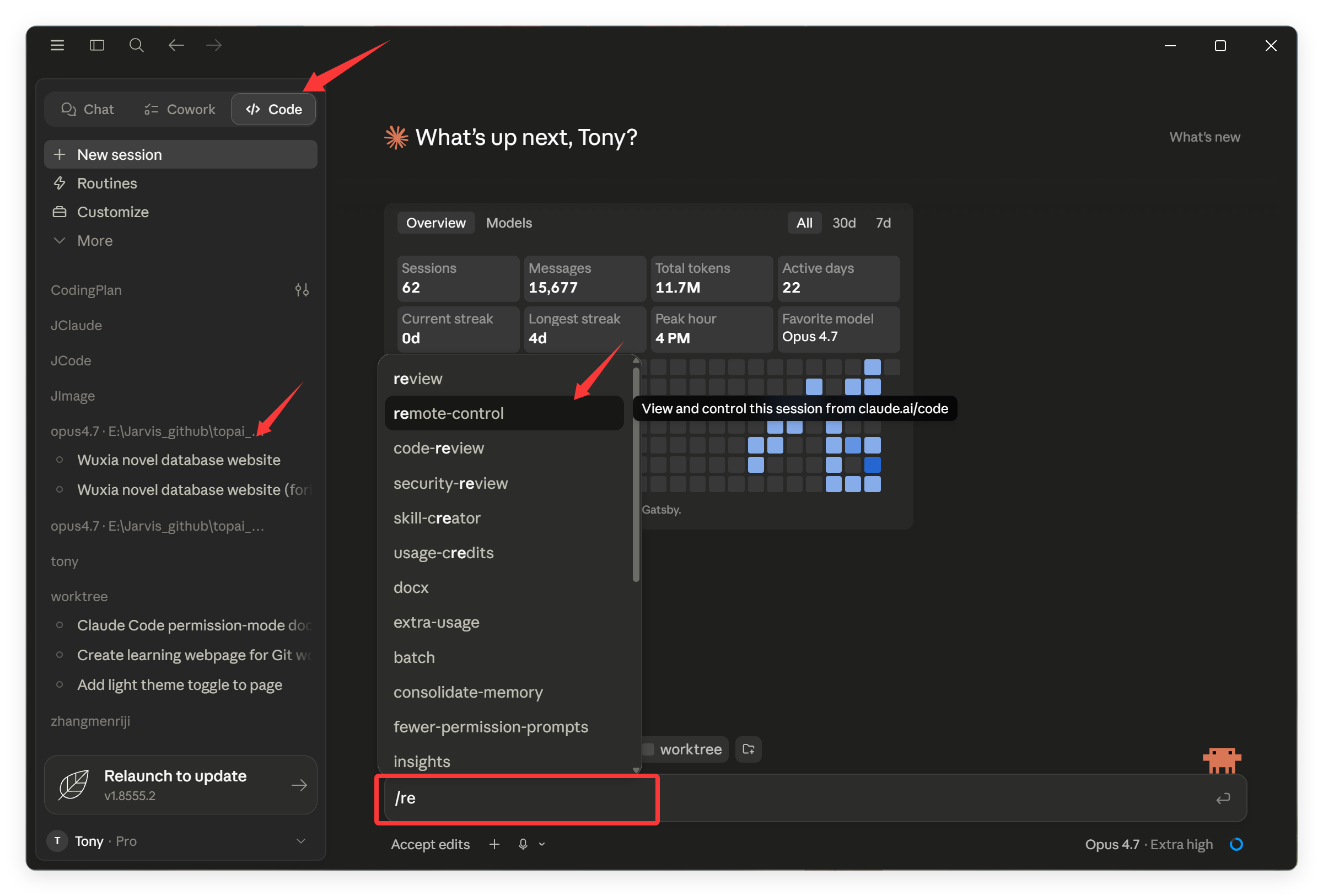
我这里强调一下,我这次用的不是 Cowork 的 Dispatch,而是Claude桌面版的 Code 功能!
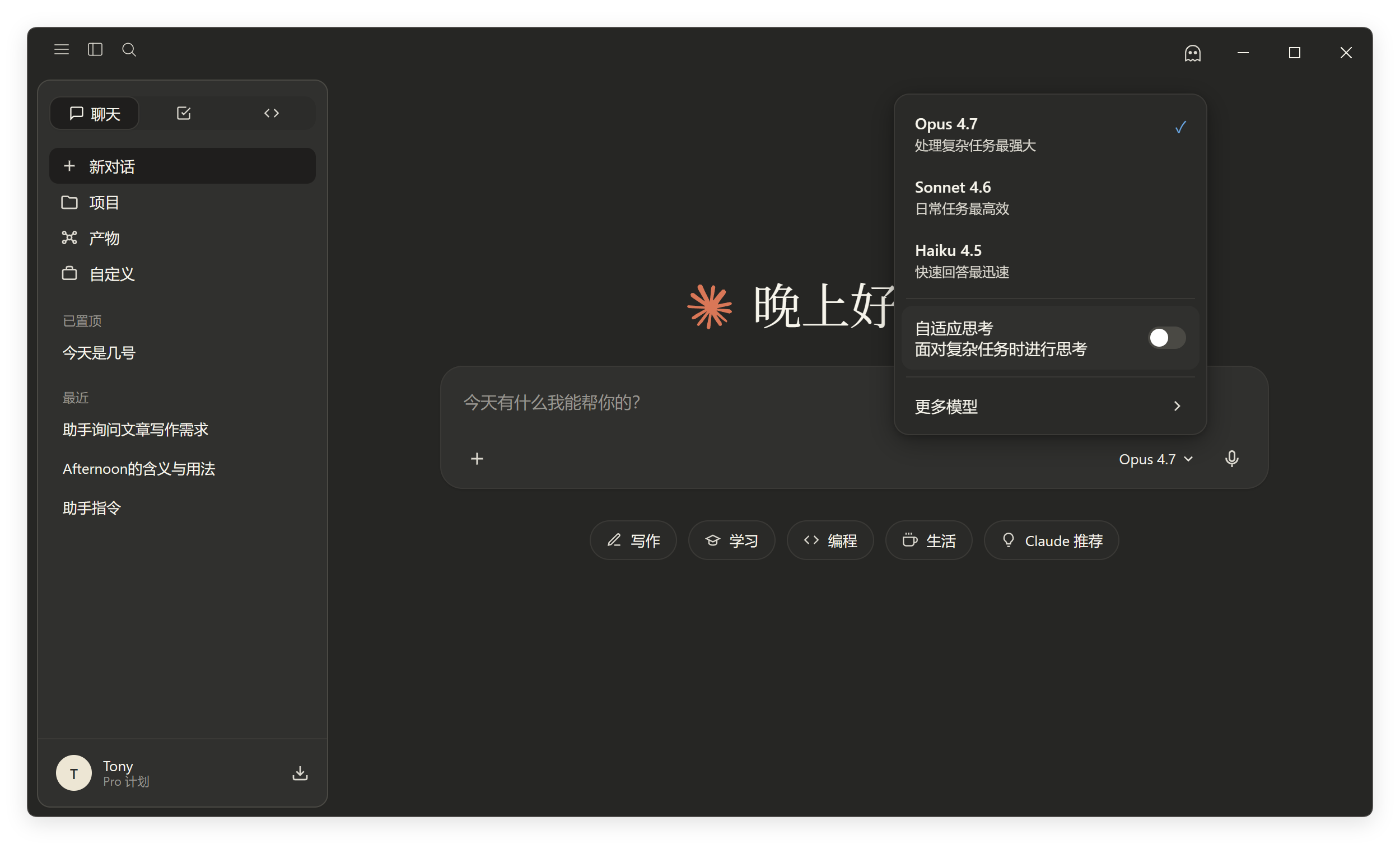
需要基于某个项目,开启一个对话,然后在输入框中输入 /remote 找到远程控制的命令。
选中之后发送!
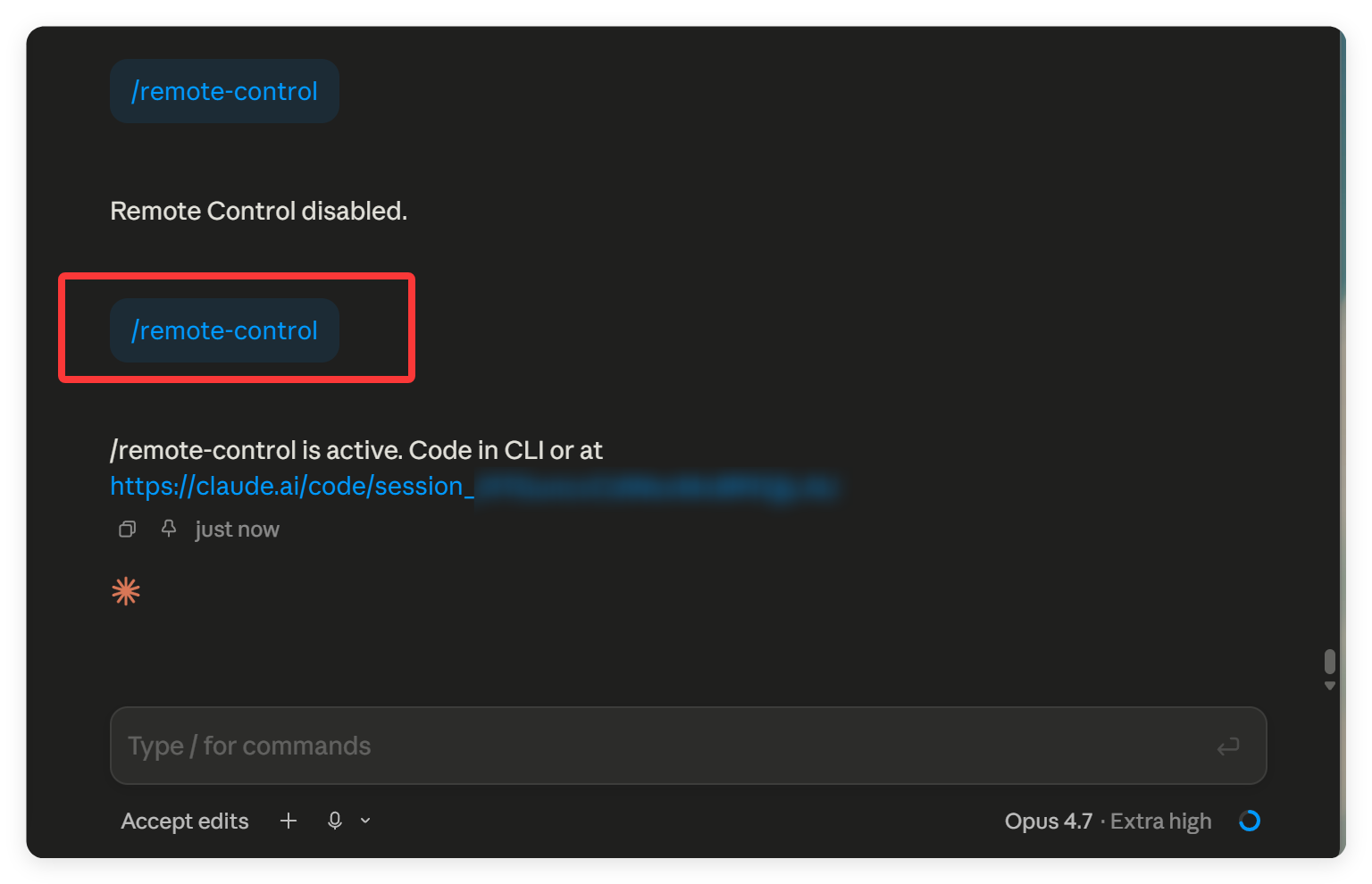
然后它会提示你远程控制已经激活,可以在 CLI 或者任意地方编程。只要打开这个网址,在任意设备都可以继续这个编程的对话。
当然,有手机 App 体验就会更好!
另外提一句:如果你想终止远程,就再输入一次命令就好了!
2、手机端操作
电脑端配置完成之后,就不用管了,只要电脑开着,电脑处于激活状态就可以了!
然后打开 Claude 手机 App:
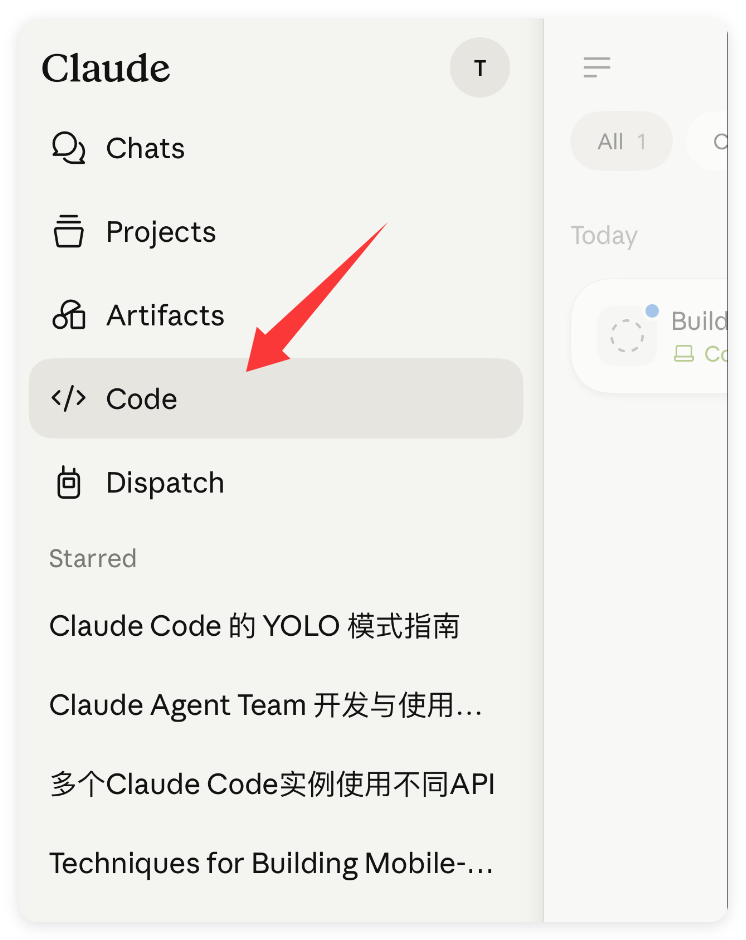
左边直接找到 Code 功能。
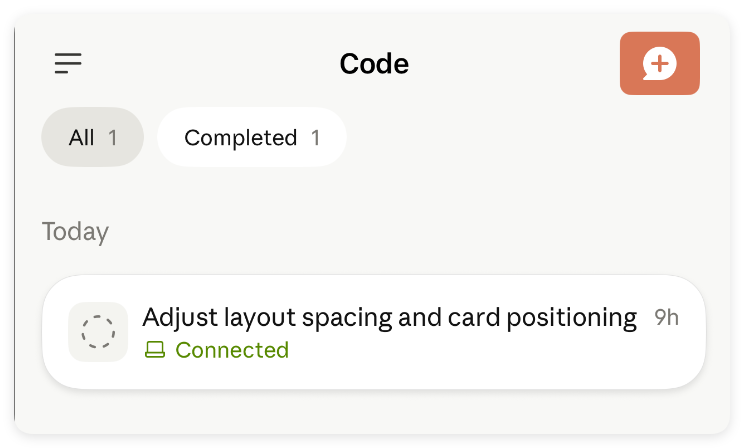
点开之后,这里就出现了一个对话记录。这个就是电脑上的对话,接下来我可以通过这个对话,直接输入需求,或者说“继续”,或者进行权限审批!
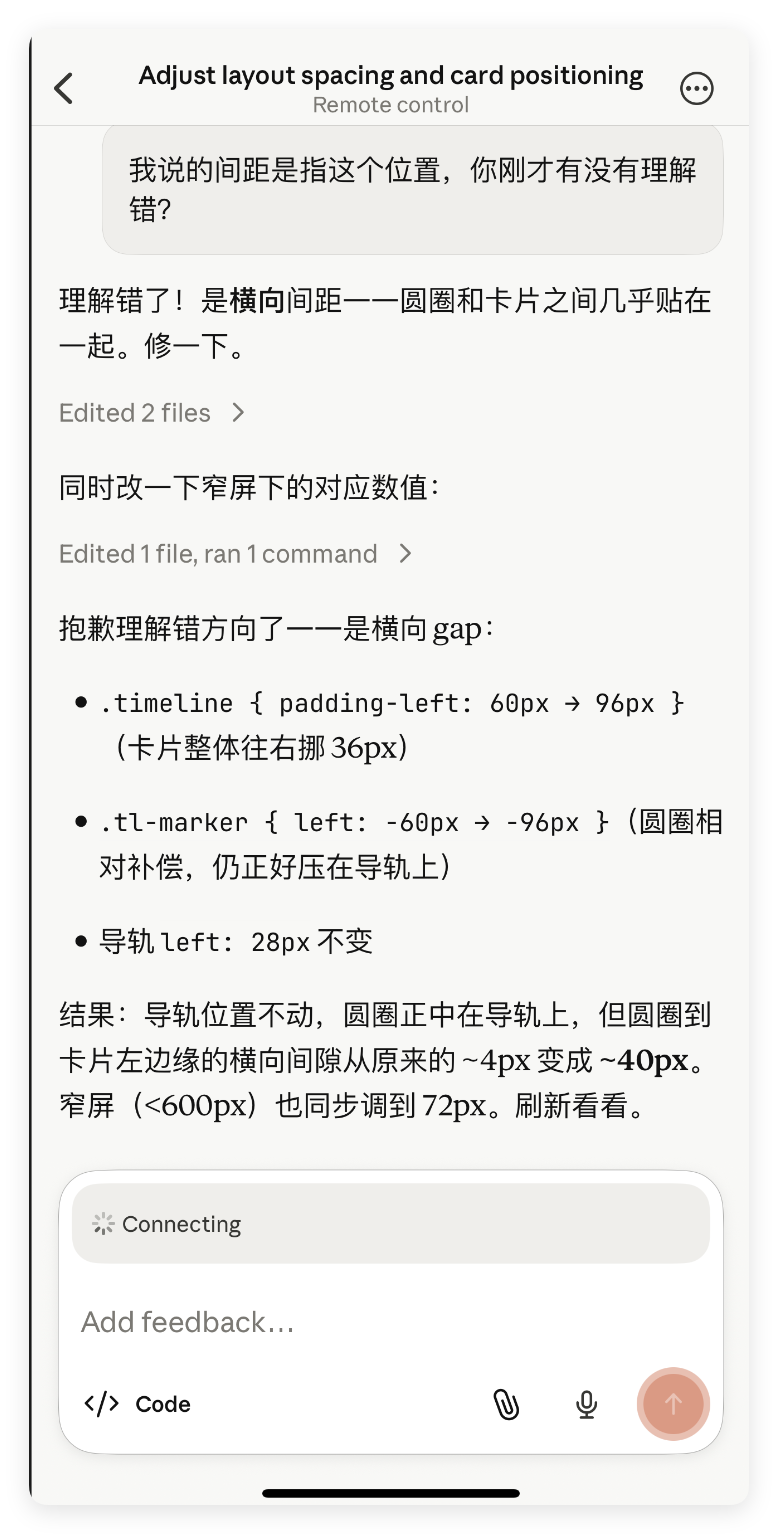
这个就和坐在电脑前是一模一样的!
手机上也可以切换到 Plan 模式,然后可以直接语音输入!
一旦用上最强的模型,习惯了自然语言编程之后,其实只要一个输入框,什么都能搞定的。
整个体验下来还是很好的。其实我远程到电脑就为了说一句“继续”!
但是计划不如变化,我被“物理世界”卡住了。

万达一圈都是堵车,给我堵麻了,提前半个小时出发,进场已经晚了半个小时。地面堵完,车库堵,车库堵完,电梯堵,我真的讨厌“线下活动”,尤其讨厌拥挤!
挤到我都忘了打开手机点“继续”了!
白搞!
不过电影不错,大人可以看,小孩看得挺投入!

关键时刻还是得豆包啊! 什么GPT-Image2,Banana2通通不!只有豆包可以无视迪士尼和星战版权©️😄!
另外如果你用的CC终端,可以参考这篇:《Claude Code:一边蹲坑一边手机写代码!》
本来今天要个软件更新通知的:
密密麻麻写了好长一篇,死活发不出来,我也不知道哪个词敏感了。真是😡 一天的好心情,有被消耗完了!
贴个博客地址把:


关于作者

tony
某人