Clawdbot+GLM4.7+ Windows 轻松搞定!
Clawdbot 这把火没想到烧的这么旺(现在已经改名 Moltbot 了)!
听说“海鲜市场”都已经开卖教程了,足以证明这东西现在有多热了,但是不建议闲鱼,主要是安全问题!要玩就自己配置一下。
昨天晚上试了一下,看起来很复杂,其实搞起来很简单。
这个东西主要的门槛不在于 Mac mini,Windows 完全可以。
主要的门槛是 Anthropic 或者 OpenAI 的账号。因为这套系统的核心还是底层的大模型 + 智能体。
最佳配置是 Claude Opus 4.5 模型。
这个时候我就突然记起我还有一个 GLM4.7 的 Code Plan 套餐了。
GLM4.7 对标 Claude 出道,所以专门针对 Claude Code 做了优化训练,虽然编程比不上,但是工具调用应该没有问题。
所以,我就尝试了一下这个阵容:Clawdbot + GLM4.7 + Windows。
配置完试了下,没有任何问题,而且干得还不错啊,GLM4.7 终于找到它的用武之地了。
下面是具体的配置方法,会非常具体。
主要是,我怕自己会忘记,所以第一次尝试,我都会记录的特别详细。
准备工作
首先做一个基础准备,如果没有 Node.js 的话先安装一下。
网址:https://nodejs.org/en/download
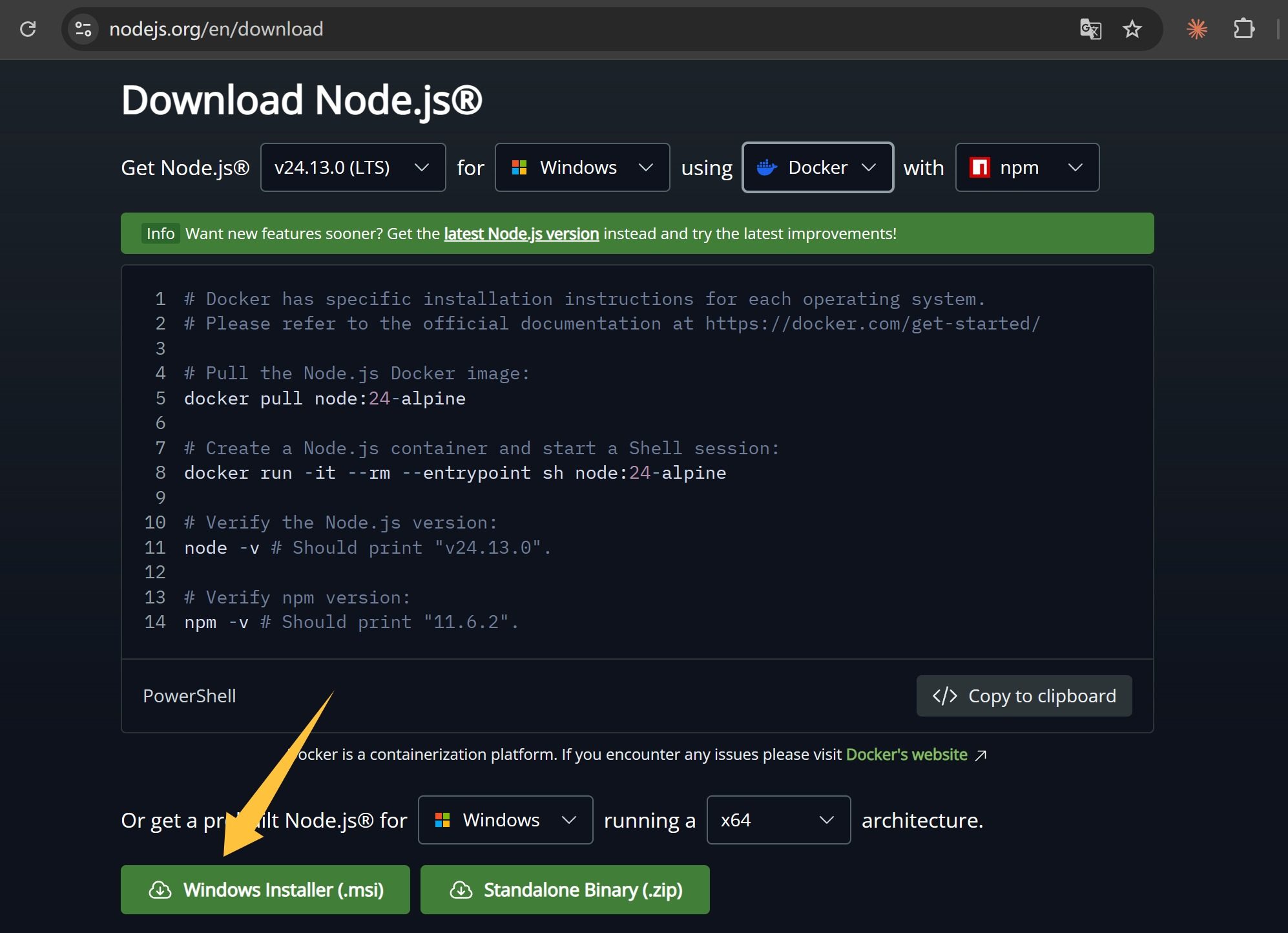
Windows 就直接下载个安装包,下载完直接双击安装就可以!
另外,简单了解下 Windows 终端和命令,准备好一个 TG 账号。
安装 Clawdbot
安装 Clawdbot 其实非常简单,只要一条命令:
npm i -g clawdbot
如果第一次使用 npm 命令,可以看一下下面的说明。
npm:Node.js 的包管理工具,是前端 / Node.js 开发中用来安装、管理第三方依赖包的核心工具。
i:install 的简写,是 npm 的核心命令之一,作用是 “安装指定的包”。
-g:--global 的简写,代表 “全局安装”,意味着这个包会被安装到你的系统级 Node 环境中,而非某个项目的本地依赖,安装后可以在终端的任意目录下直接调用该包对应的命令。
clawdbot:自然是今天的软件本体。
运行过程如下:
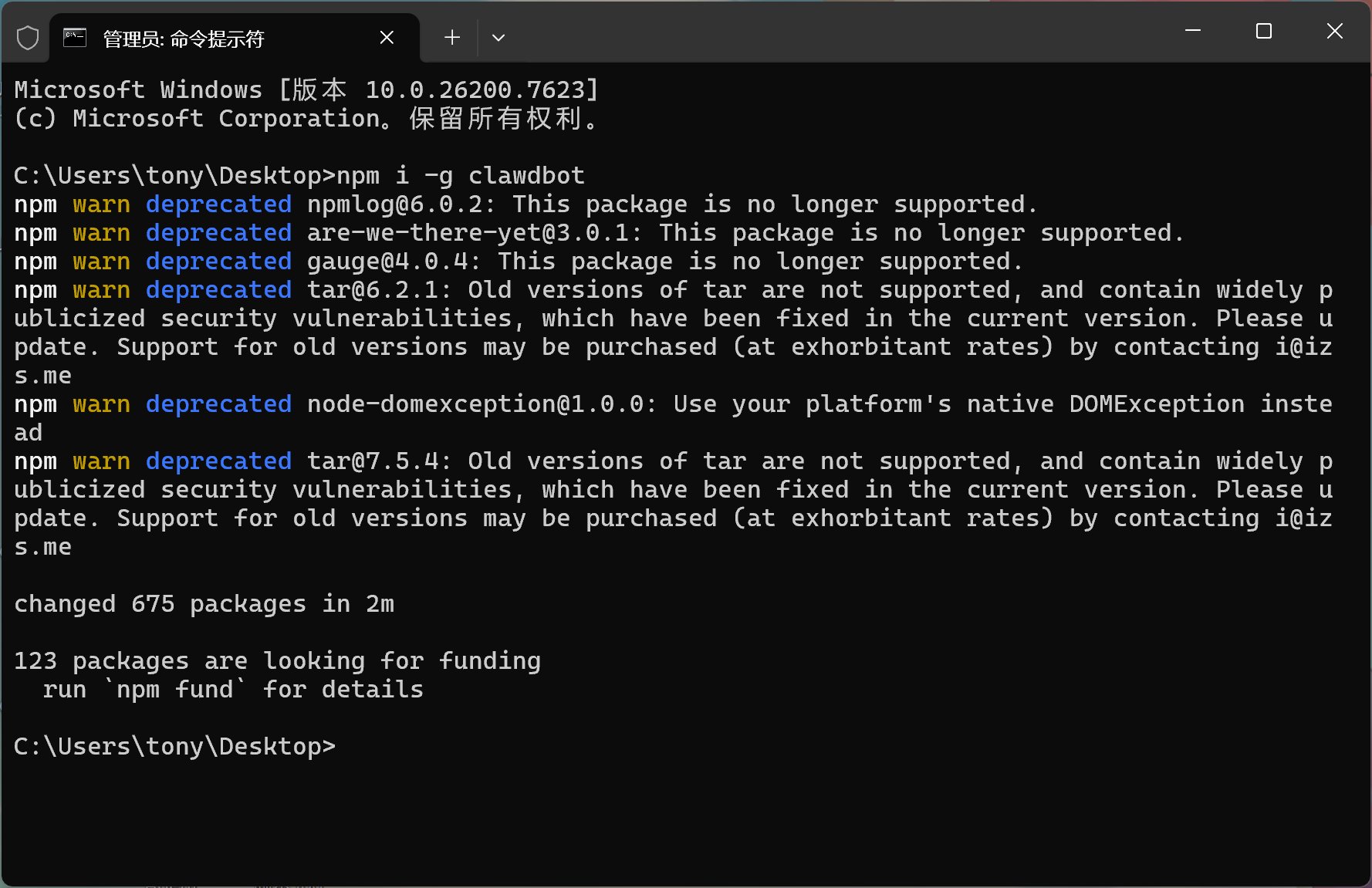
只要在桌面空白处,右键,在终端中打开,然后输入命令回车就可。
配置 Clawdbot
安装成功之后,就可以启动了。启动过程会有一些必要的配置。
这个配置是重点!
先在上面的终端中输入命令:
clawdbot onboard
这样就会进入启动和配置流程了。
安全提醒
启动之后第一个环节是安全说明和许可。
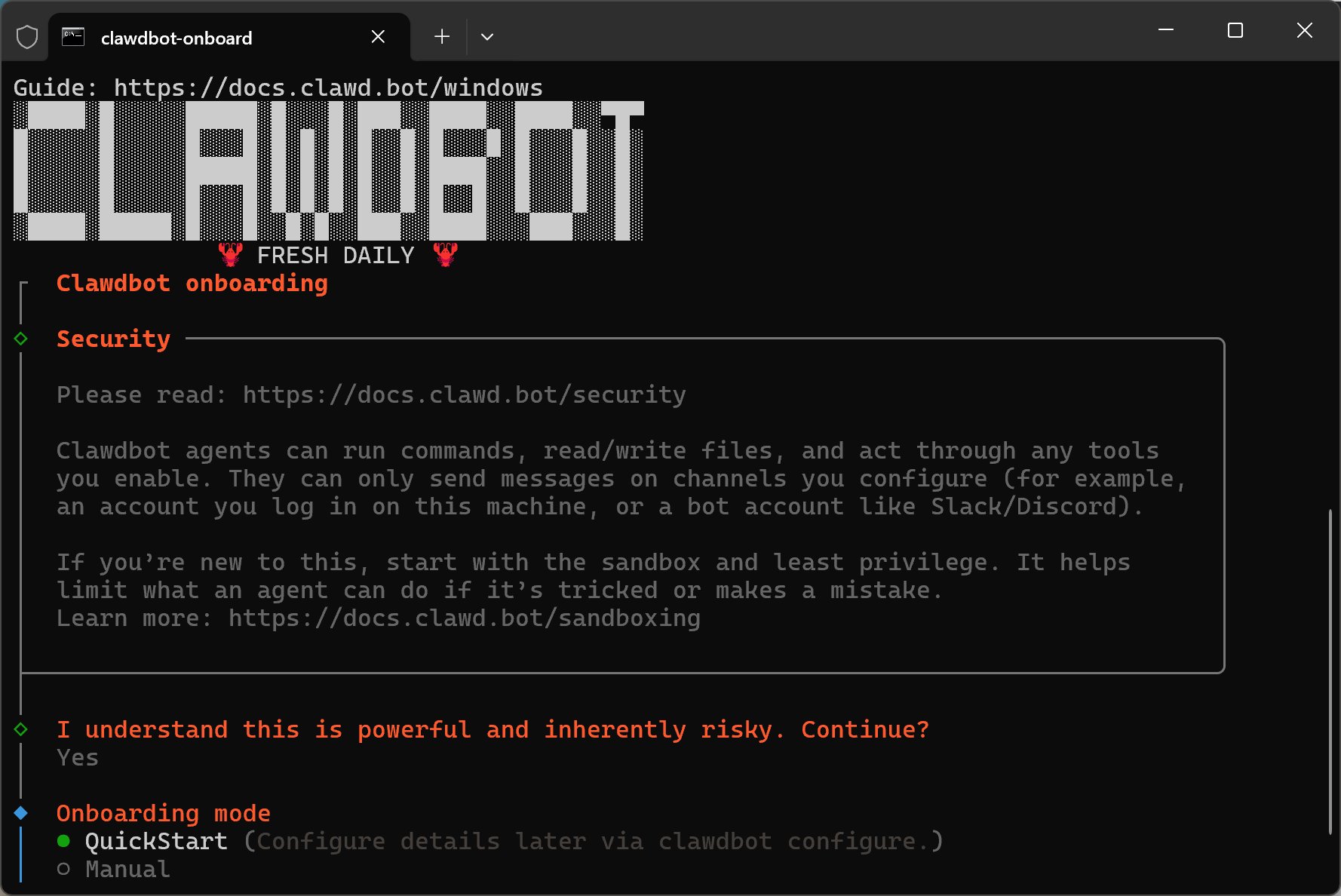
按方向键选择 YES,然后回车,就进入快速启动了。
想必大家最怕的就是这部分,怕它会乱动你的电脑。确实需要谨慎,但是也不用过分害怕。如果你又怕又想玩,搞个新电脑,或者虚拟机,或者服务器~~
这里面主要说到了:
Clawdbot 代理程序能够执行命令、读取/写入文件并通过任何您所启用的工具进行操作。它们仅能发送 消息至您所配置的频道(例如,您在本机上登录的账户或像 Slack/Discord 这样的机器人账户)。 如果你是新手,建议从沙盒和最小权限开始。这有助于限制代理在被欺骗或犯错时所能执行的操 作。
看看就好,要继续,必须选择 YES。
一般来说,他不会自动去动任何东西,但是你下达指令的时候一定要谨言慎行!
万一他理解错了,或者你给的指令有问题。就可能真的会造成不良后果。
根据我的流程来看,应该是没什么问题的。
模型配置
安全协议看完之后,选择快速启动(QuickStart),然后就进入了模型配置环节。这是重点步骤!
具体配置如下:
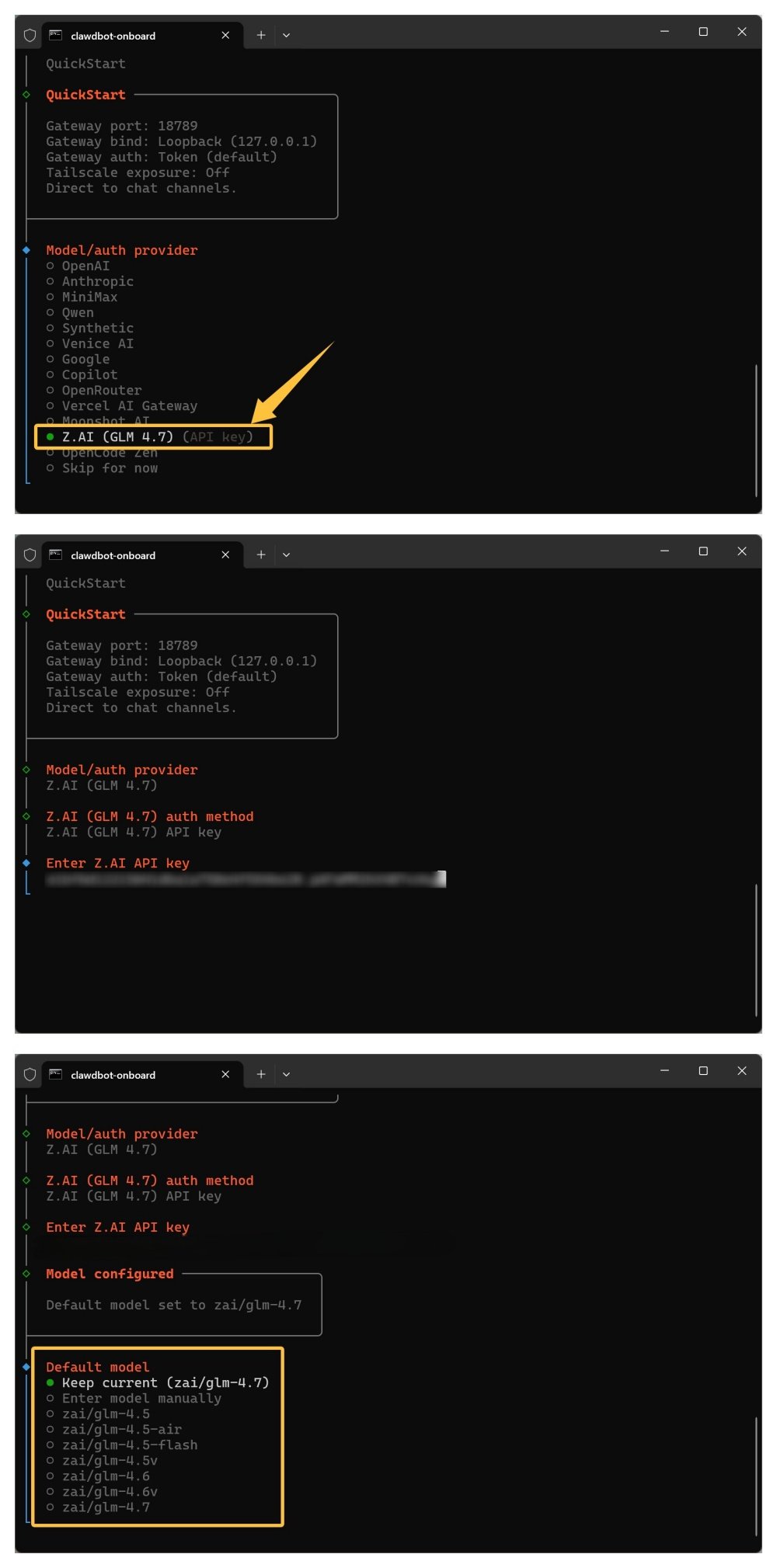
这个地方首推的是 Anthropic 和 OpenAI,除此之外也有好几家国内的模型公司,比如 MiniMax、Qwen、Moonshot,还有智谱的 z.ai。
从我之前的测试来看,国内的模型中,相对而言,GLM4.7 的编程能力和工具调用能力是比较强的。
我刚好买了他们套餐,所以我选了这个。
这里面唯一要配置的就是 API Key。
可以通过智谱的官网获取:
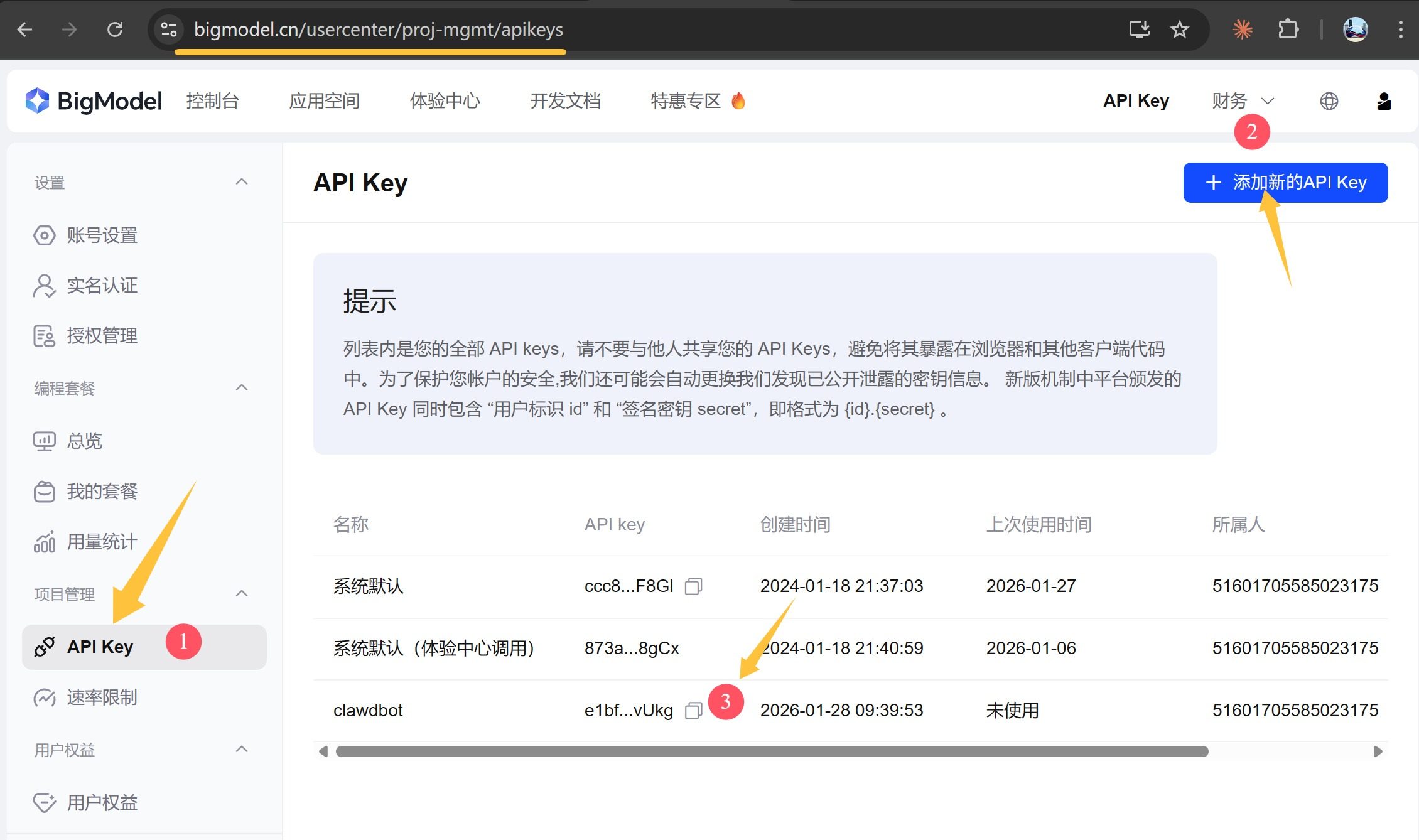
为了方便区分,最好是添加一个新的 key,然后复制 key。
然后,在上面提示 Enter key 地方粘贴,回车就可以了。
配置通道
模型是 bot 的大脑,接下来就要给他装上“耳朵和嘴巴”了。所谓的通道其实就是交互工具,可以通过这个工具下达指令,接收反馈。
支持的工具列表如下:
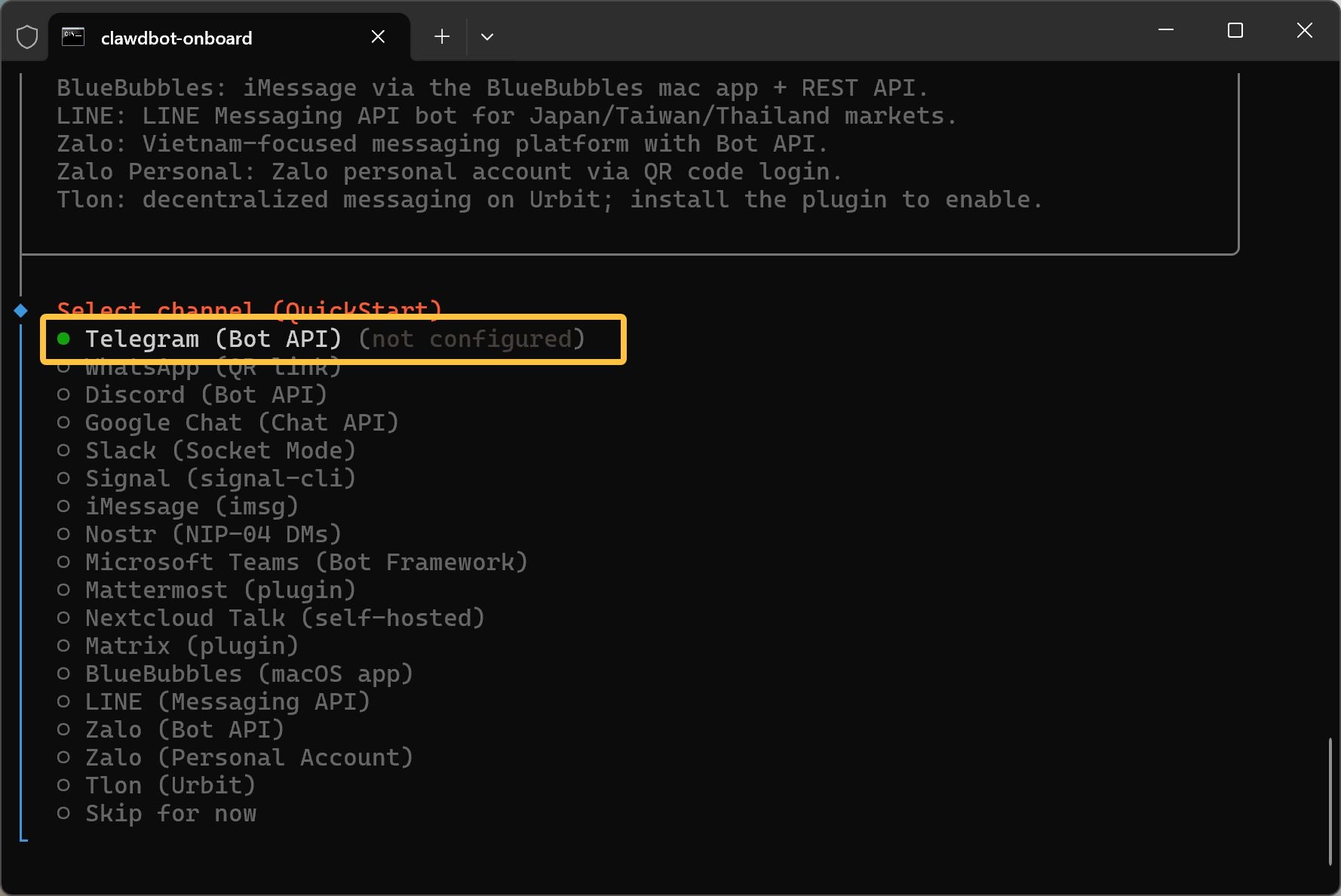
很可惜,没有微信、QQ,也永远不会有。国内生态太封闭了。
这里首推的是 TG,我也认为这个最合适。TG 对机器人支持很好,不管怎么用,都不会影响你的账号。
然后我们就找 BotFather,帮我们创建一个机器人。
具体操作如下:
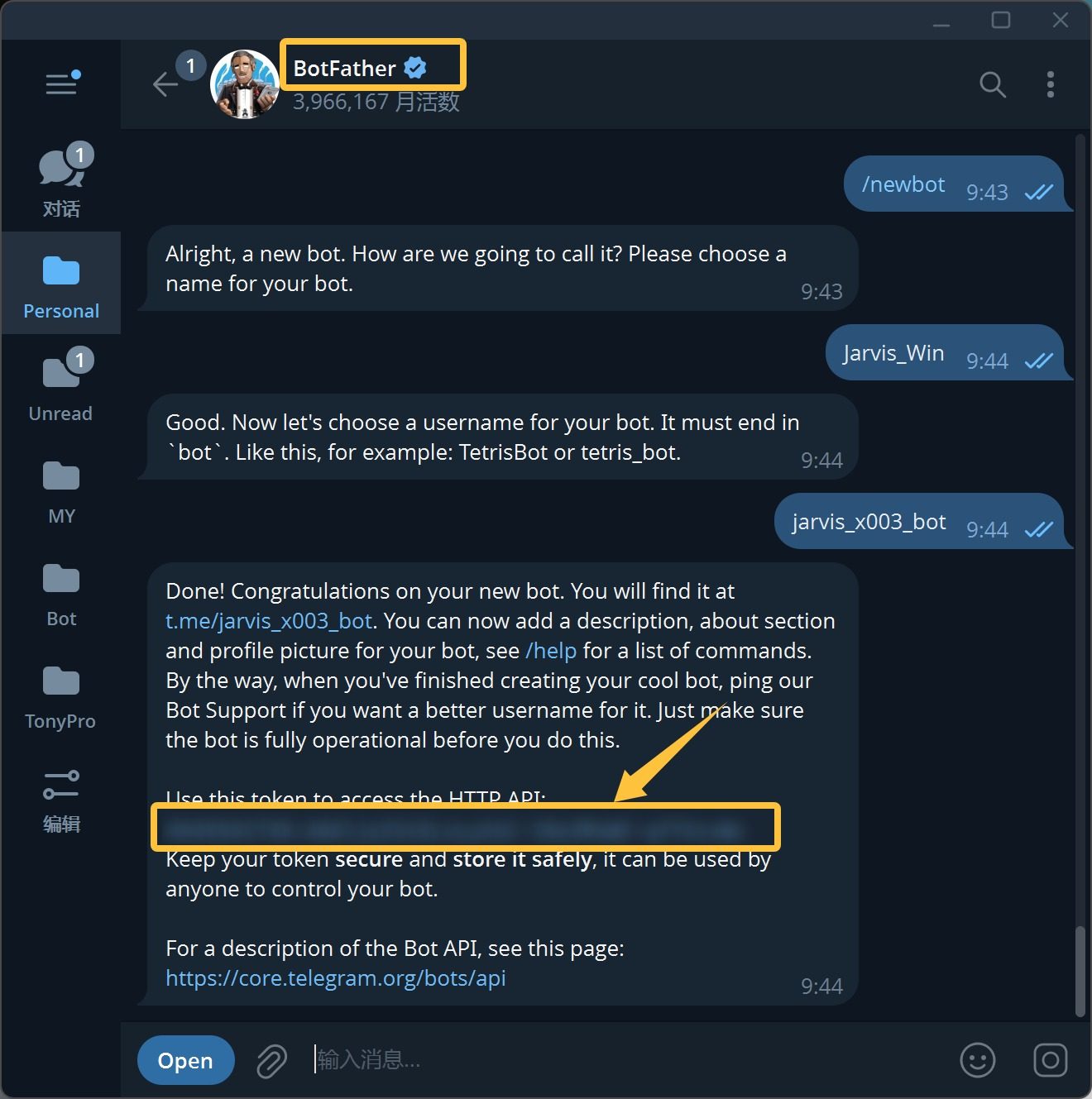
大概的过程就是,先 new 一个机器人,然后给他一个名字,给他一个唯一的 ID,最后就可以获得一个 token 了。
我们只要这个 token。
上面选择 TG 之后,把 token 粘贴到这里:
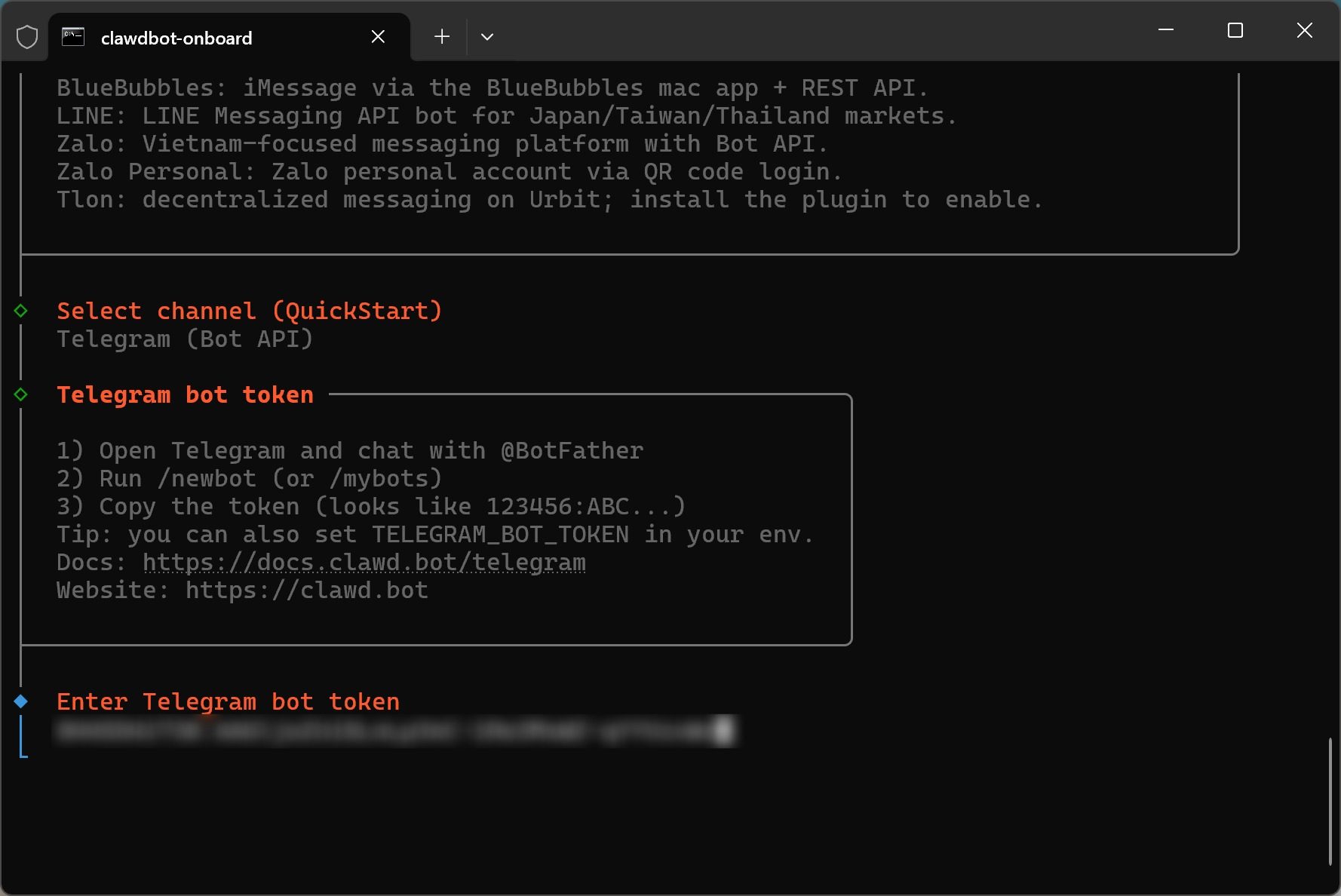
然后回车。这一步也就搞定了!
配置技能
接下来就是技能配置环节了:
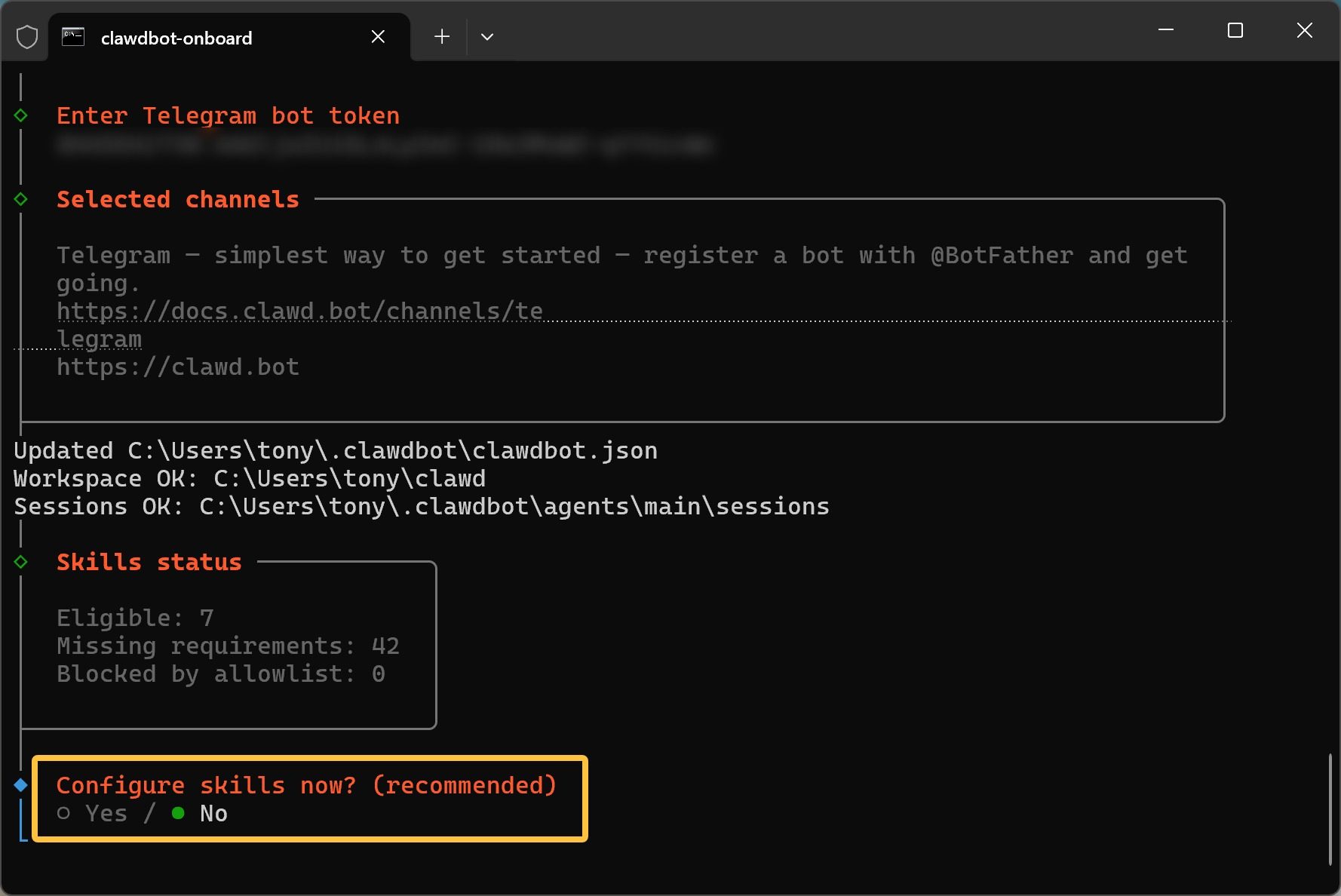
技能是很有用,但是为了减少复杂度,我们先不启用。直接选择 No,回车。
配置钩子
接下来进入 Hooks 配置:
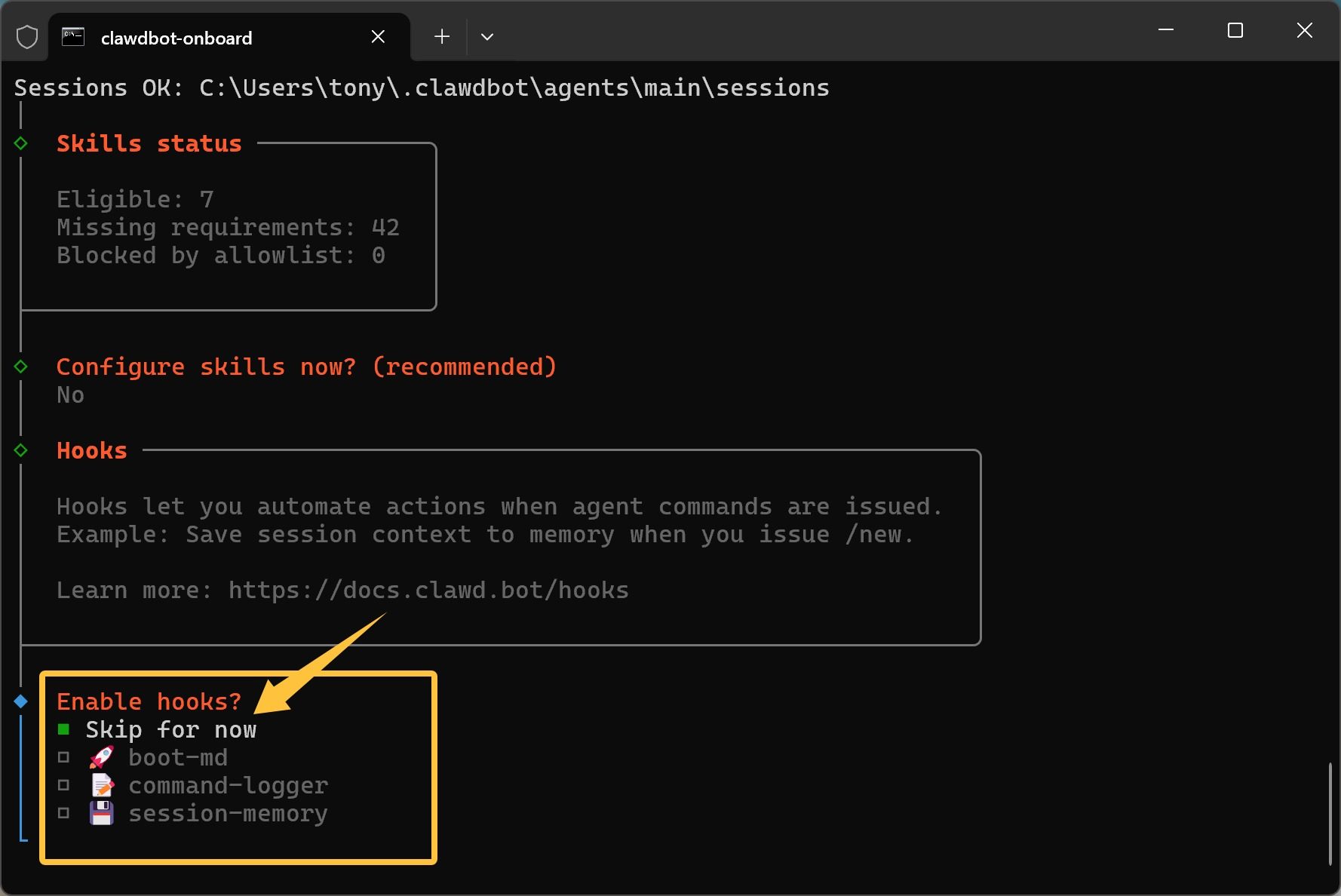
直接按空格键,然后按回车键,继续。
启动 TUI
经过上面的操作,配置基本完成了。可以启动 TUI 了。 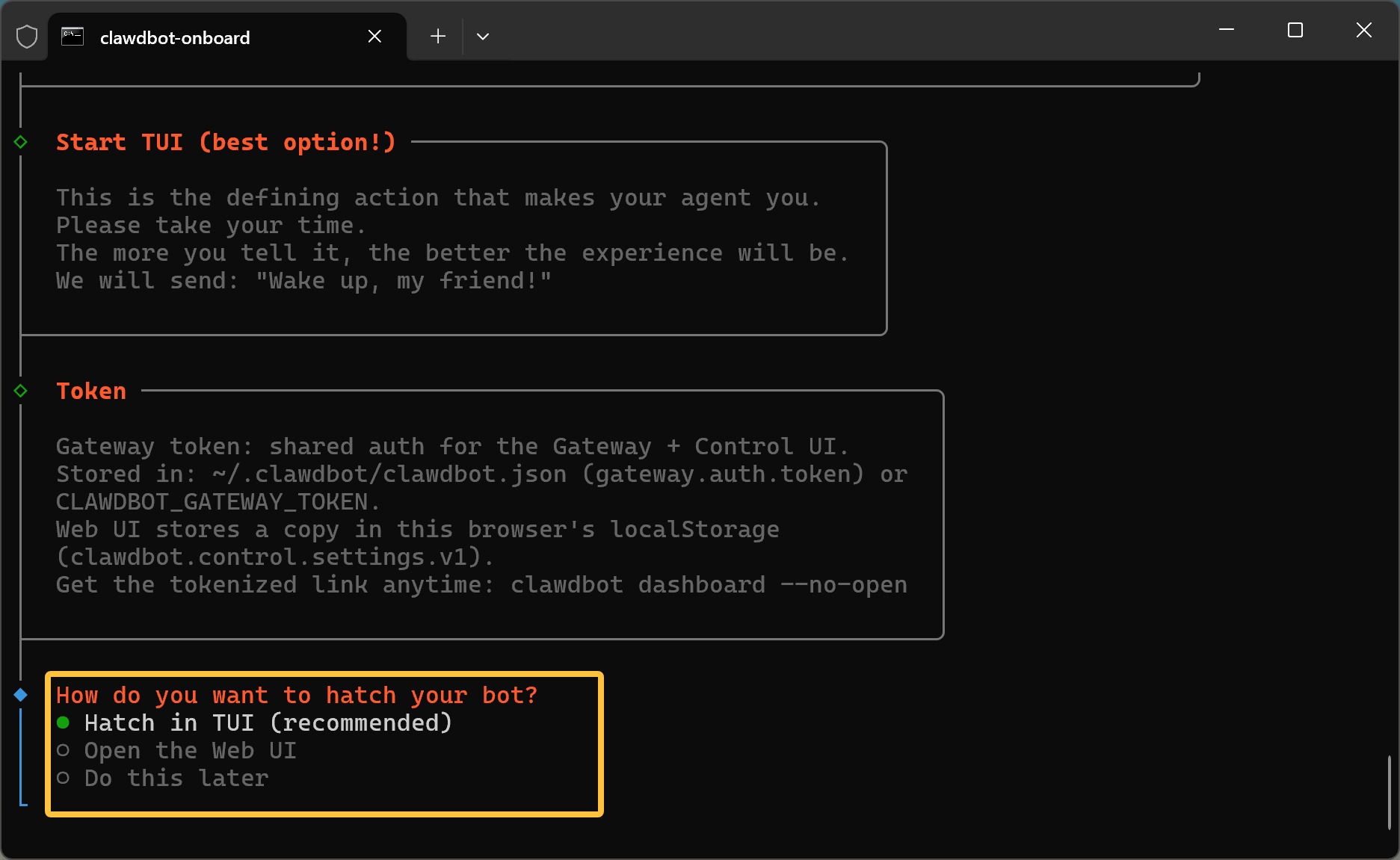
这里就按他推荐的方式直接回车!
初始化机器人
经过上面的步骤,机器人的硬性配置已经全部完成了,网关也启动了。
接下来就可以进行软性配置了:
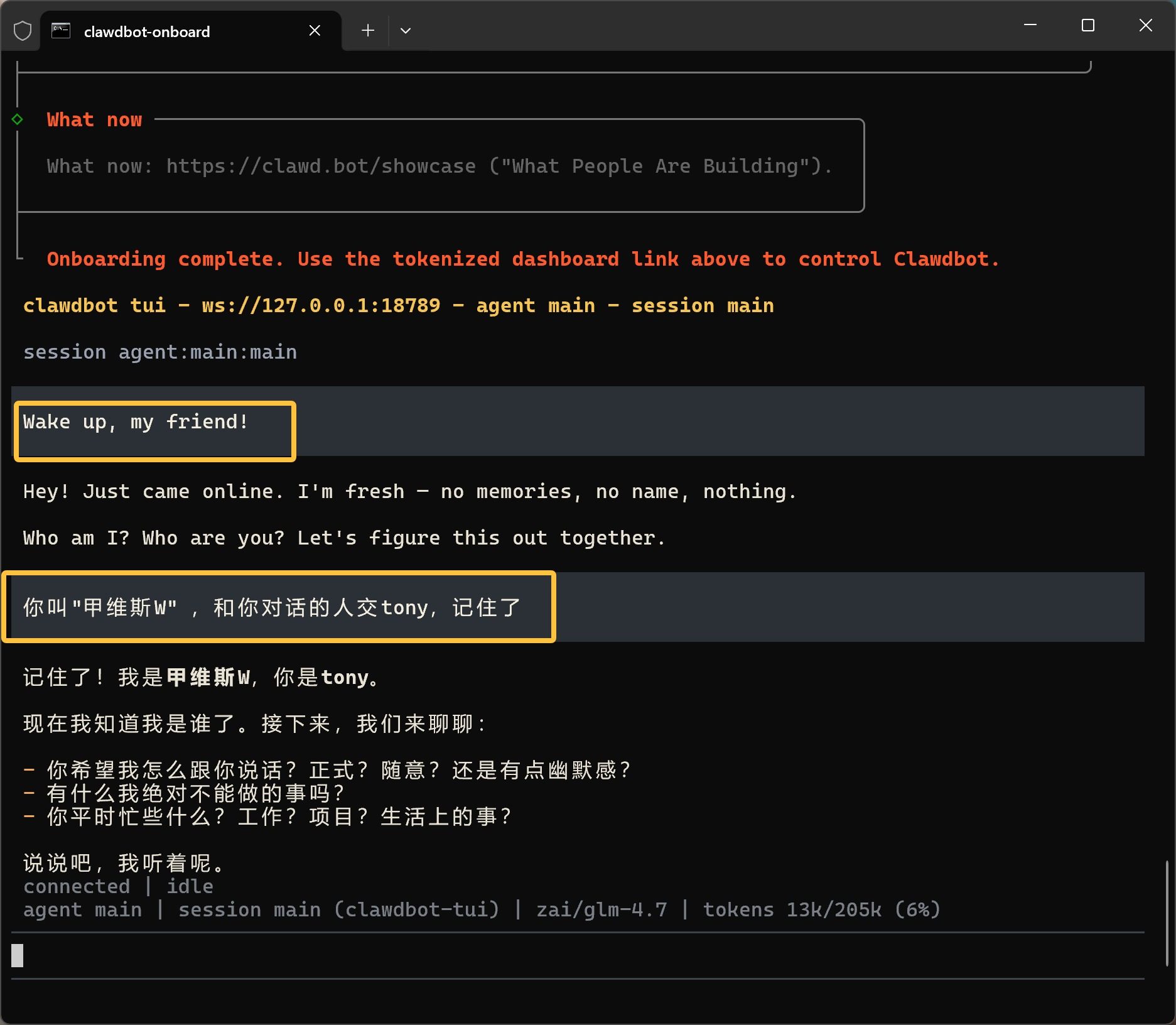
当启动程序之后,程序会自动给机器人发送一条初始指令:“Wake up,my friend!”。
如果一切正常的话,它就会给你回复。
他会说:“我刚上线,没有记忆,没有名字,什么都不知道。我是谁,你是谁?”
直接来了个哲学三连。
我们就简单的给他取个名字,告诉它我是谁。
后面它还会引导你输入更多内容,有时间就慢慢想,着急的话,可以先不管。
第一次沟通
一切就绪,启动 TG 机器人,准备对话测试。 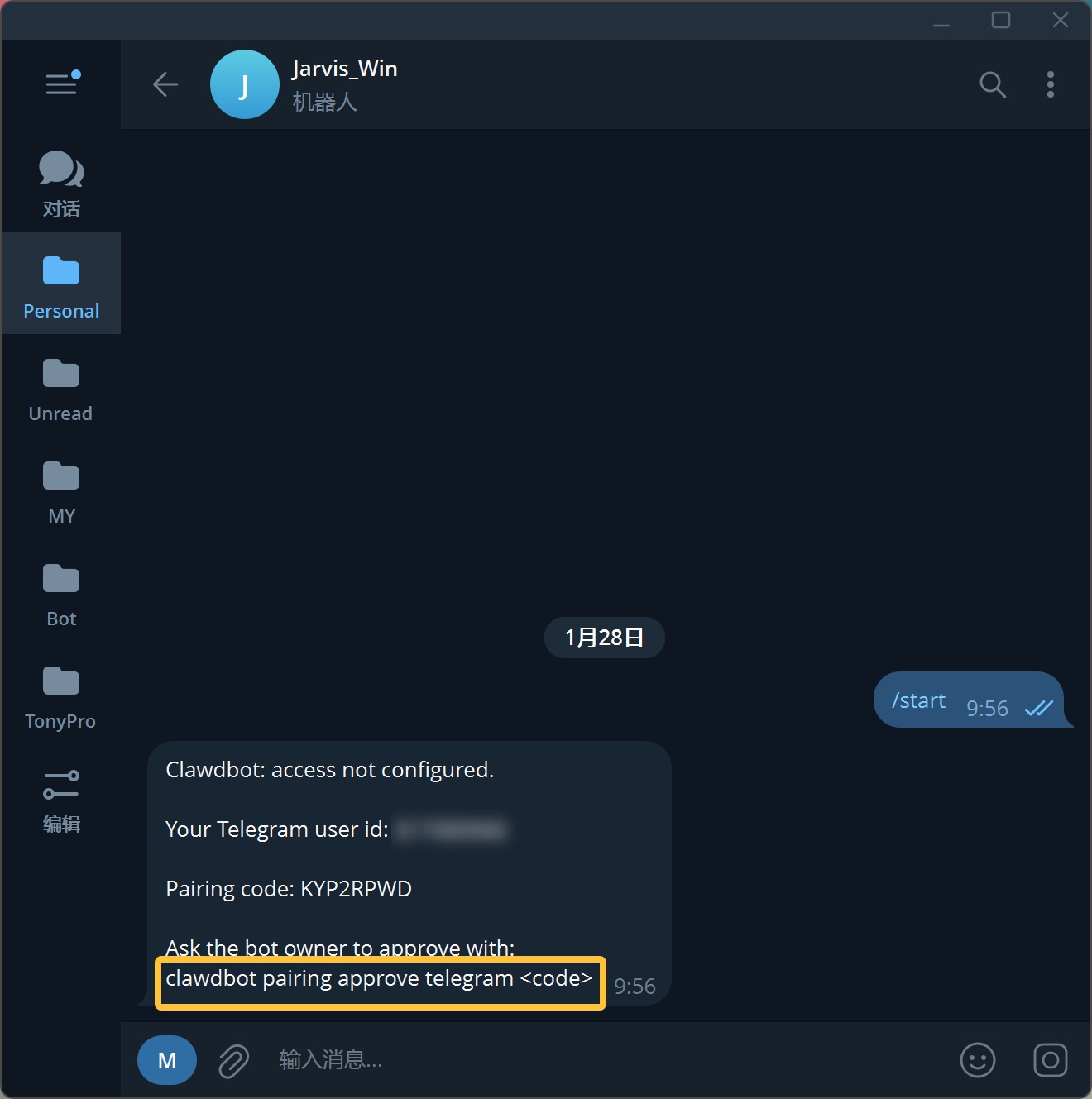
然后,不出意外的话必然有意外,这里会跳出一串提示。
大概意思就是,权限受限,需要运行黄色框中的命令,才可以使用这个 TG 进行对话。
这其实是一种安全机制啊。相当于把这个 TG 账号和这个机器人做了一个绑定。类似蓝牙配置!
根据它的提示,打开一个新的终端,输入命令:
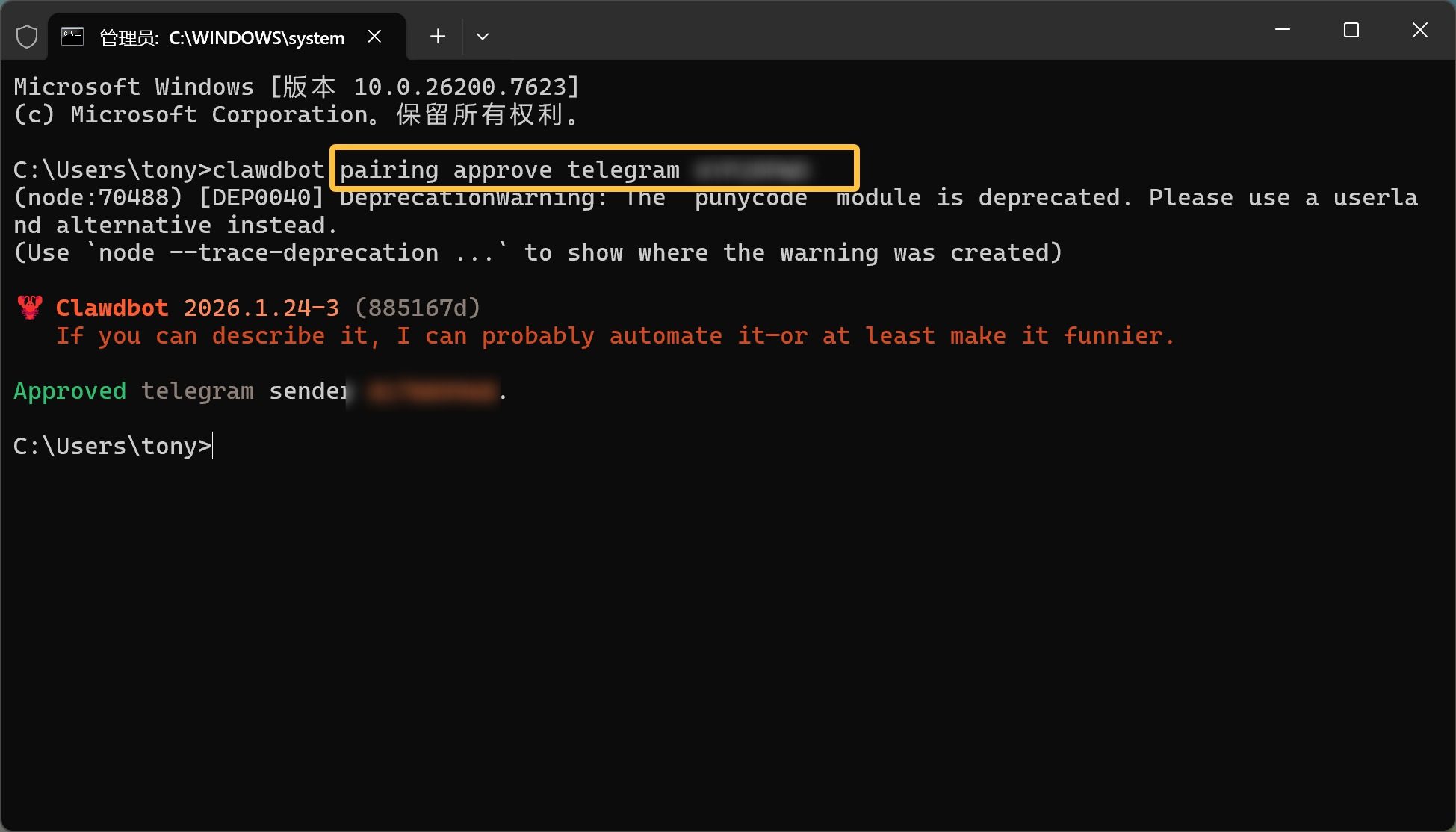
看到 Approved 就可以了。
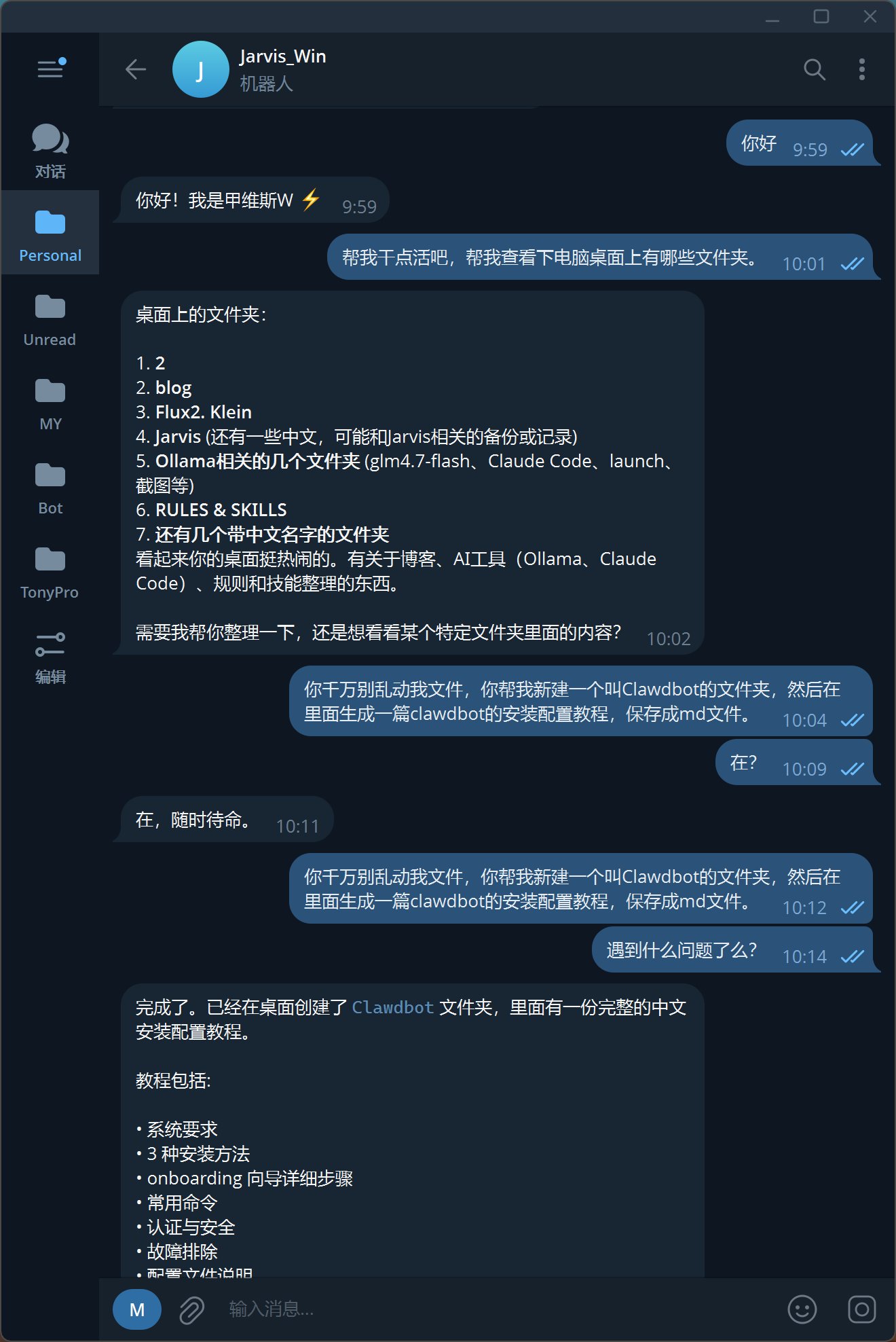
然后通过 TG 发送一个“你好”测试一下,他大概会回复:“你好!我是甲维斯 W ⚡️”。
搞定!
使用 Clawdbot
终于全部搞定了,接下来就可以让它干点活了。
Clawdbot 是驻扎在你的电脑上的,所以理论上来说,它可以操控你的电脑做各种事情。读写文件,使用浏览器,调用系统功能。
刚上手,主要是测一下能不能。
所以先来个简单,让他帮我查看一下桌面上有哪些文件夹。
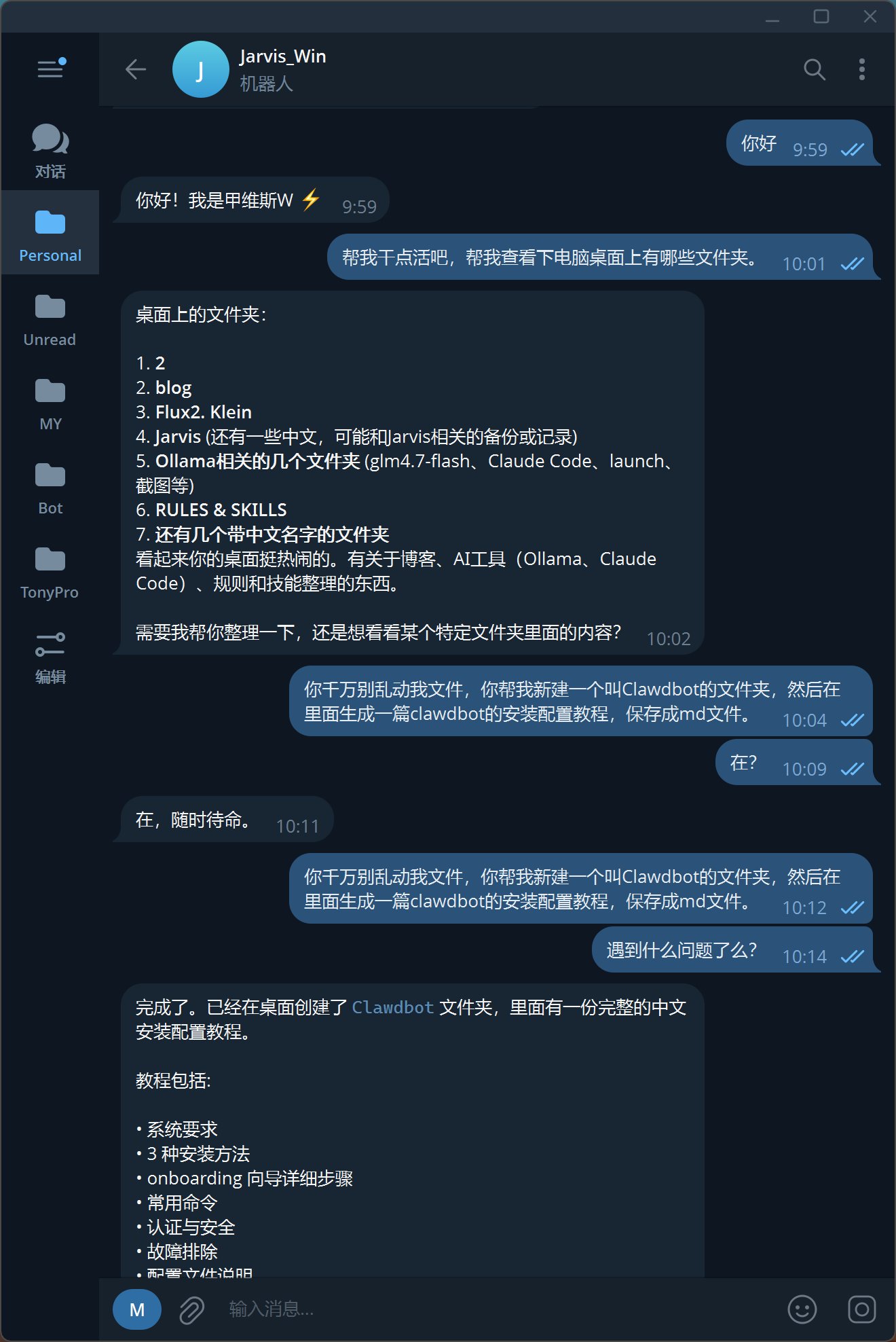
然后让他帮我生成了一个 Clawdbot 文件夹,并在里面写一篇安装和配置教程。
然后就有了今天的这篇文章……
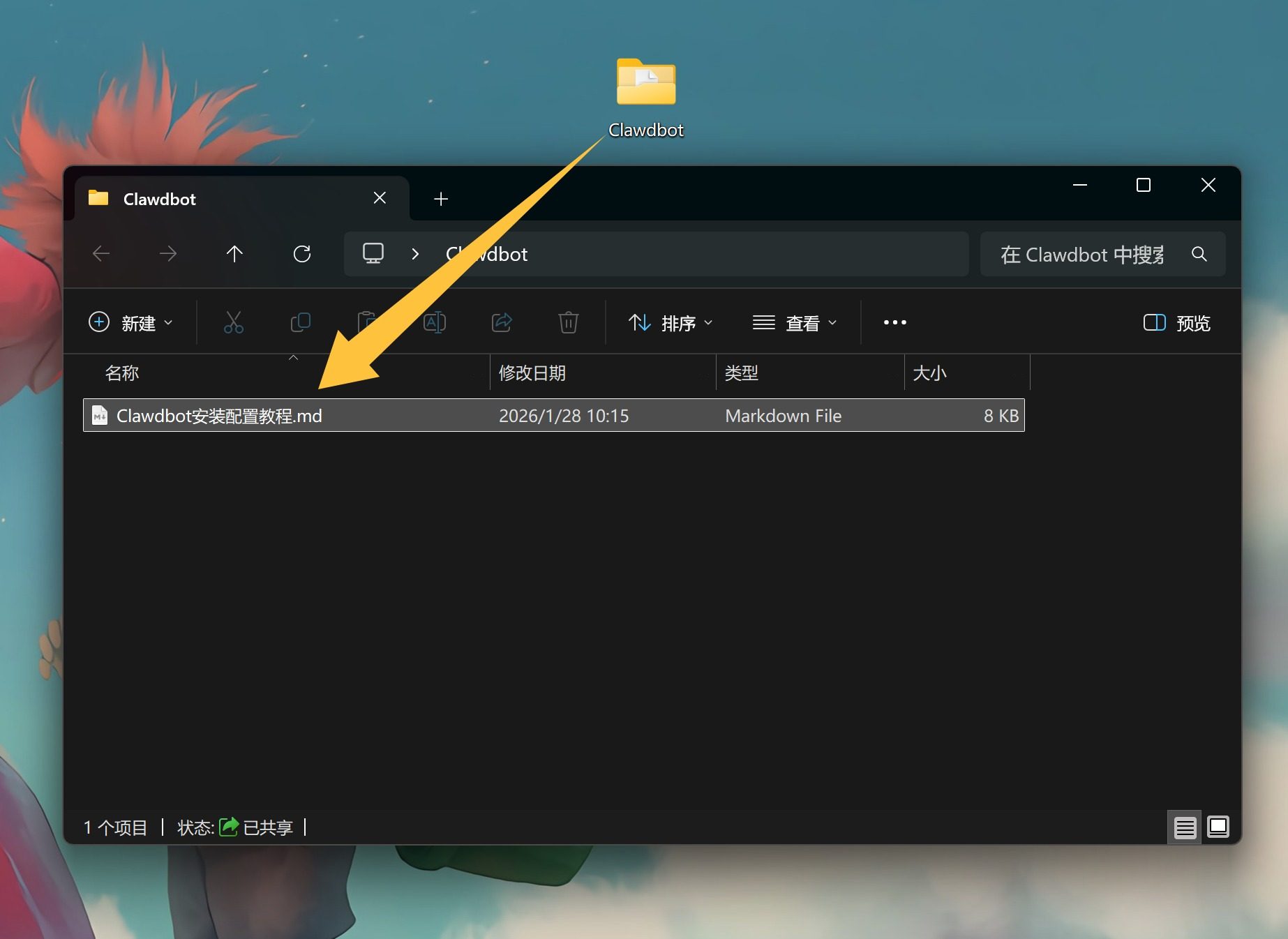
哈哈!这篇是我自己写的,它写的是这样的:
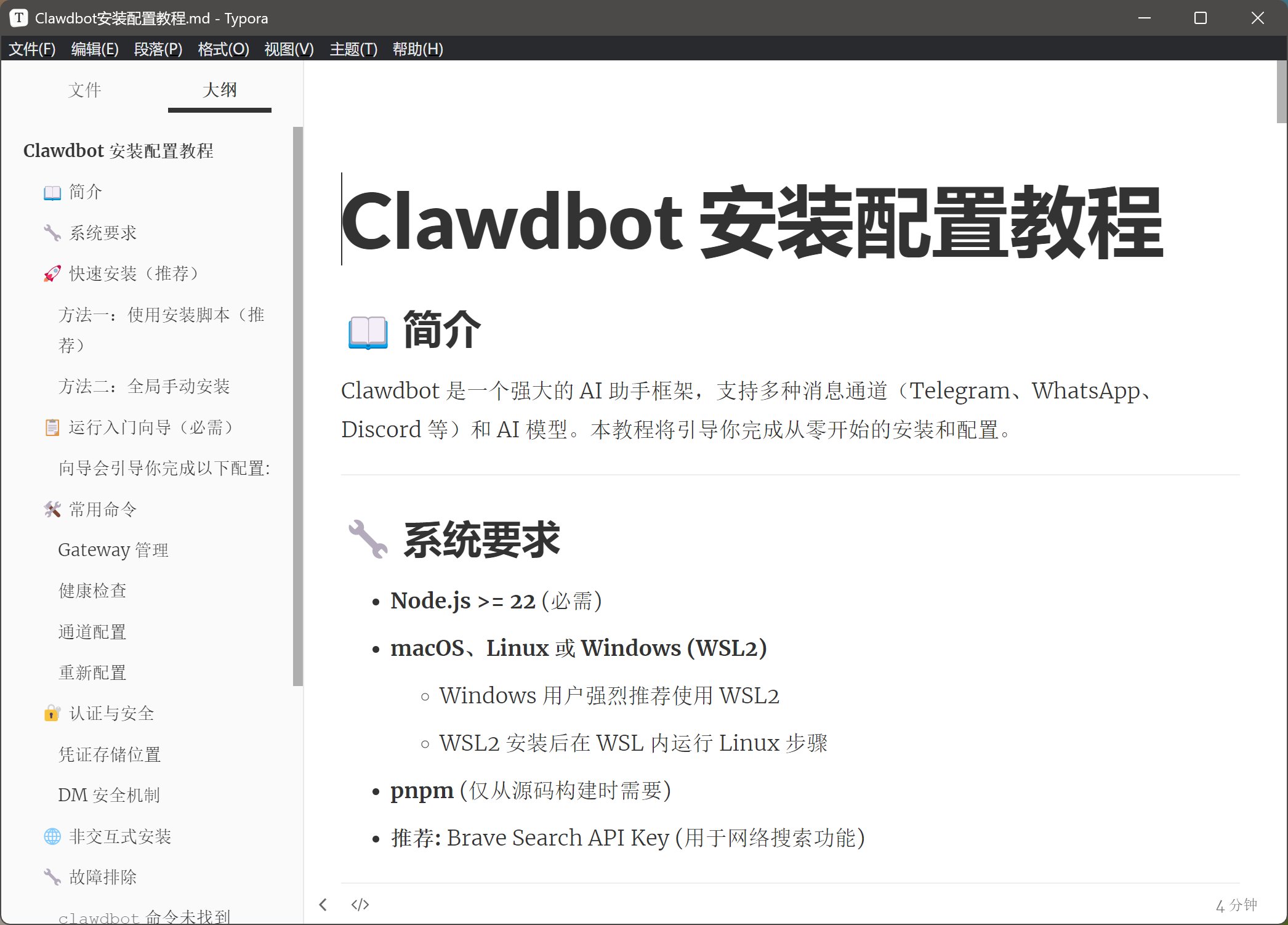
写的还是很不错的!
我配置之前没有看任何教程,就是从官网的两行命令开始。
总的来说,配置并不是很难。核心就是要设置大模型 API 和对话通道。经过简单测试,对于系统操作类的任务,GLM4.7 完全可以胜任。我的年卡终于有用处了。
因为配置这个机器人,打开了智谱的后台,发现它们还在搞年终特惠……31 日截止!
地址:https://www.bigmodel.cn/glm-coding?ic=UXKQUXJKU3
我发现我也挺猛的,我一直在批评他们,没想到,还有这么多人通过我的路径注册了。关键是开的都是大单啊!给力!
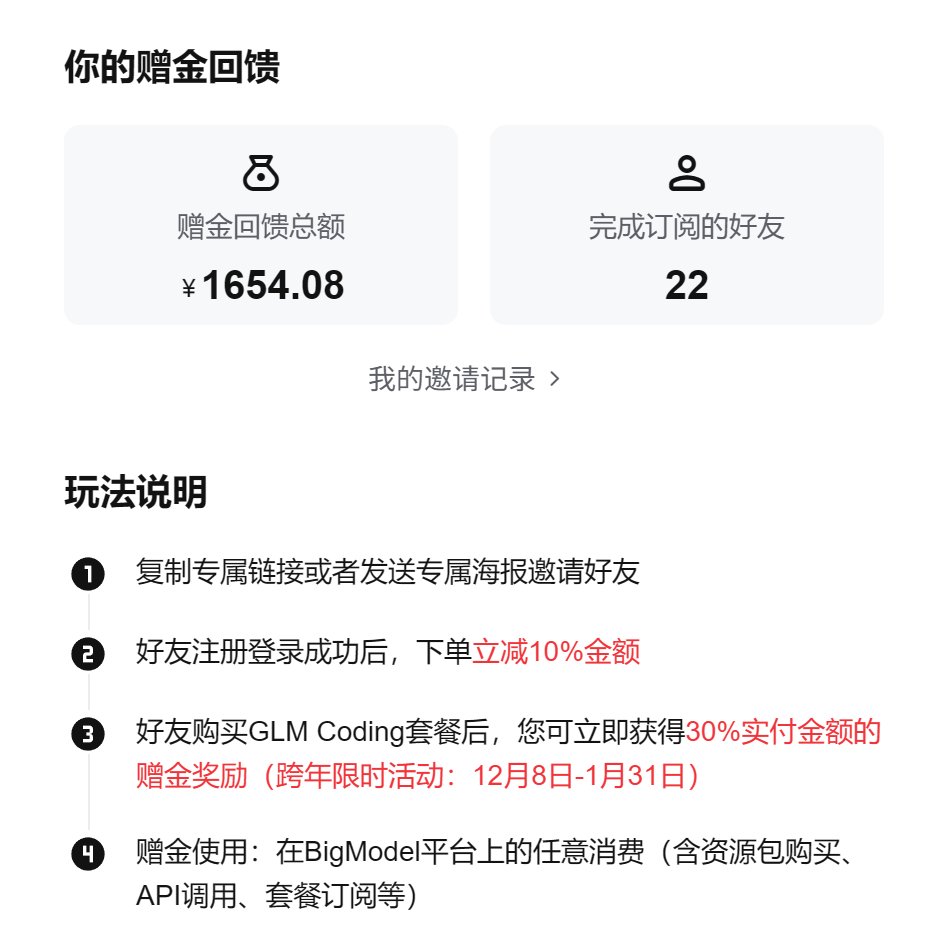
对比了一圈,国内如果调用大模型,还是这个靠谱一点。
字节火山,虽然便宜,带了四个模型,但是实测效果,有点没法看!!!
另外 Z 的态度就比较开放,API 也可以单独拿来调用。字节是特别强调了只能编程用!
最后,Z 的“好处费”也是高到离谱,还能任意消费。
说的有点多了,说回 Clawdbot,确实还挺好玩的!
我们现在只是把它跑起来了,但是还有很多命令,配置和功能可以探索。
我看了一下它的配置文件,这个东西不简单的,方方面面都有考虑到,可扩展性很强。
配置好了,可能还真的能搞出些生产力来。


关于作者

tony
某人