Z-Image 苹果上运行成功!macOS玩起来
Z-Image 系列最后最后一篇了。
下面转战 macOS, 苹果电脑可入了!

我已经在我的 Mac mini M4 中运行成功,运行时间也在可接受的范围内,大概是两分钟左右。
下面就说一下如何操作!
1.安装软件
Windows 我们使用便携版,Mac 上就直接上桌面版了。直接去官网下载安装包。
网址:comfy.org/zh-cn/
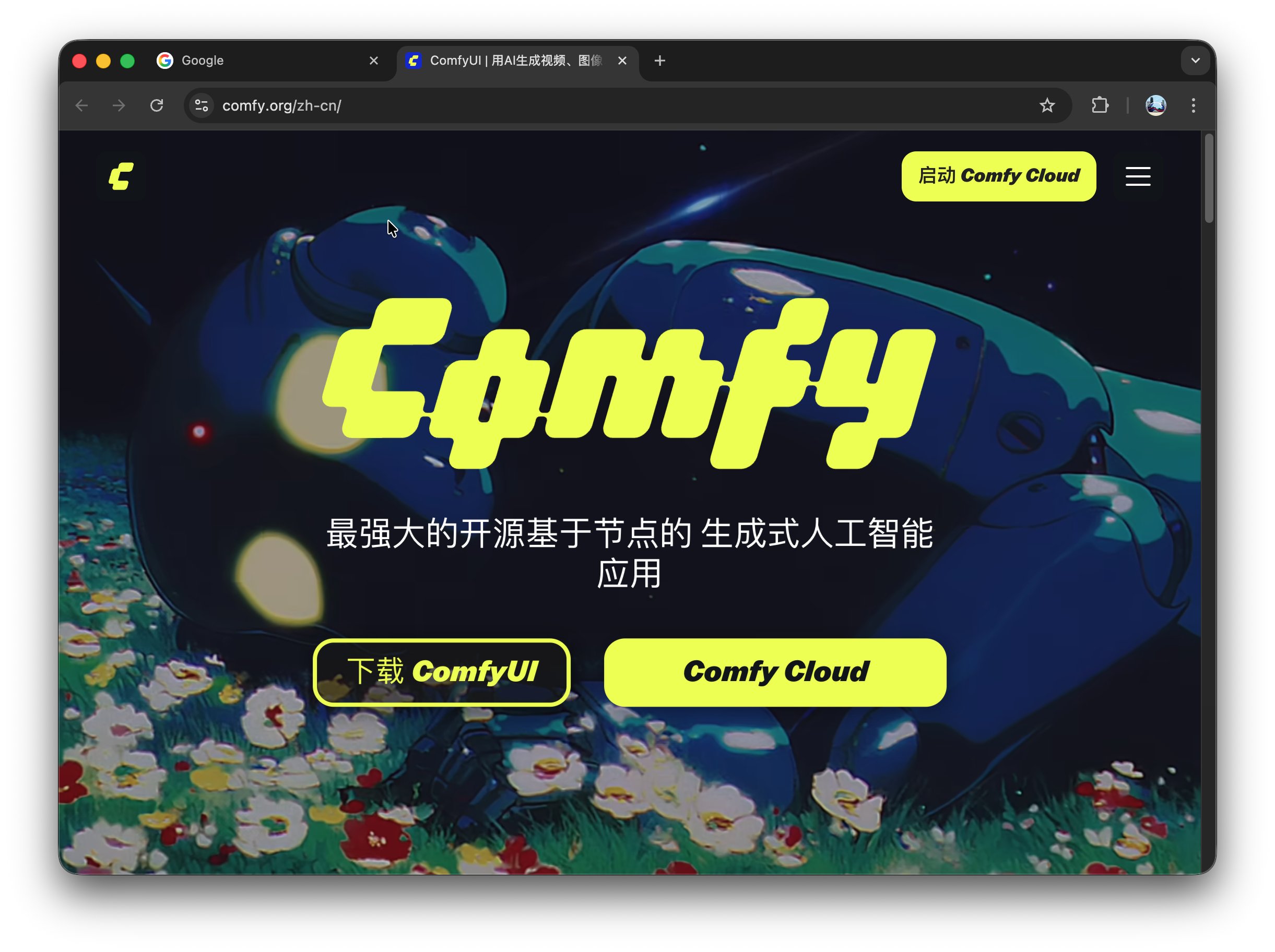
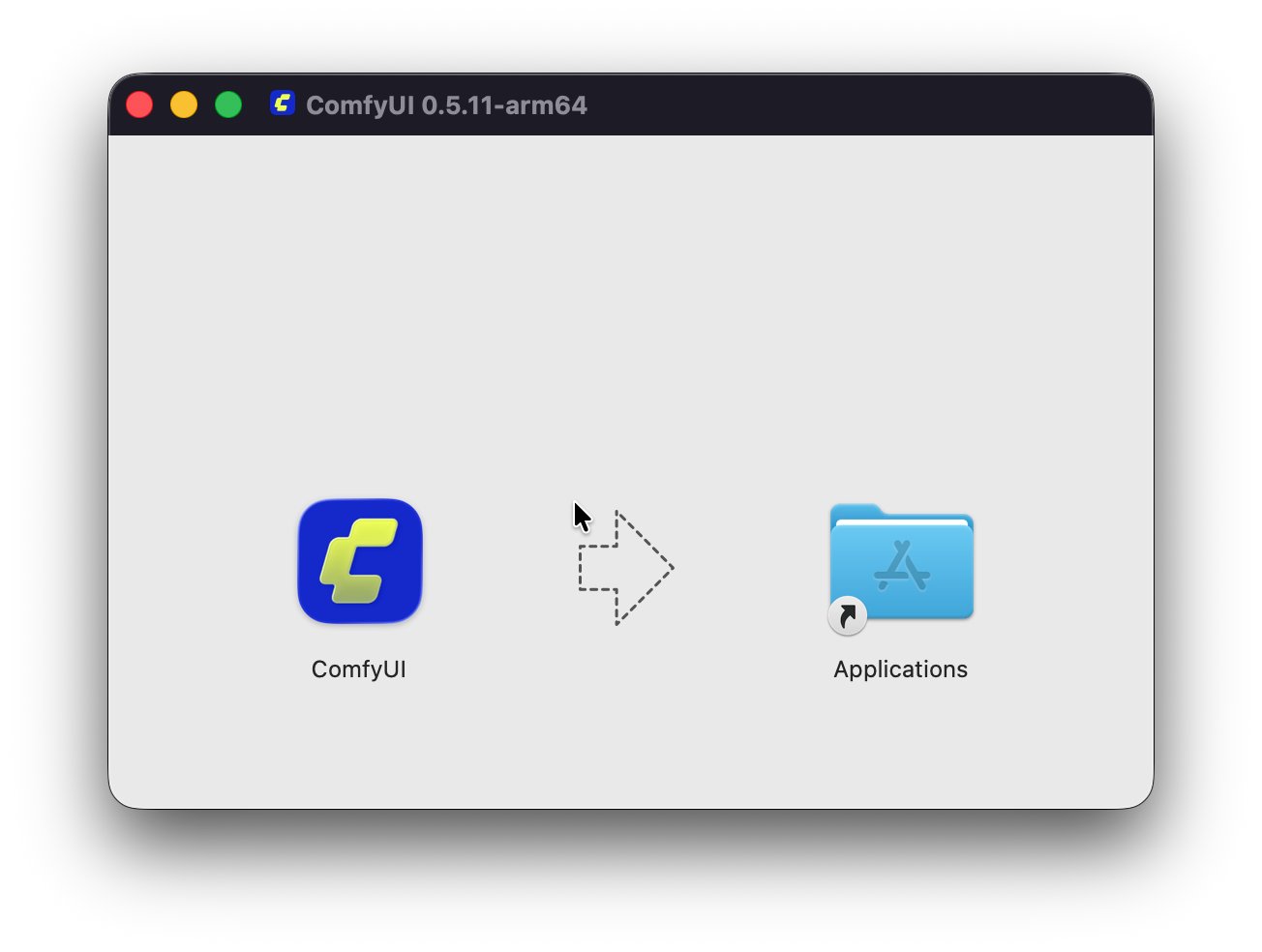
下载完成之后正常安装和启动。
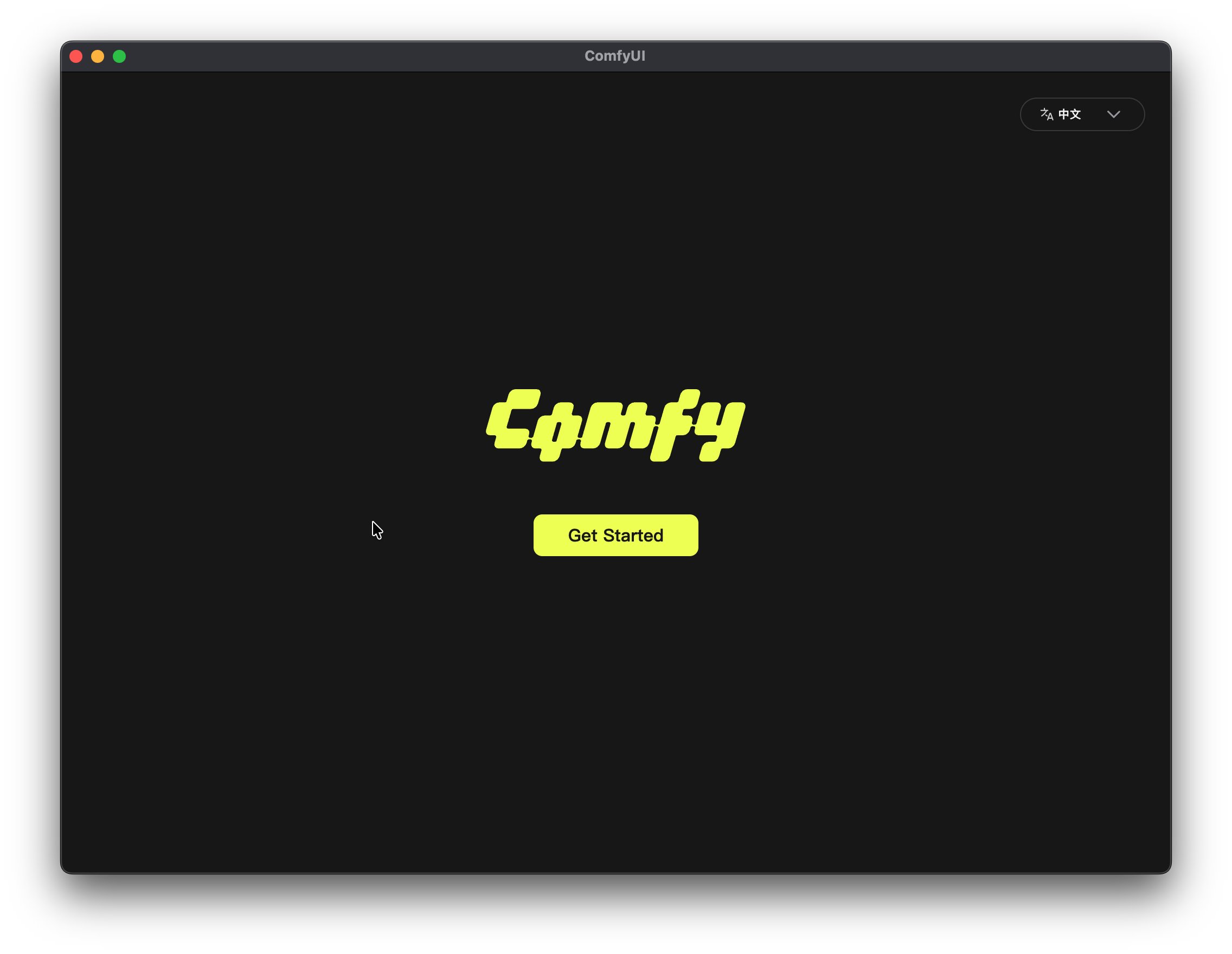
启动之后,就开始配置了。
点击 Get Started
选择硬件设置。
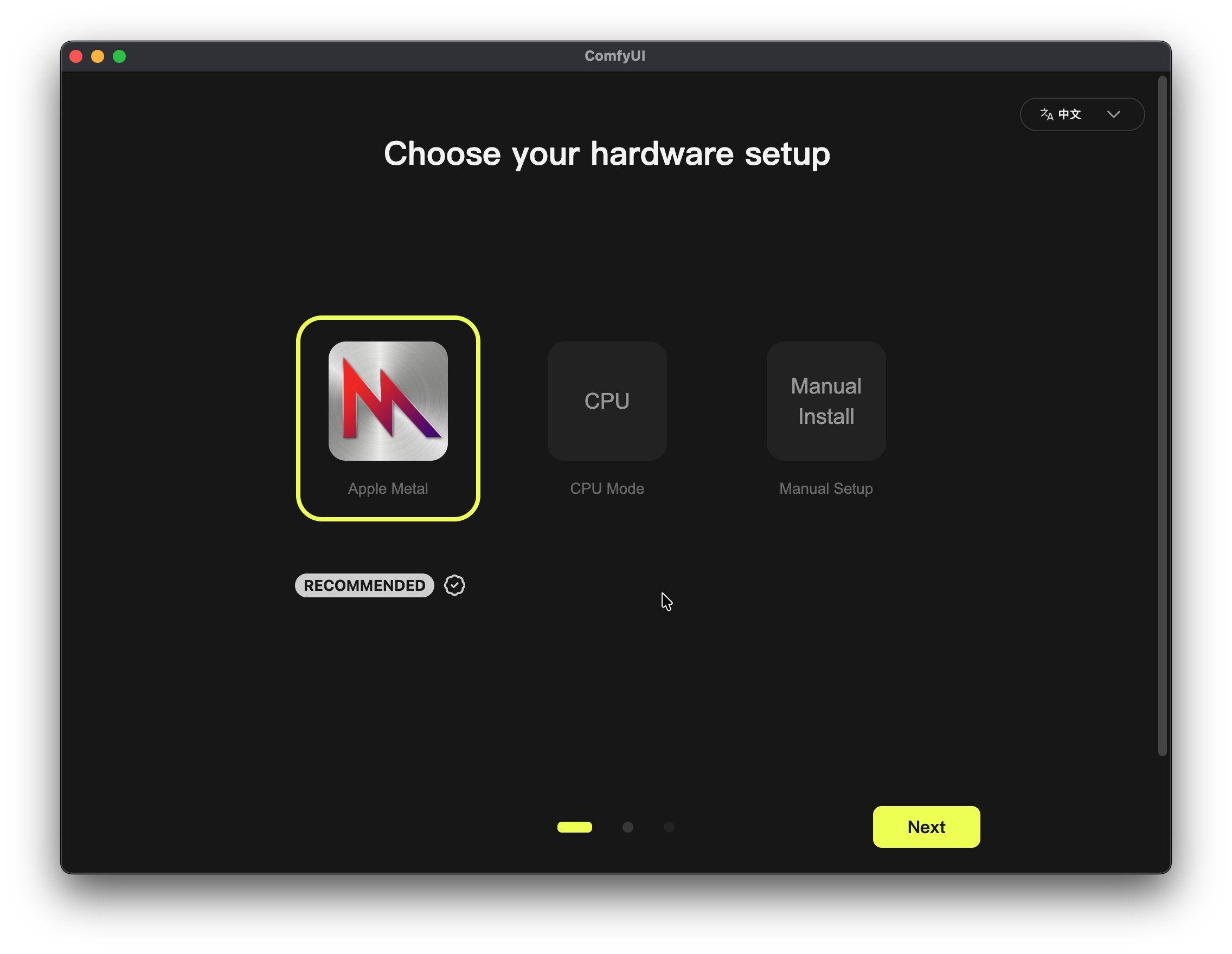
就直接用他推荐的模型,Apple Metal , 然后点击下一步(Next)。
选择安装路径。
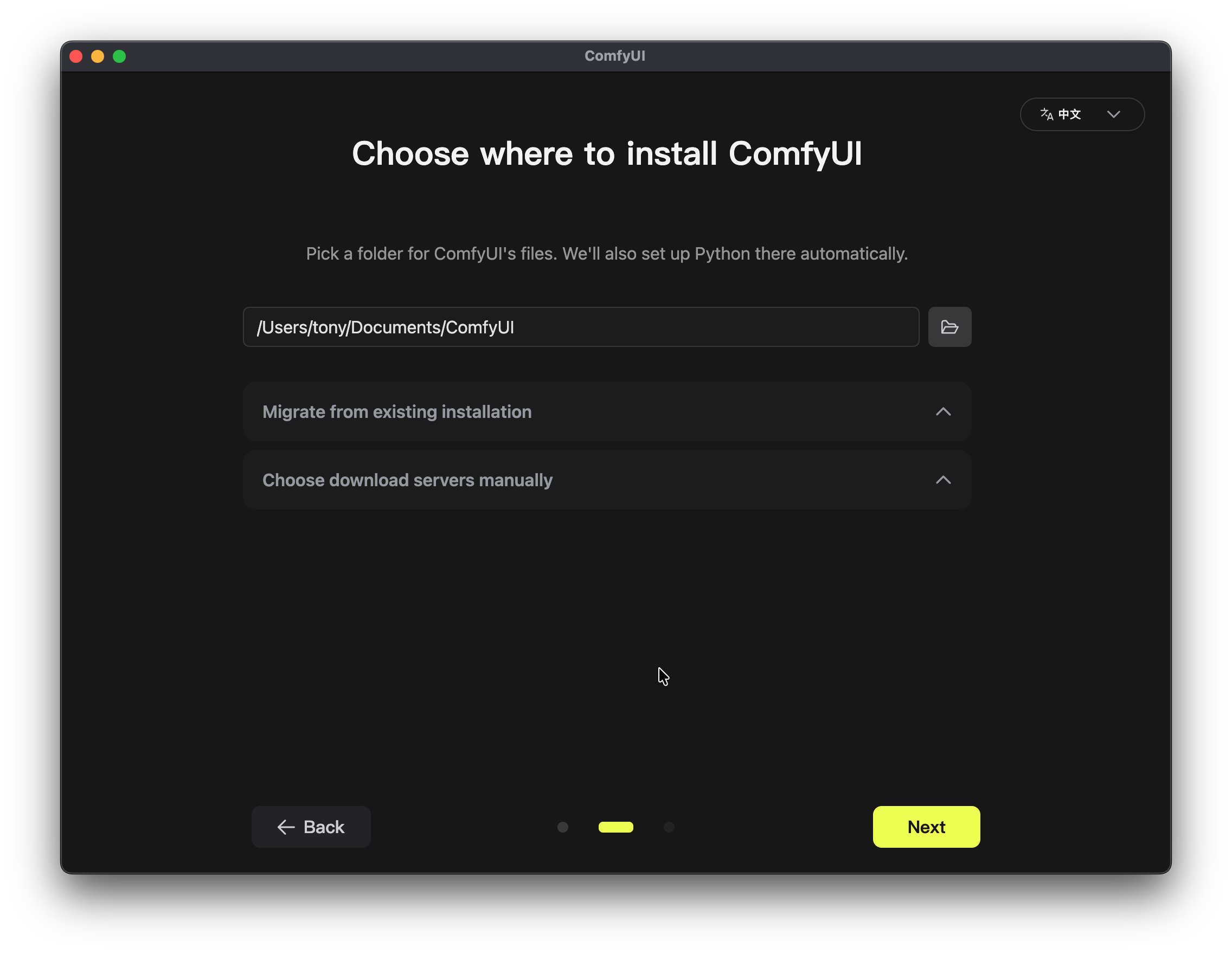
这个路径主要是用来存放模型,工作流,输入输出图片。 记住这个路径,以后要用。可以自定义路径!
桌面应用设置
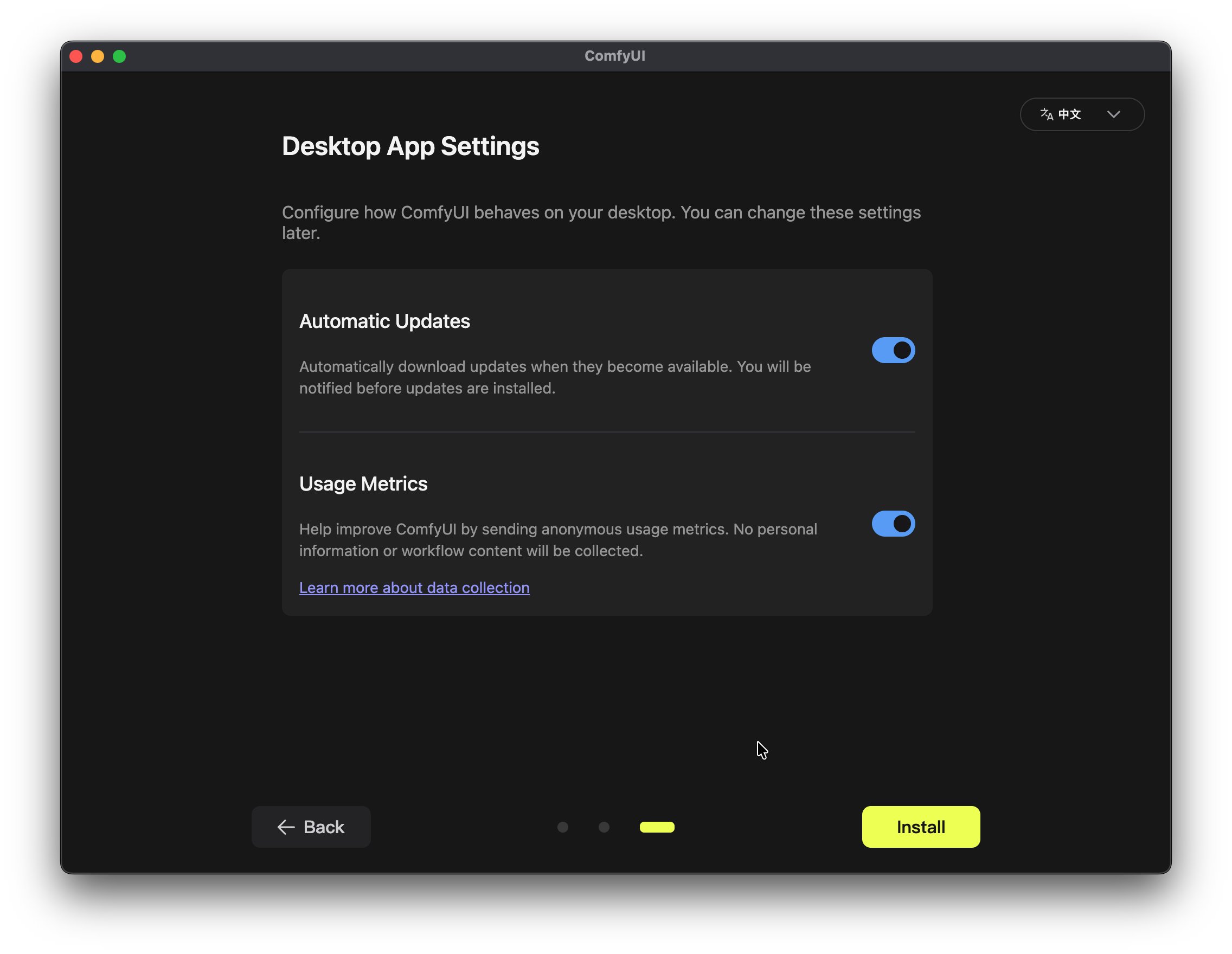
这里全部默认就好了。然后点击安装(Install)
开始安装….
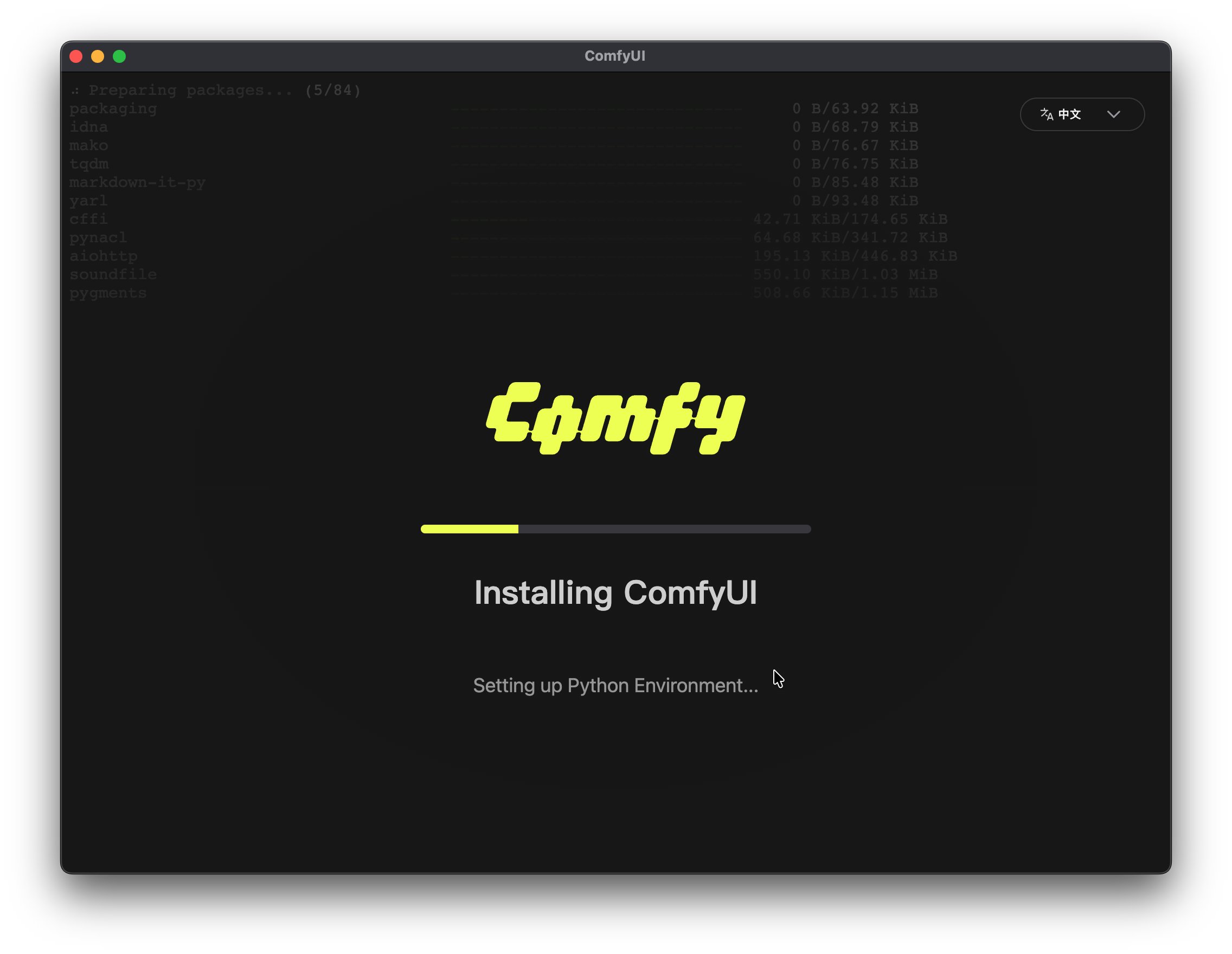
环境安装结束之后,整个配置就完了。
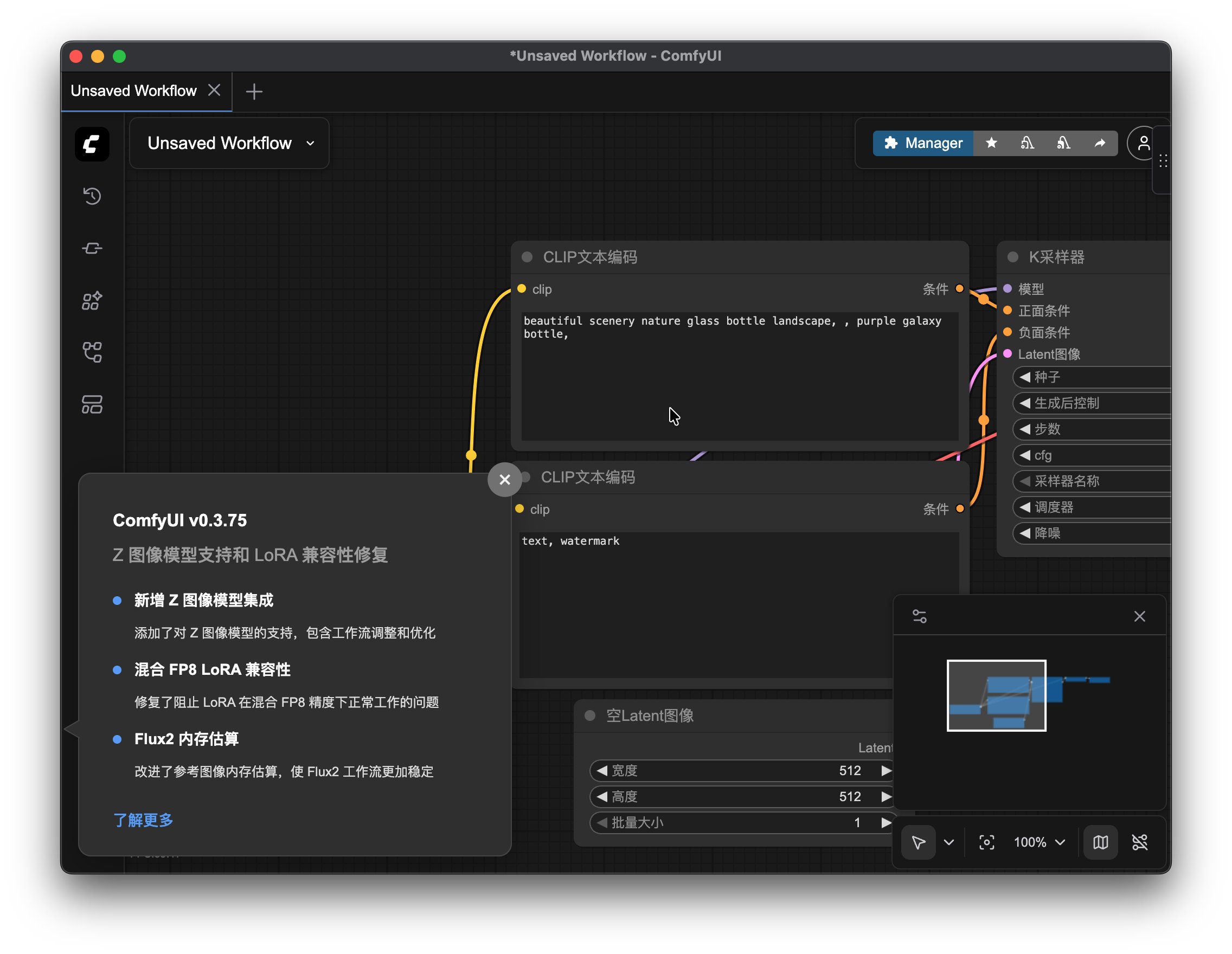
安装完成之后,就可以,打开工作流,下载模型,运行了。
从上面的安装提示中可以看到,这个版本是支持 Z-Image 的。而且都是汉化提示,不用担心英语看不懂的问题。
2.打开工作流
软件安装完成之后,可以直接使用 ComfyUI 的官方工作流。但是内置模板中好像没有这个工作流。
大家可以根据我下面这个截图来自己创建工作流。或者在我之前几篇文章分享的地址中获取。
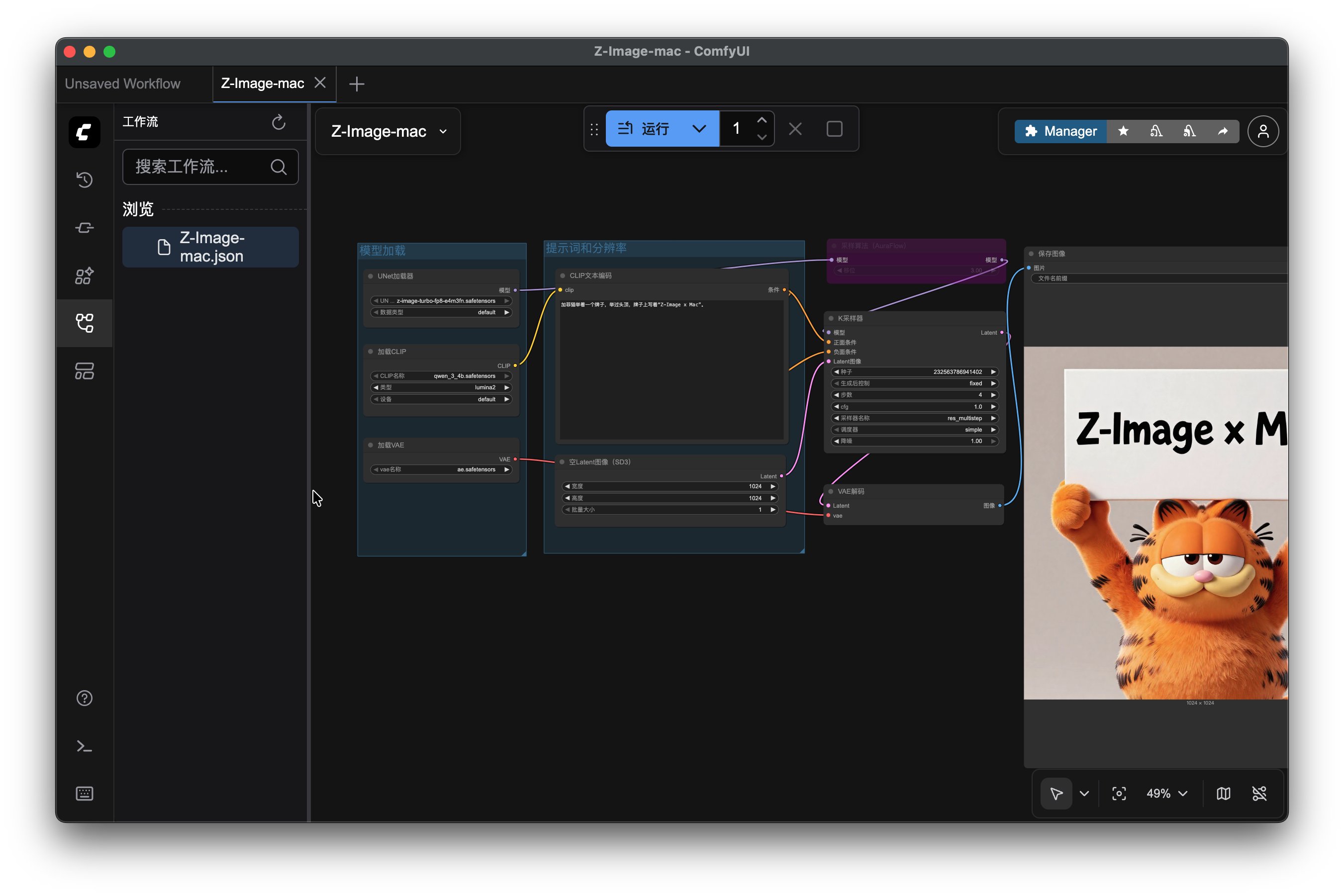
3.下载模型
正常流程是,打开工作流之后,就可以点击运行了。
但是…我们还缺少模型呢。
桌面版打开工作流后会自动检测模型,如果缺少模型就会弹出提醒,然后你点一下就可以下载了,非常方便。
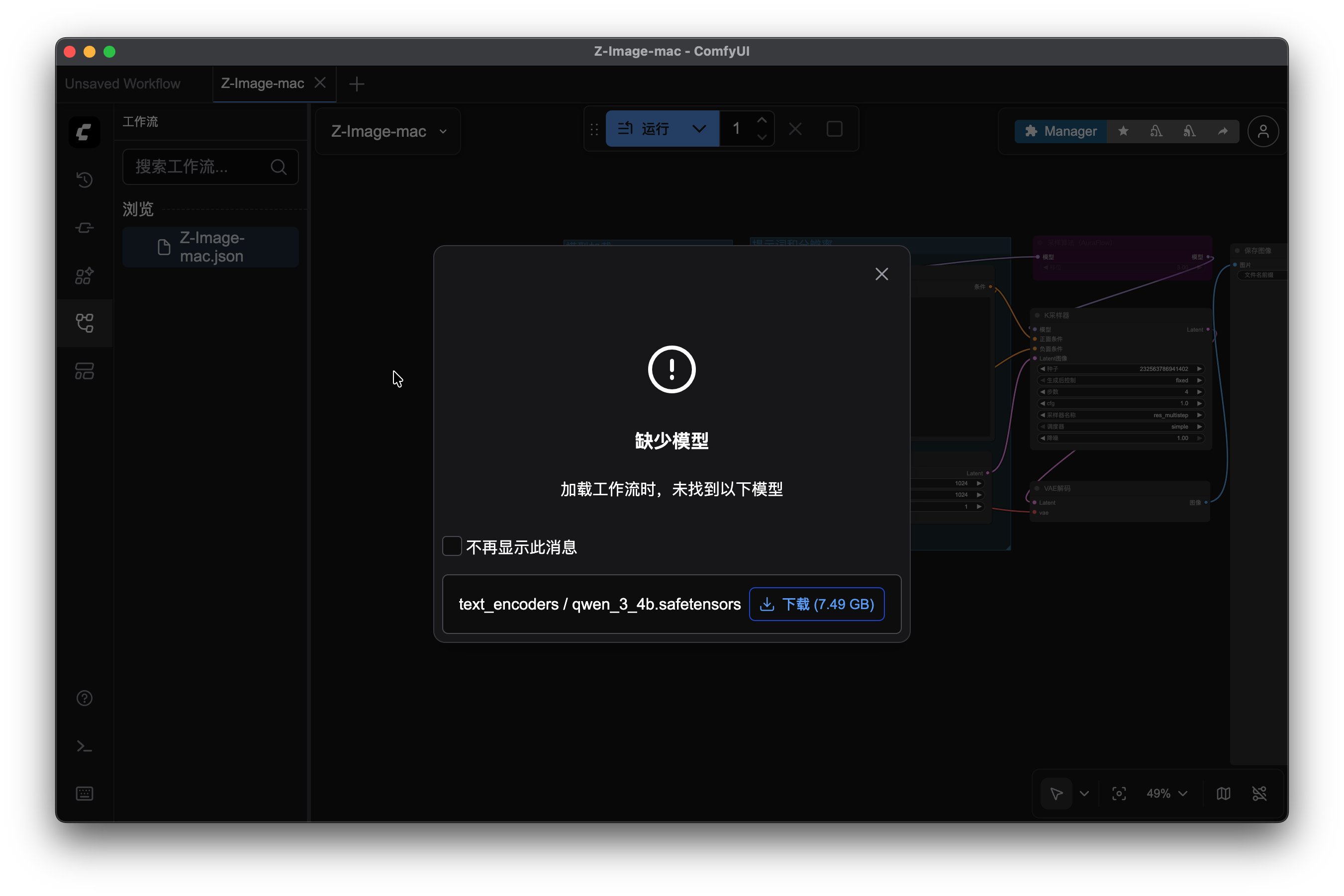
如果没有这个提示,可以根据工作流中的模型名称自己下载,或者从我网盘里下载。
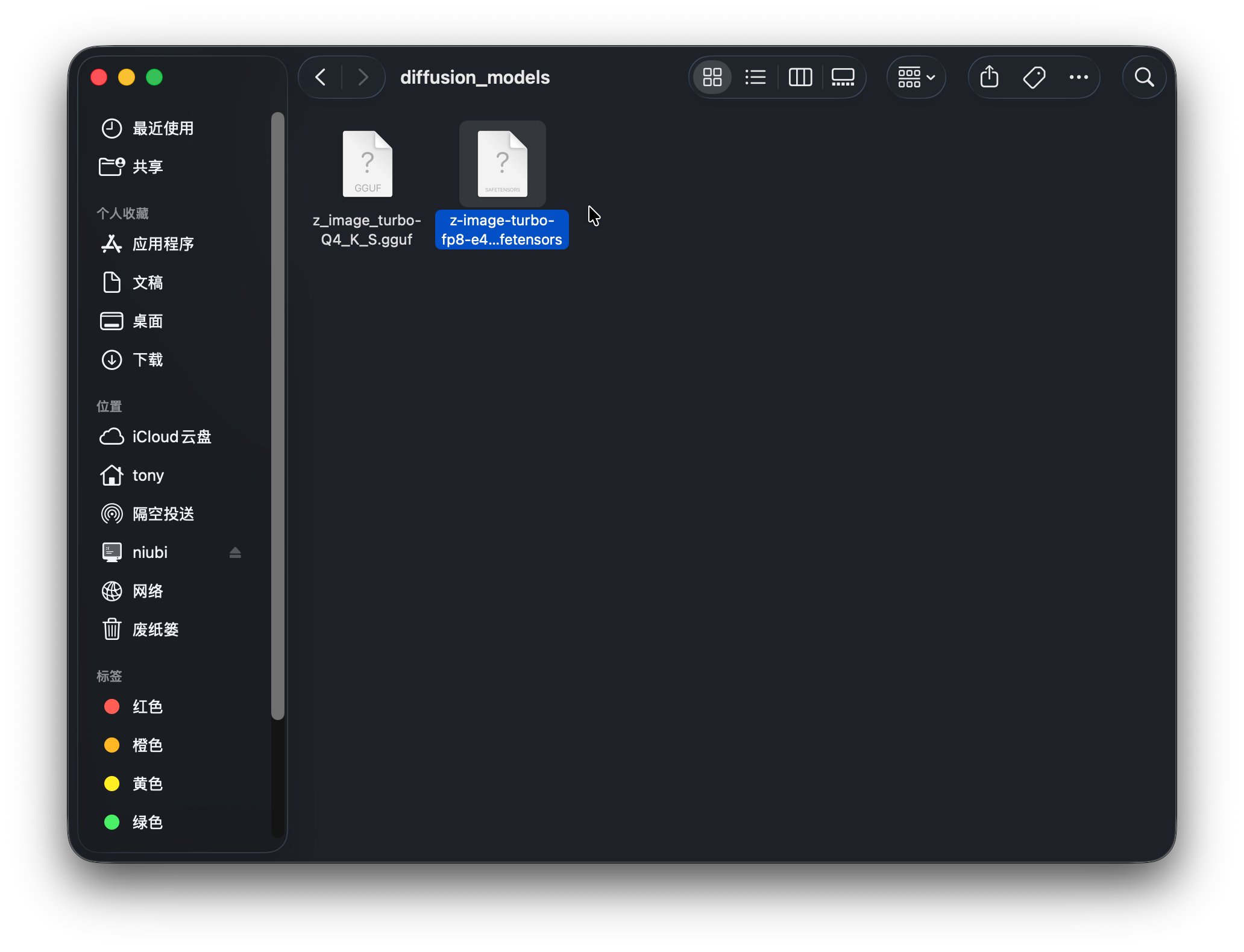
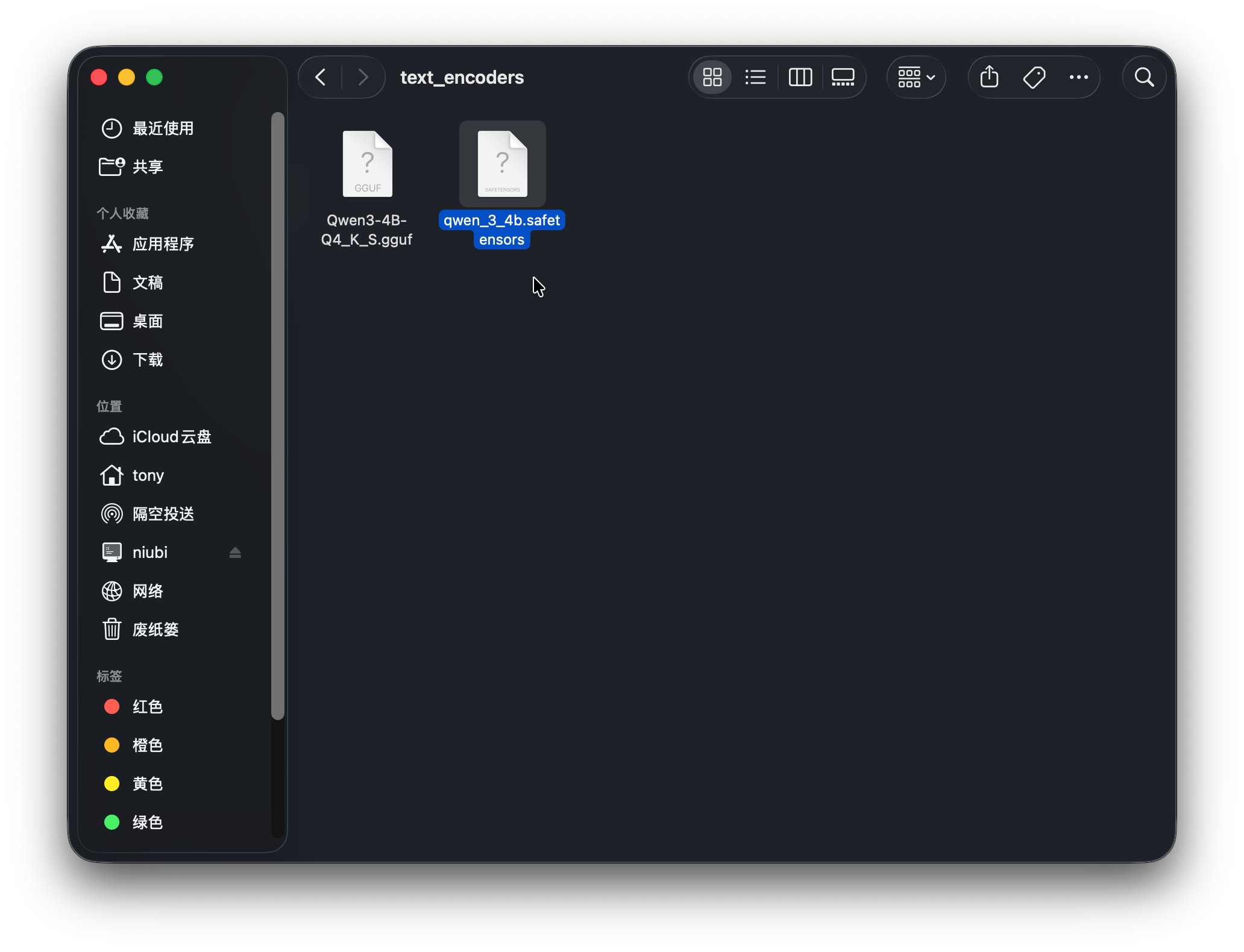
模型名称和放置的地址如下图:
Diffusion_models:
test_encoders:
vae:
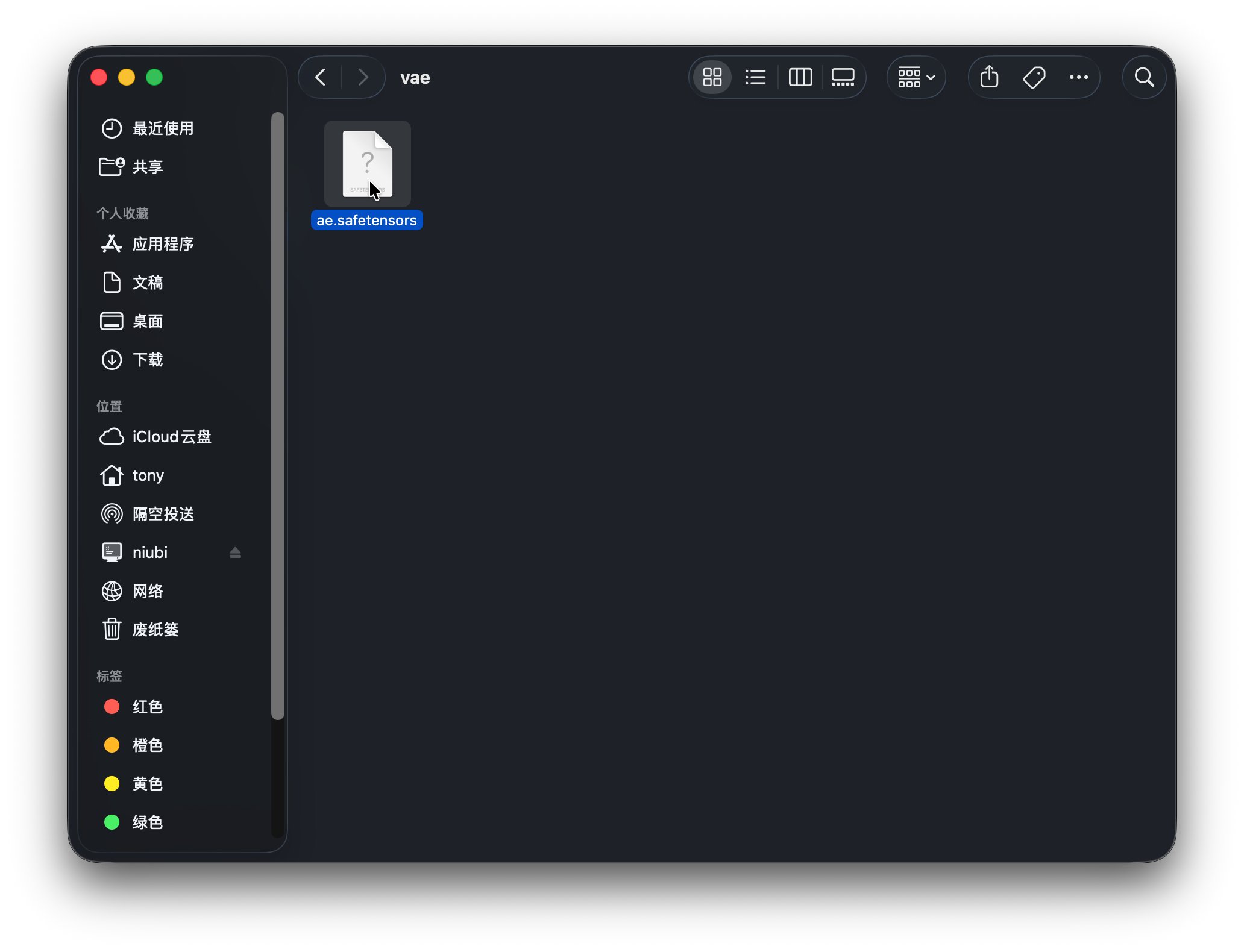
这个几个文件夹都在 comfyui/models 文件夹下面的。上面配置过程中有设置这个 comfyui 的路径。
4.运行
模型准备就绪之后,就可以点击运行了。然后只要等待运行结束即可。
在运行这个例子的时候发现一个问题:Z-Image 无法完整打出 macOS!

Z-Image 在很多方面都有巨大的进步,但是要论 P 图能力,目前还是 Banana Pro 比较强!
让 Banana Pro 做了一张乔布斯的发布会!
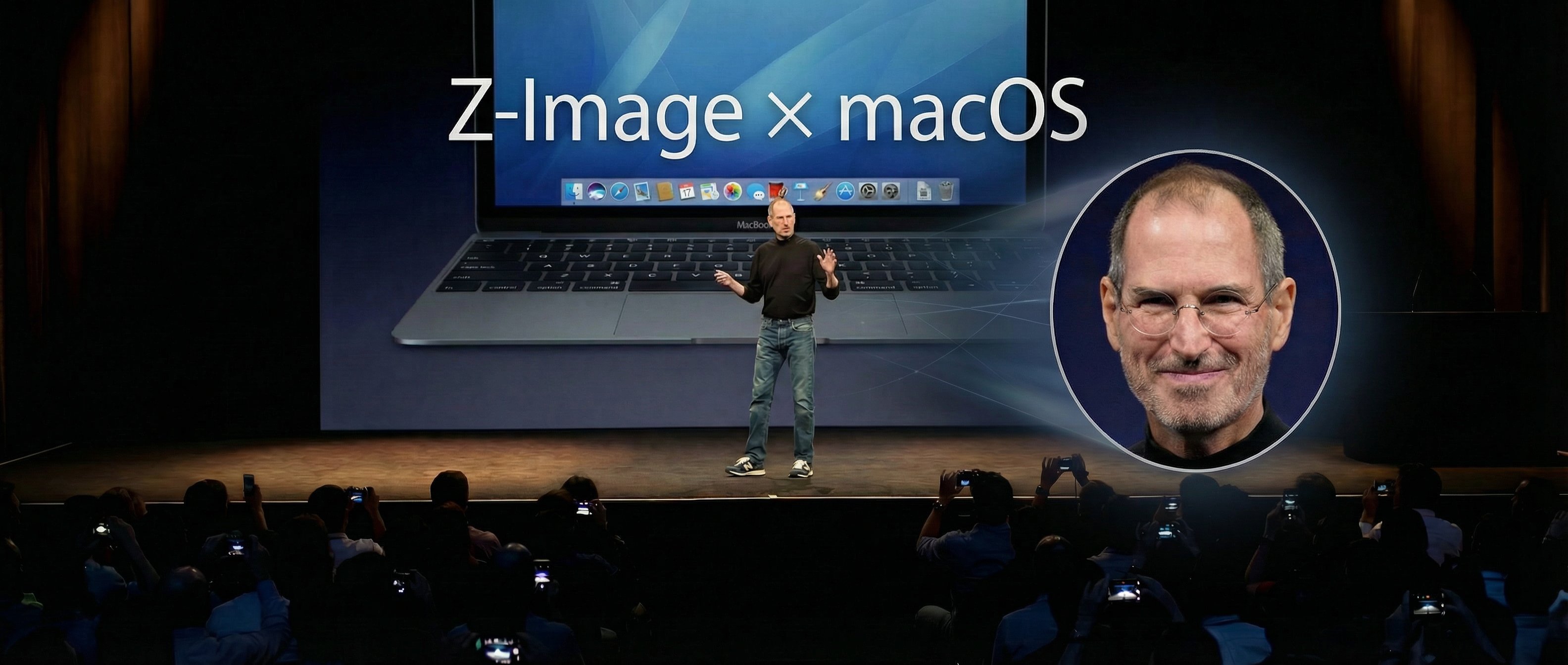
macOS 这么简单词,自然是轻轻松松,而 Z-Image 肯定做不出这样的效果。
好像有点跑偏了,今天的主角是 Z-Image。
默念一下它的优点:本地运行,又快又好,配置要求低,尺度无限制!
连 Mac 都可以轻松运行啊,还要啥飞机!
上面提到的模型(models)和工作流(workflows),可以在我网盘中获取。
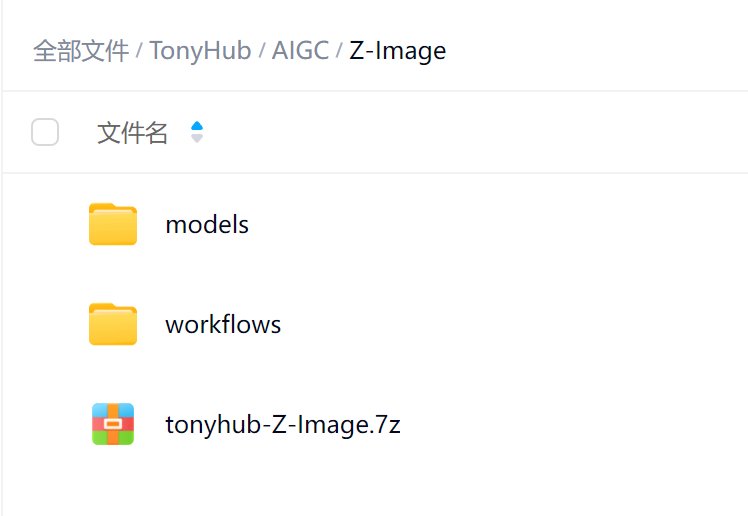
给公众号发关键词“zimage” 就可以了 。


关于作者

tony
某人