Flux.2 Klein 本地安装攻略和一键包!
黑森林上新了,最近发了 FLUX.2 系列的新模型 Klein!

这个模型最大特点是特别快,而且配置要求低,这就非常适合个人玩家。
今天就来分享一下,完整的安装攻略以及可以一键运行的一键包。
我还是先做一个简单的介绍:
FLUX.2 [Klein] 是 Flux 系列中最快的型号,它将文本转图像和图像编辑功能集成在一个紧凑的模型中。它专为交互式工作流程、即时预览和对延迟要求极高的应用而设计,其精简版可在约一秒内完成端到端推理,同时保持单图和多图的高质量编辑。
Klein 的德语意思是“小的”,这个模型的定位非常清晰。
模型亮点:
- 两种类型:基础型,可微调;精炼型,开箱即用。
- 运行快显存低:精简版 ~1.2 秒 (5090) · 8.4 GB 显存;基准版 ~17 秒 (5090) · 9.2 GB 显存
- 支持多种图片编辑模式:样式转换、语义编辑、对象替换/删除、多图编辑、迭代编辑。
基础介绍就说这些了,比较详细的介绍可以参考《[FLUX.2 klein]来了,一秒一图,又快又好!》。
下面进行正题,本地安装和使用。
完整安装和使用攻略
要快速使用这个模型,最简单的方法就是直接使用开源软件 ComfyUI。
所以今天的安装和使用攻略就是围绕 ComfyUI 而来,我会完整地介绍 ComfyUI 的安装、使用。
ComfyUI 现在已经支持 Windows 系统和苹果系统。在显卡方面,它支持英伟达(NVIDIA)、AMD 以及苹果家的 M 系列芯片。
软件版本分安装版和开源版。
因为我会制作成一键包,所以我一般都会选择开源版。
下面我就以开源社区版为例演示。
ComfyUI 下载
找到 ComfyUI 的官方开源项目地址:
https://github.com/Comfy-Org/ComfyUI/releases
然后执行以下步骤:
- 找到 Release 页面
- 找到最新的 v0.9.2 版本
- 点击下面的 Assets
- 找到对应的版本下载到本地
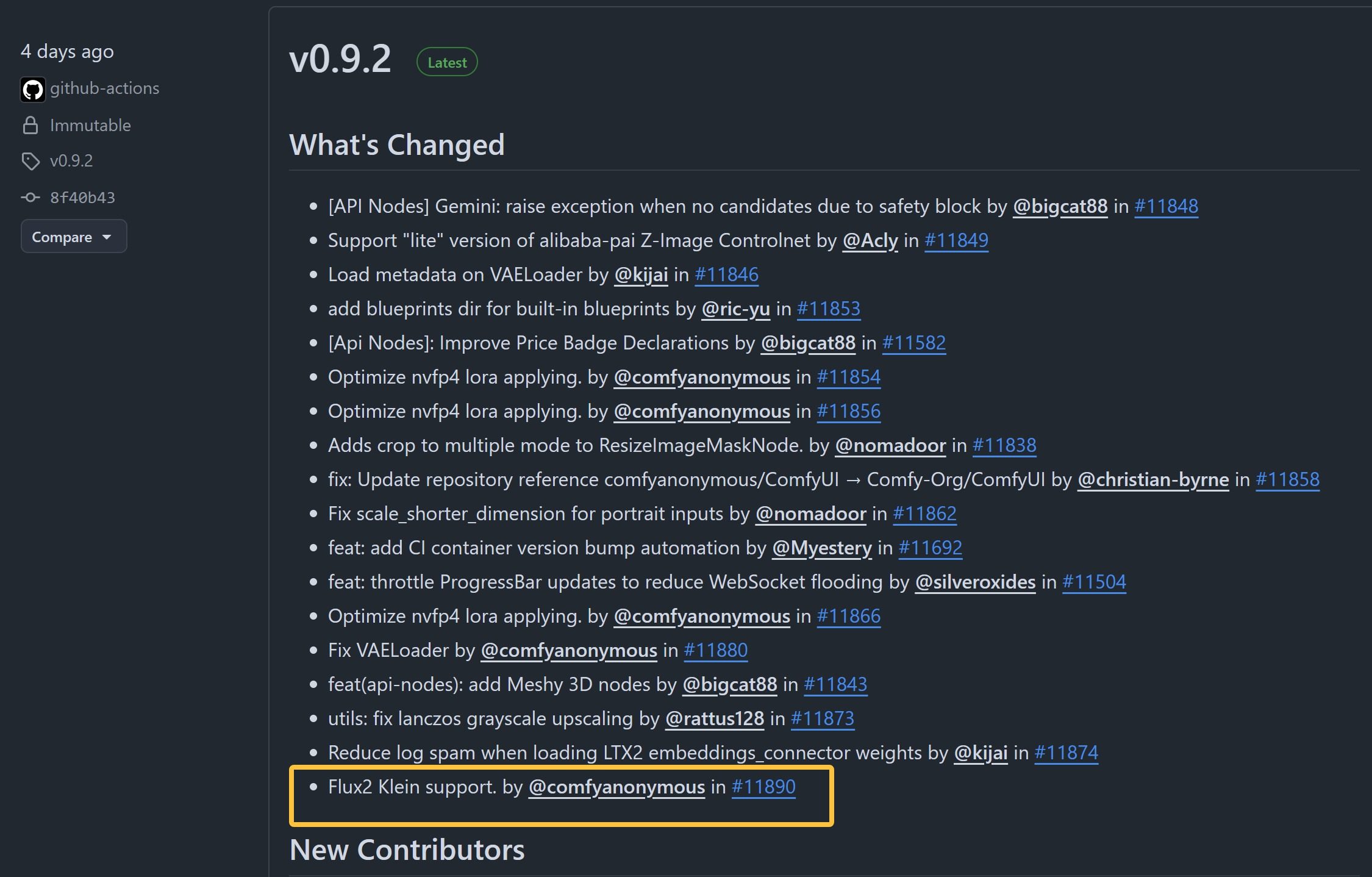
因为我是使用的 N 卡,所以我选择 NVIDIA CU128 版。
这个版本支持所有的 NVIDIA 显卡,包括最新的 50 系列。
注意:这里必须下载 0.9.2 版本,因为只有这个版本才支持 Flux2 Klein。
ComfyUI 安装
ComfyUI 社区开源版的安装非常简单。只要把下载到的 7z 压缩文件解压到当前目录就可以了。
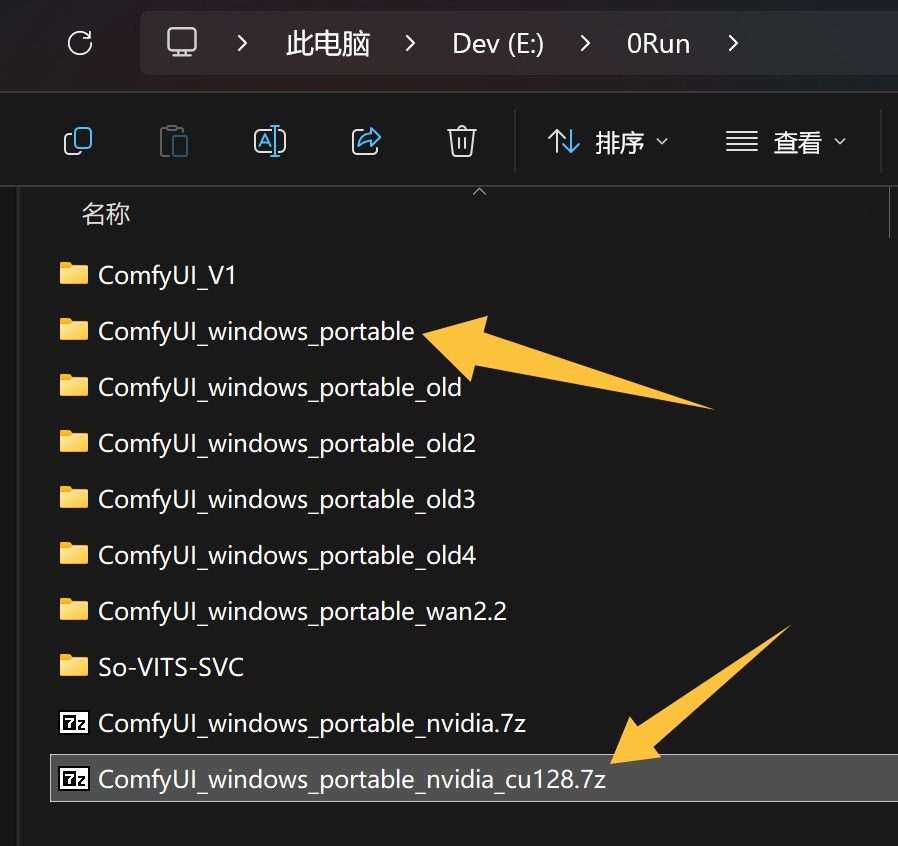
如上图,解压完成就相当于是安装完成。
ComfyUI 更新
我们本身下载了最新的版本,按理说不需要更新了,可以直接使用。
但是,如果不更新的话,默认情况下,可能找不到最新的工作流。
所以最好还是更新一下。
更新的方法也很简单。
打开我们上面解压好的文件夹,然后在里面找到 update 这个子文件夹。
然后双击 update_config.bat。
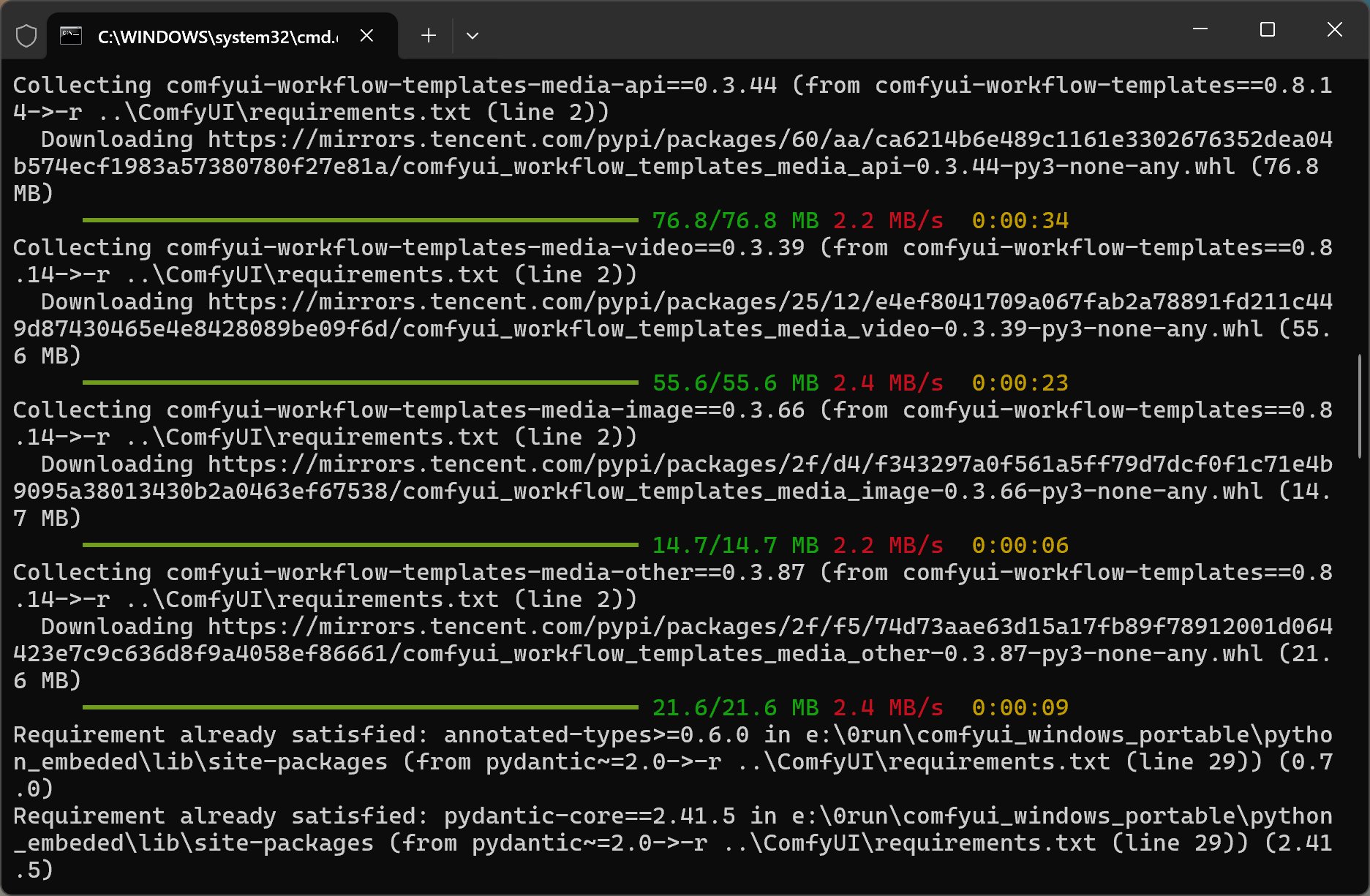
然后就会自动更新了。
从更新日志来看,很明显,它专门更新了工作流模板相关的依赖包。
运行 ComfyUI
更新完软件之后,我们就开始使用软件了。
直接双击:run_nvidia_gpu.bat
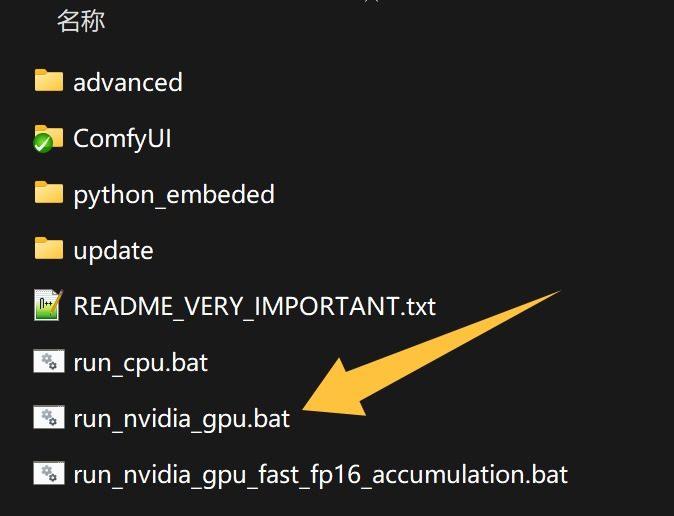
然后就会跳出一个终端界面,显示启动过程,直到最后出现:To see the GUI go to
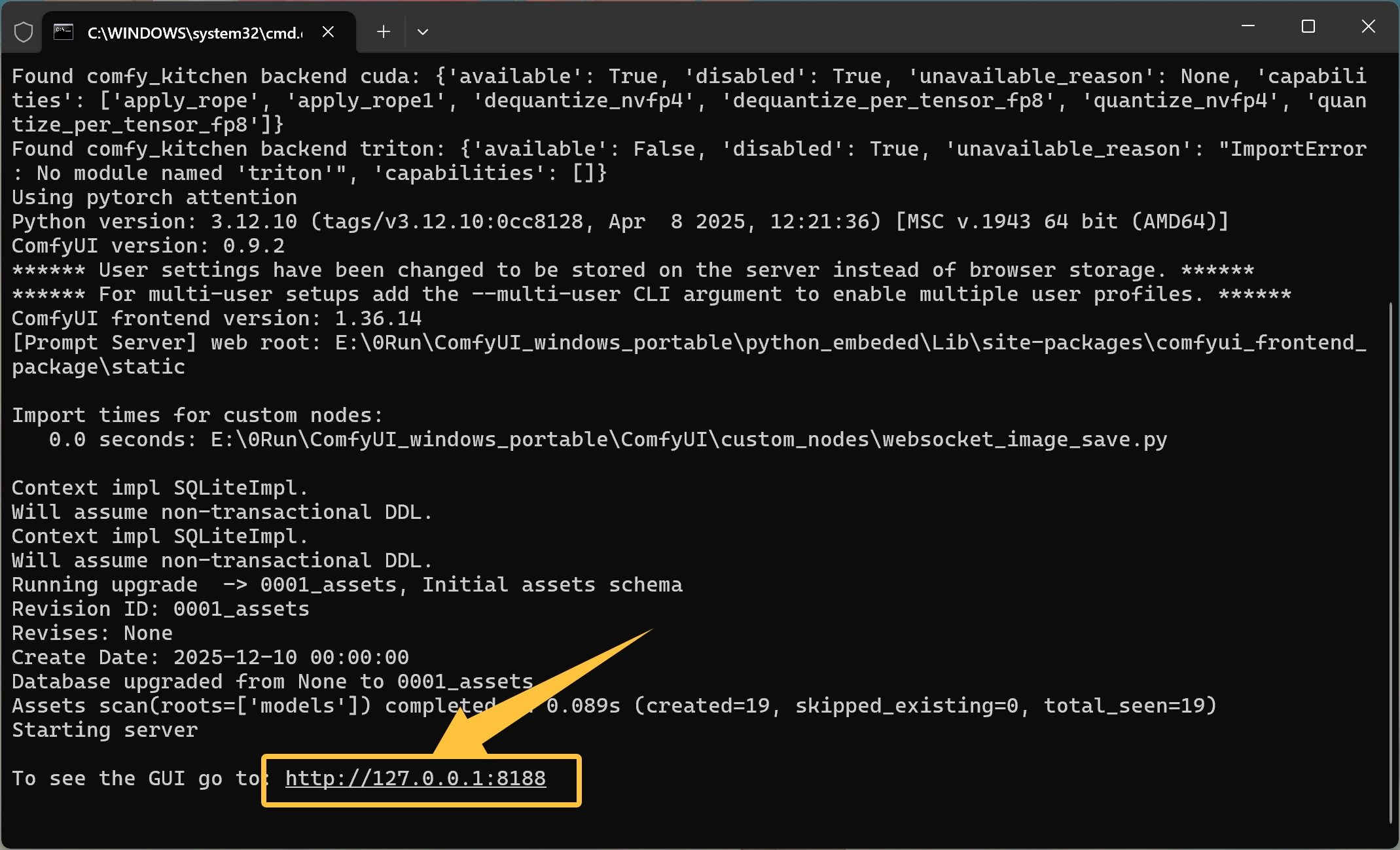
这个时候复制 HTTP 开头的网址到浏览器打开就可以了,或者按住 Ctrl 键,用鼠标点击这个链接就能自动打开。
加载工作流
打开软件之后,系统会显示一个默认的工作流并提示你下载模型,但那不是我们需要的。
我们今天需要一个特殊的工作流。
这个工作流已经在内置的软件中,只需要:
- 点击界面上的“模板”
- 点击“图像”
- 找到 Flux2 Klein 4B 相关的卡片
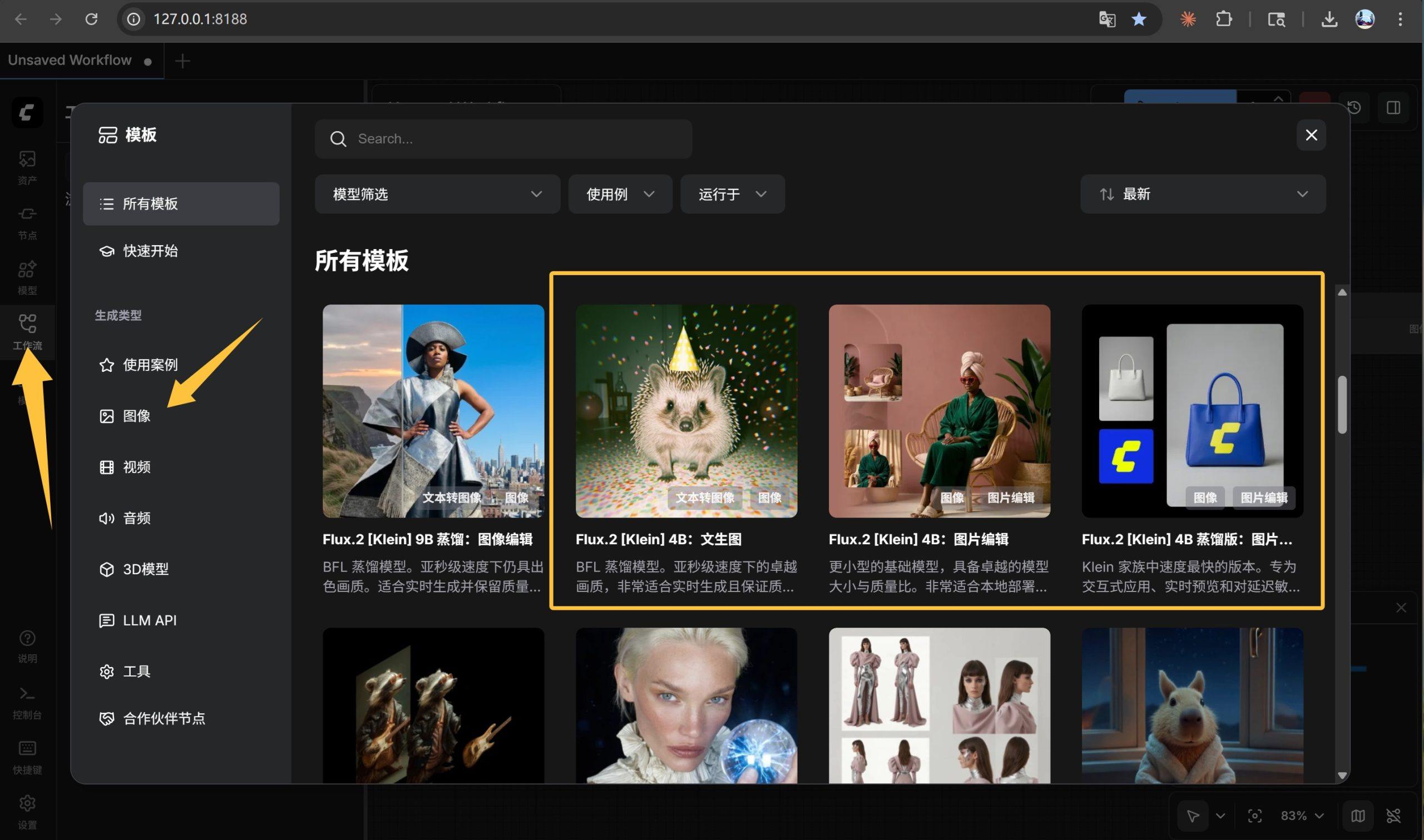
黄色箭头有一点问题,工作流下面的那个图标才是模板。
我们这里选择 4B 蒸馏版 这个工作流,点击打开就会自动载入工作流了。
下载模型
要运行一个工作流,除了有节点和流程之外,还需要模型。第一次打开工作流的时候,它就会检查是否包含必要的模型。如果没有模型的话,它会弹出一个缺少模型的提示。
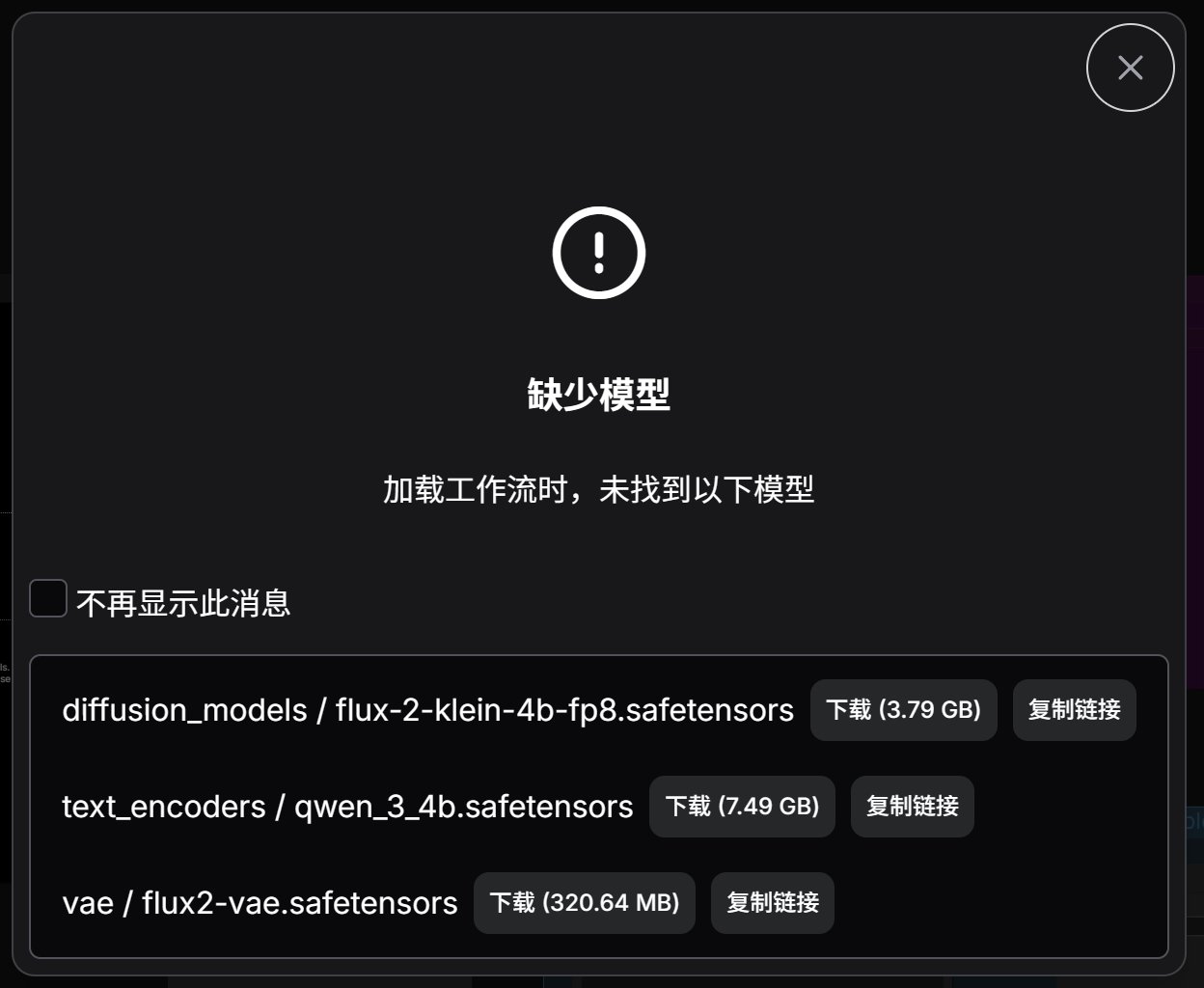
这个时候我们需要根据它的提示,点击下载模型,然后把模型存储到对应的文件夹中。
具体的存储路径如下:
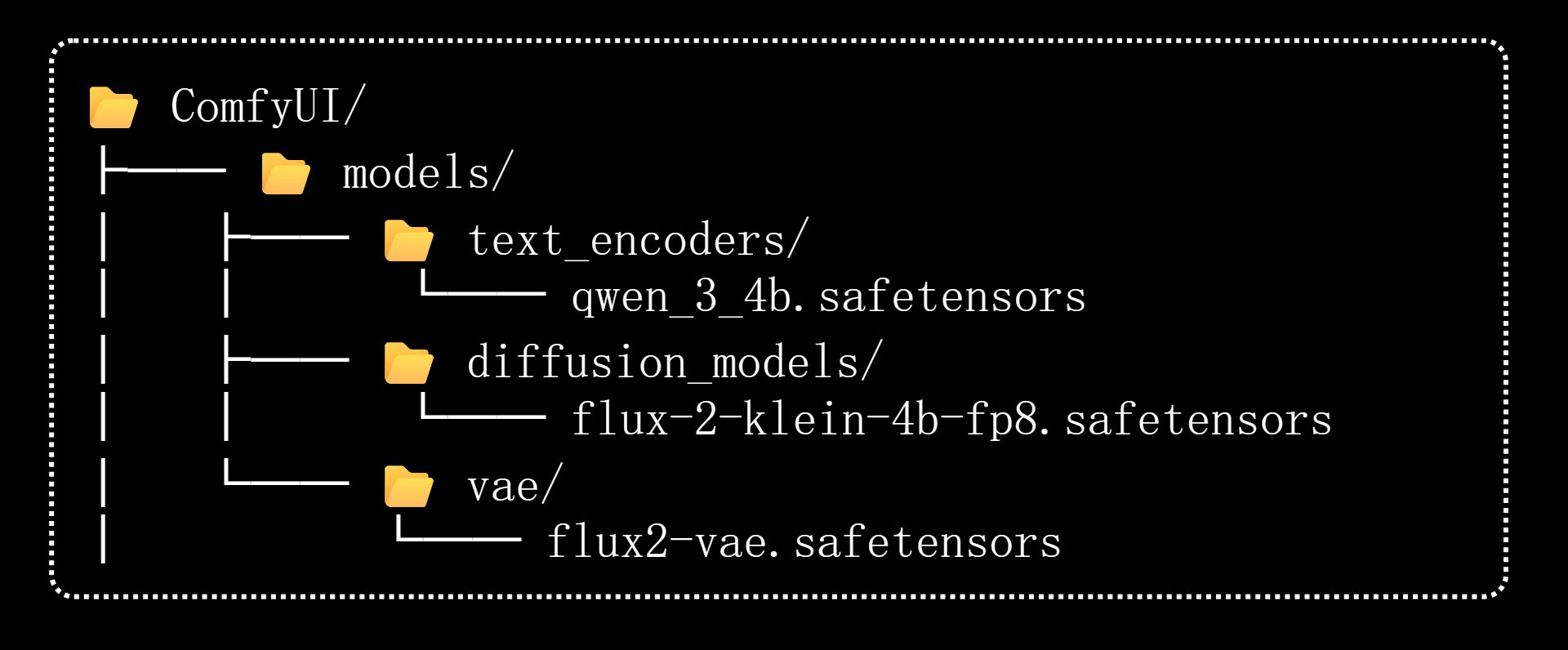
图片中的 ComfyUI,就在我们上面解压的文件夹中。
这个工作流涉及到的模型还是比较少的,只有 3 个。
其中的主模型还不到 4G,所以对设备的显存要求比较低。
模型下载完成之后,重启一下软件或者刷新一下节点就可以使用了。
工作流讲解
上面的工作做好之后,其实就可以点击运行了。但在运行之前,我们还是简单地看一下这个工作流。
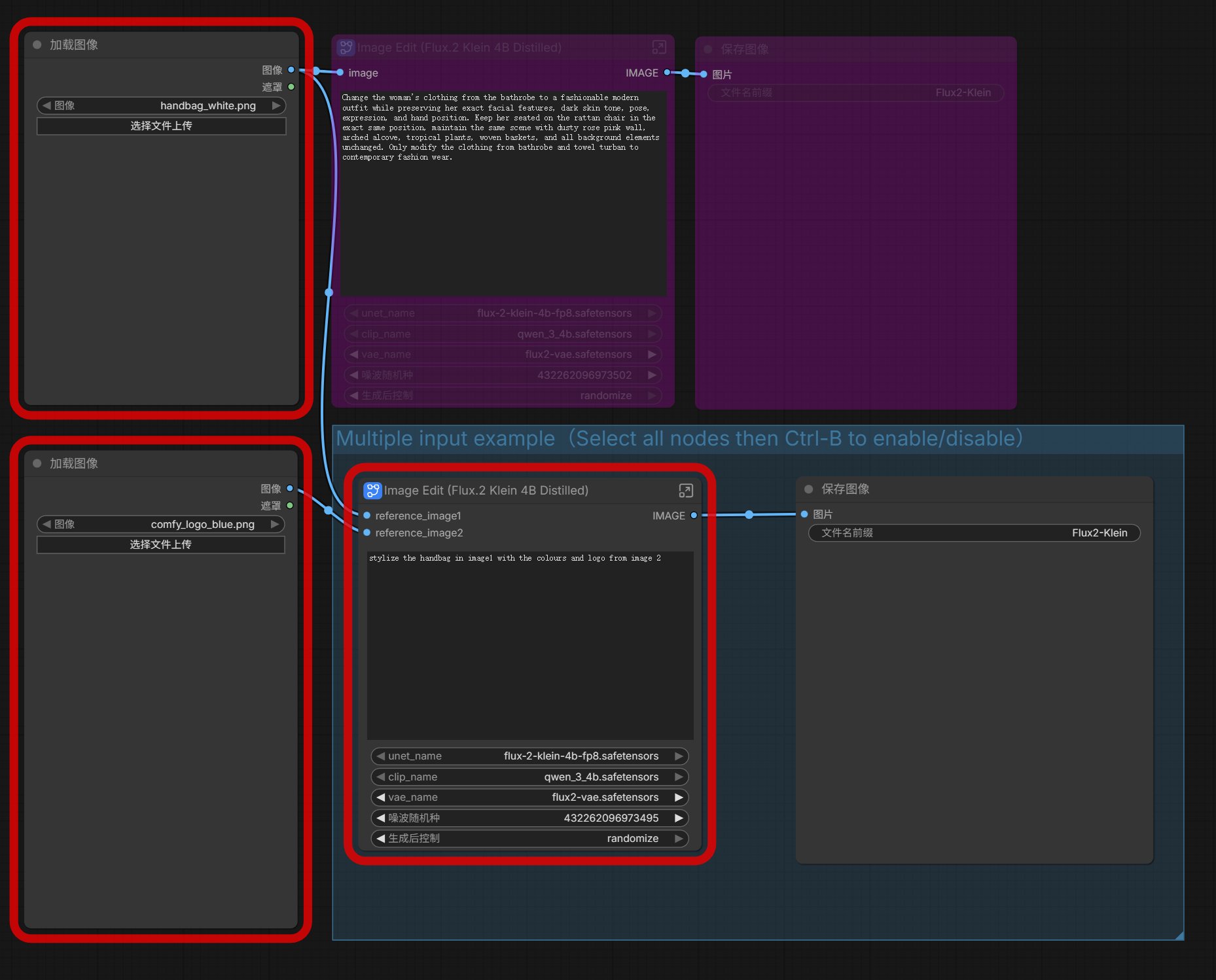
这个工作流看起来非常简单,主要包含了两个部分:
- 上面部分是一个单图编辑的工作流
- 下面部分是一个双图编辑的工作流
默认状态下,激活的为双图编辑流。
要正常运行这个工作流,需要完成以下步骤:
- 上传两张图片
- 编写一段提示词
完成上述操作后,就可以点击运行了。
运行工作流
软件模型已经就绪,工作流也做了简单的介绍。下面就可以用提示词和图片来跑跑看了。
下面演示一下双图流:
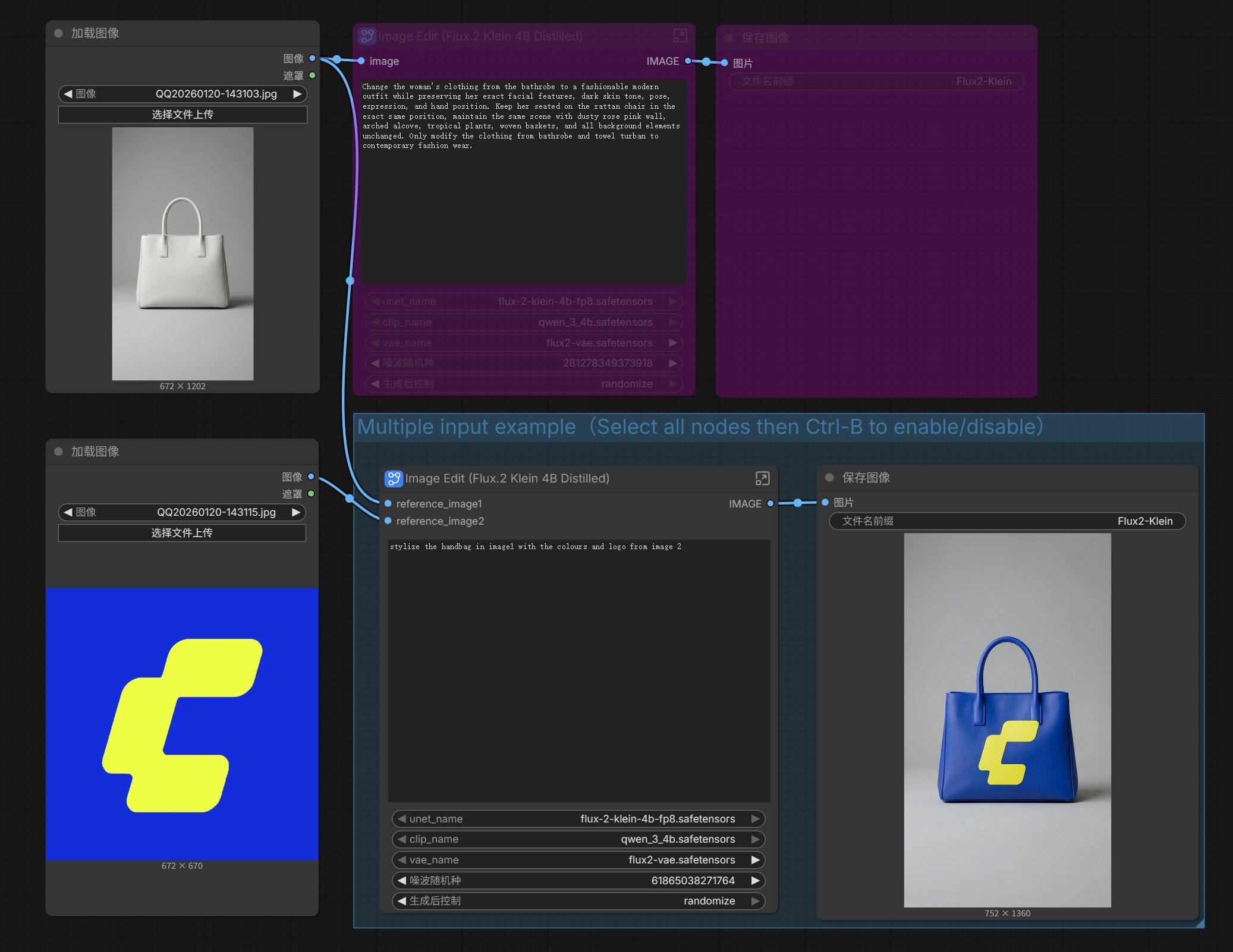
上传一张包的图片和一个 ComfyUI 的 LOGO 图片。
然后输入:
“Stylize the handbag in image 1 with the colors and logo from image 2.”
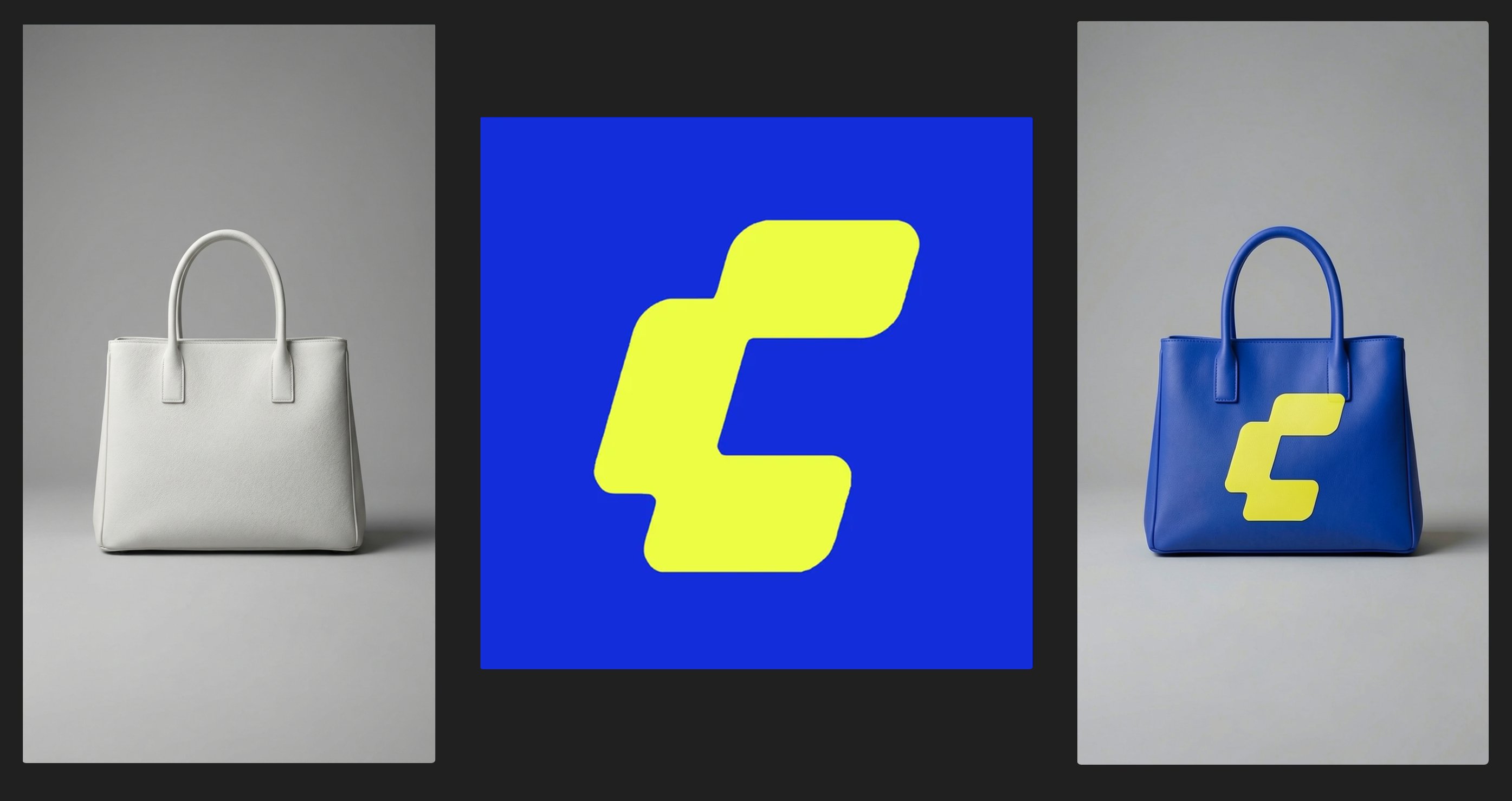
这个效果还是不错的。
然后尝试一下把两个人放在一起。
图片和提示词如下:
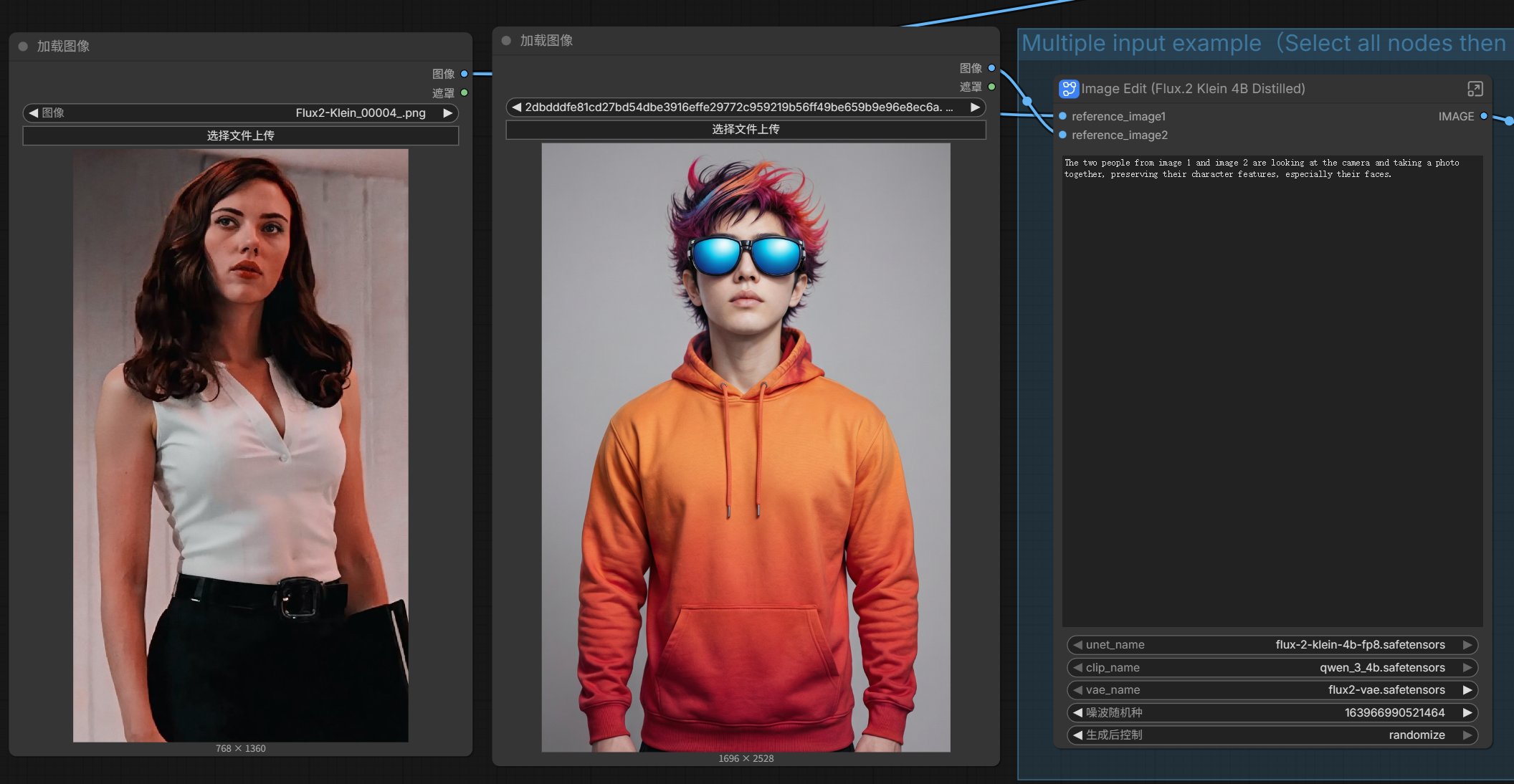
最终效果如下:

这个怎么说呢,还可以,像模像样,但是差点意思。主要的问题,还是一致性的问题,以及会多出手来,手指还是会有畸形的情况。
一键包的安装和使用
FLUX.2 这个模型的安装和使用其实是非常简单的。
尤其是借助 ComfyUI 之后,变得特别简单。
基本上就是,下载模型并拷贝到指定的路径,上传素材并输入提示词,点击运行,稍等片刻,验收。
对于新手而言,可能还是会遇到很多问题。
比如最简单的软件下载和模型下载,可能就会遇到网络不通畅的问题。然后打开软件之后,自己点点点,可能就点错了或者莫名其妙就会搞出一些问题。
所以一键包来了。
我会把软件、模型、工作流,示例图片和提示词全部一波打包。
你们只要通过网盘下载一键包,然后解压并一键运行就可以了。
下载
现在我同步提供了两个网盘:
- 夸克网盘
- 百度网盘
你们可以根据自己的喜好进行选择。
链接获取方式是:直接给公众号发送“Flux2Klein”(友情提示:可以长按复制,不要傻傻地去打字)
安装
刚才说到的一键包,其实就是一个压缩包,所以安装也非常简单:直接使用解压工具解压这个压缩包就可以了。
解压即安装。
如果连解压都不会,请问一下豆包或者 GPT,它们会非常耐心地手把手教你。
你只要有脑子,肯定能学会。
使用
使用方法和上面的完全一致。
只是我把调整好的工作流放在里面了。打开软件之后,找到工作流。
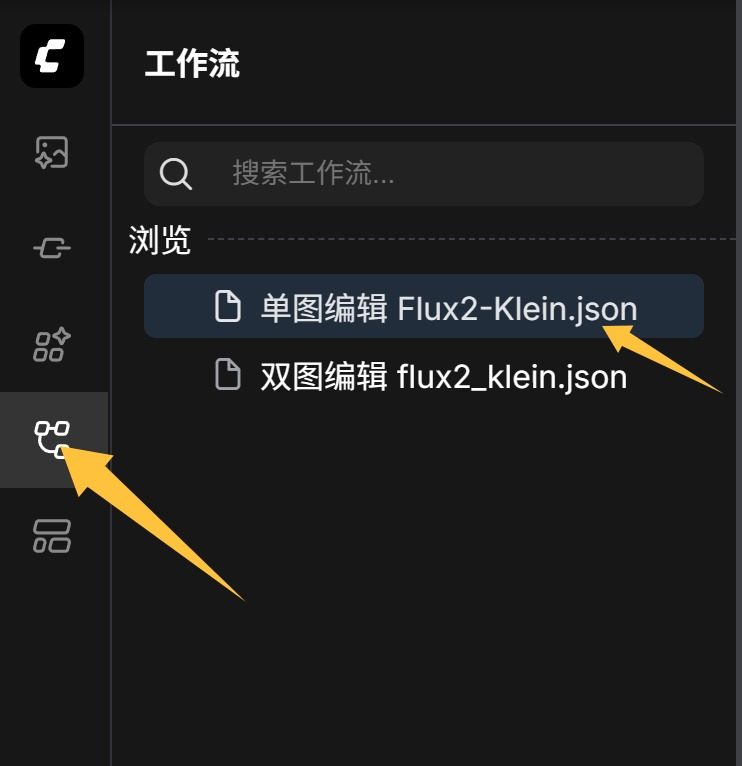
然后点击打开里面预设好的工作流,一键运行即可。
效果如下:
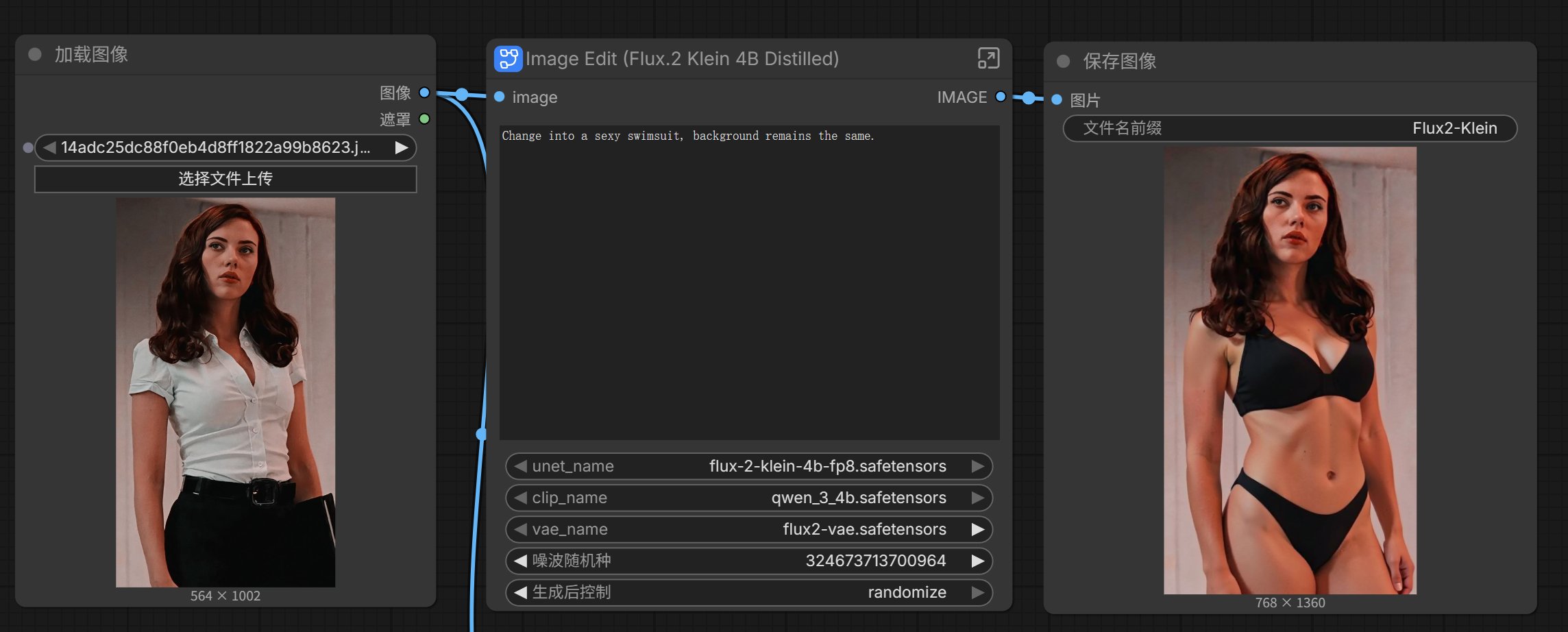
单图编辑就会轻松很多,人物一致性就不会有任何问题了。
编辑能力还是阔以的,如果你觉得寡姐有点热,也可以让她把上衣……
另外加个 Sexy,Size 都会大很多。
经过测试,这个模型也是支持中文的。
最后,说一下实测速度,在 5060 Ti 上是 4 秒钟一张。
虽然没有达到一秒,但是整体感觉是非常快了。
我主要是让大家先玩起来,具体有啥提示词,有啥玩法,你们可以自己探索一下。
收工收工!!!


关于作者

tony
某人