40拿下Google AI Pro会员,怒省1600多完整攻略! | 甲维斯C
不得不得说,Google AI Pro 全家桶太香了,死活得整一个,2026 就靠它了!
但是作为中国人整起来不容易。
我前几天晚上用 39.9 RMB 搞了一个 Google AI Pro 会员,今天来给大家分享一下经验。
这可是实打实的成功经验哦!
为了搞这个也看了很多资料,踩了很多坑,也有很多注意点。今天我就一篇文章全给写清楚!
谷歌全家桶!
首先来说一下这个 Google AI Pro 是什么,为什么必须买一个。

这个东西,我在另外一篇文章中已经介绍过了,为了方便大家一次性阅读,我把关键信息贴在下面。
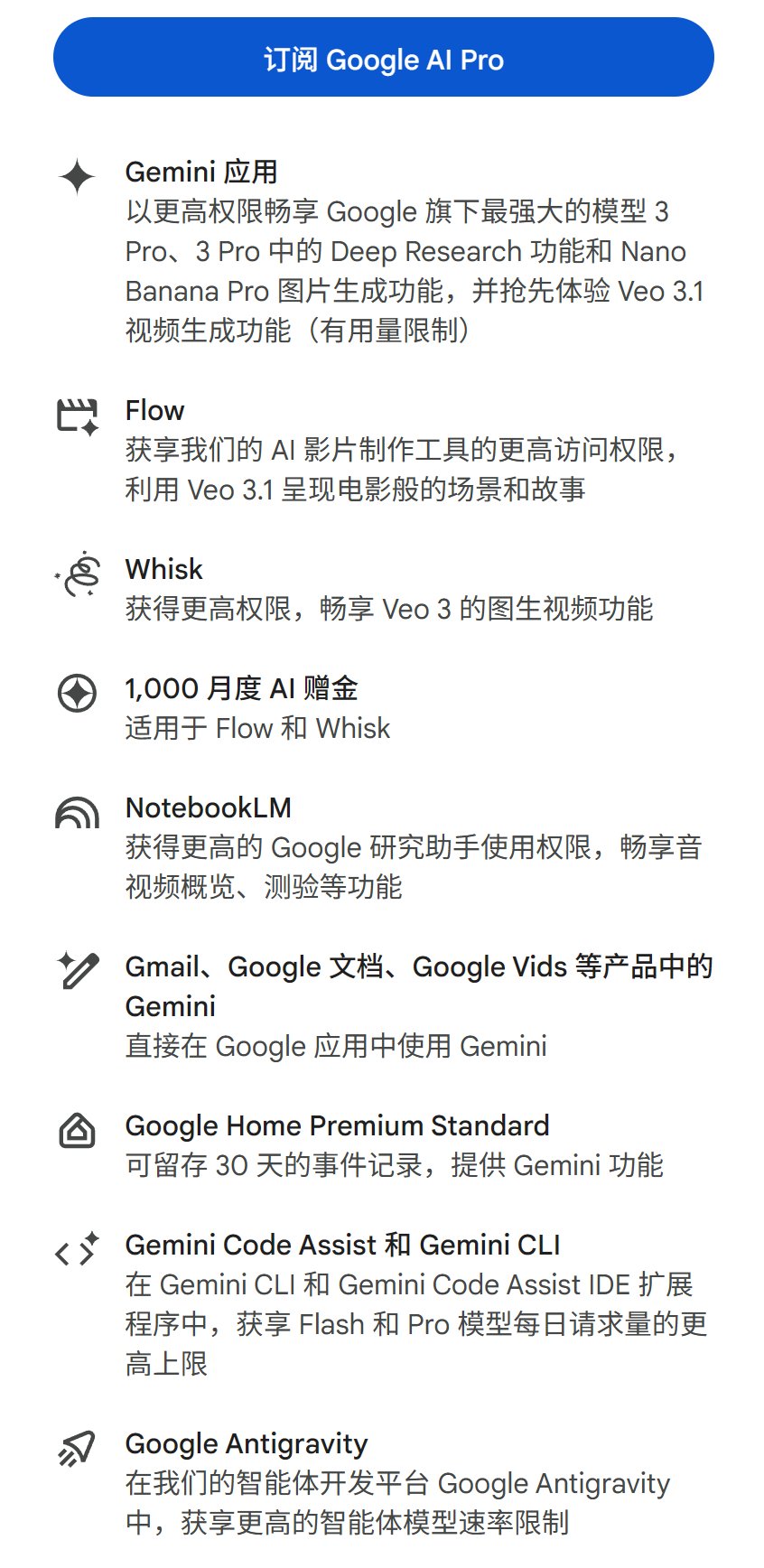
全家桶除了包含谷歌最强的 AI 模型 Gemini3 Pro 之外。
还包含了作图超强的 BananaPro,
超强的深度搜索 Deep Search,
超强的视频生成 Veo3.1。
还有广受好评的 NotebookLM,
还包含了 2 TB 的谷歌网盘。
最重要的是还包含编程用的 Gemini CLI 和 Antigravity。
Antigravity 直接包含 Claude Opus thinking 4.5 啊。
据说这个量比 Claude 官方的还多。
这么多服务,你们就说香不香吧。OpenAI 一个 ChatGPT 就直接收你 20 刀,Google 这么多才收你 20 刀。
关键是现在连 20 都不要,全年 5.8 折,总价 $99.9(原价 $239.88,折合人民币 1,679.16 元)。
你说这谁受得了?????
所以这车必须上,但是对国内用户来说,这车不好上。
谷歌官方优惠入口
如果你心动了,那么最佳获取方式肯定是通过谷歌的官方入口。
很多人说找不到这个地址,我就在这里分享一下。
https://one.google.com/ai-nye?g1_landing_page=75
打开之后,正常看到这个页面,就证明你的道路比较通畅。
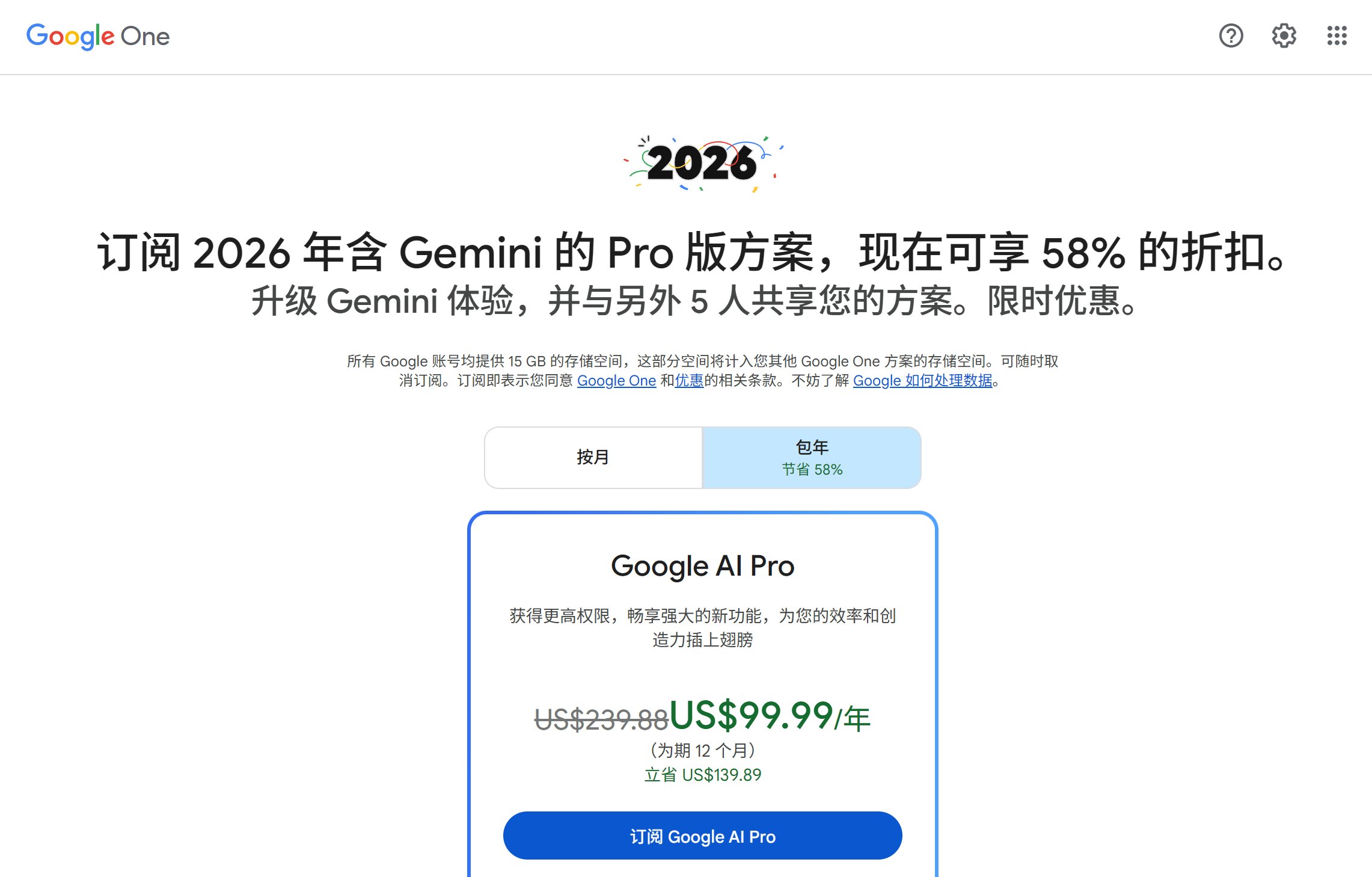
但是更多人可能看到的是另外的图片,比如这样:
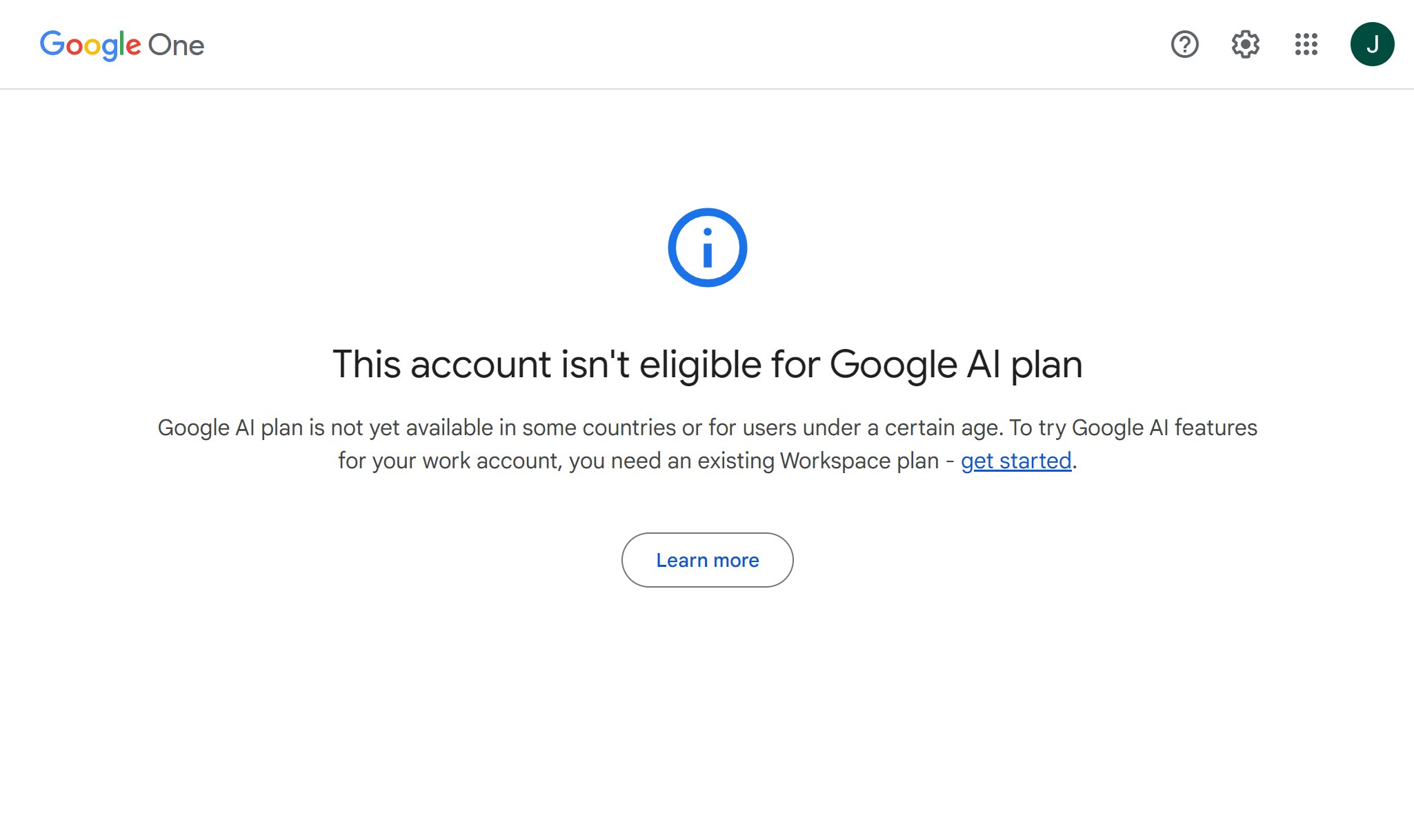
上面这张图是来自我其中一个账号的尝试,这个账号的情况是,区域在香港,没有绑定我银行卡,也从来没有购买过谷歌的服务。
具体的提示信息是:
This account isn’t eligible for Google AI plan Google AI plan is not yet available in some countries or for users under a certain age. To try Google AI features for your work account, you need an existing Workspace plan – get started.
翻译一下就是:
此账号不符合使用 Google AI 方案的条件。 Google AI 方案目前尚未在部分国家/地区推出,或不向未达到规定年龄的用户开放。 如果要在工作账号中使用 Google AI 功能,你需要已有的 Google Workspace 方案,点击开始。
这里他说的很清楚啊。但是关于谷歌地区的问题,又是一个很难搞的事情。我在后面章节进行说明。
除了上面的情况,你可能还会遇到这样的情况:
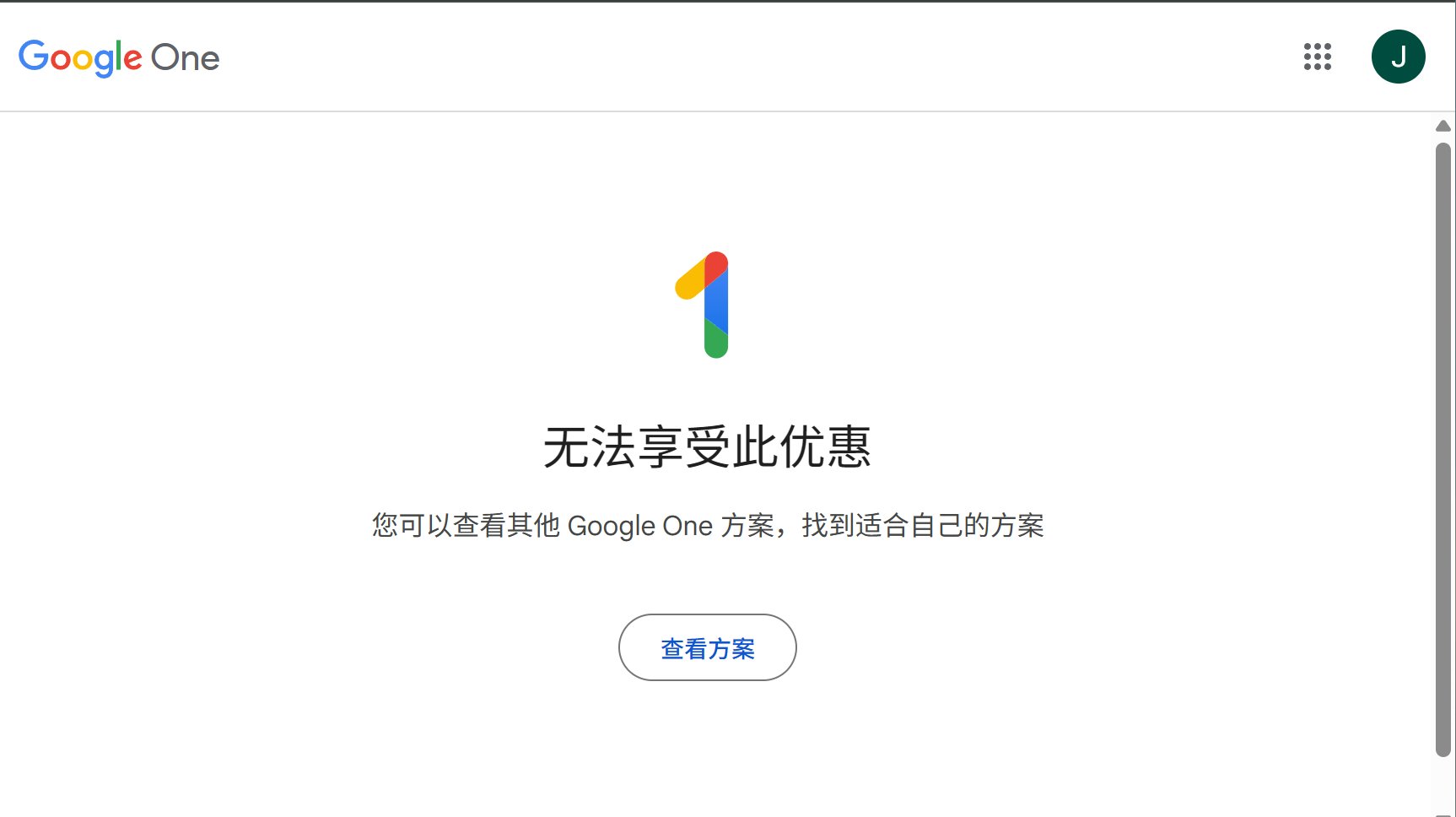
这种情况显示的是:
无法享受此优惠
你可以查看其他 Google One 方案,找到合适自己的方案
这种就是说,你之前已经购买过相关服务了。
所以你无法享受这个优惠。这个我经过测试,非常明确。
比如我已经买过的 Google One 的账号就会这样显示。
另外是,如果我成功加入了 Google One 会员的家庭组之后,也就无法享受这个优惠了。
这些账号只能享受 Google AI Pro 首月免费,前三个月打折等优惠活动。
其实,优惠也还可以,但是对比一年的优惠,差太多了。
谷歌家庭组共享
谷歌为了吸引新人,这次力度大到离谱,官方还特意强调一个 Google AI Pro 会员,可以通过家庭组功能,分享给另外 5 个人。
就这一个规则,直接刷爆全网了。
这相当于一个Pro账号的年订阅成本已经被压低到16.65美金了。
均摊到一个月,每月只要一美金多一点。
这谁受得了啊!!!
加上学生账号,还能直接白嫖 Google AI Pro。
然后他可以拿这个账号,再去出售 5 个名额,然后白嫖还能赚钱。
你说这事儿还有天理么???
这就是海鲜市场(闲鱼)这个生意这么火爆的原因。
其实,稍微分析一下逻辑,是跑得通的。
谷歌赢得用户,中间商赚到差距,普通用户省了钱。三赢啊!
“海鲜市场”搞起来
接下来我们就要说如何使用家庭组来低成本搞定 Google AI Pro。上面的原理已经讲的很清楚了,但是你要自己去搞的话还是会遇到很多门槛。比如美区信用卡,谷歌账号所属地区修改,搞起来都有点麻烦,即便是注册一个纯净的美区邮箱,也未必是一件简单的事情。
所以,我的策略是,花点小钱,让别人办事儿。
而且,相比谷歌官方原价,闲鱼价基本等于白送了。正如我标题中说的,我只用了40块钱就搞定了一个账号 ,其实不到40!
因为第一个账号区域有点问题,又用更低价格搞了第二个。
下面我就说一下操作过程。
首先,是去海鲜市场找到相关服务拍下,找介绍详细一些,价格合适,有交易量,有评价的。小众市场,目前还没有太多套路!
然后,只要把邮箱发给他,他就会帮你加入家庭组。
最后,你会收到如下邮件:
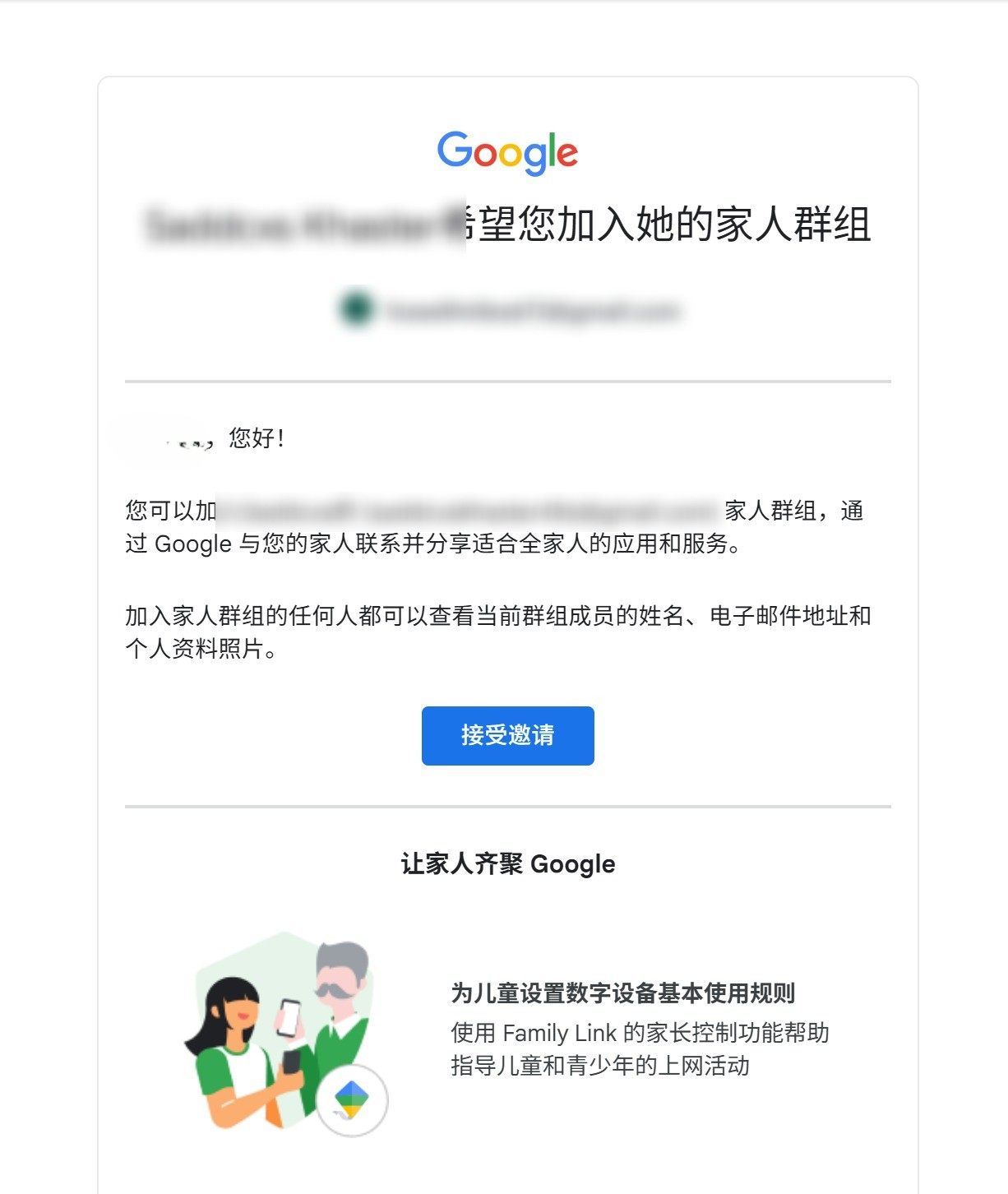
你只要点击接受邀请,然后加入家庭组就可以了。
加入成功之后,会收到一份通知邮件。
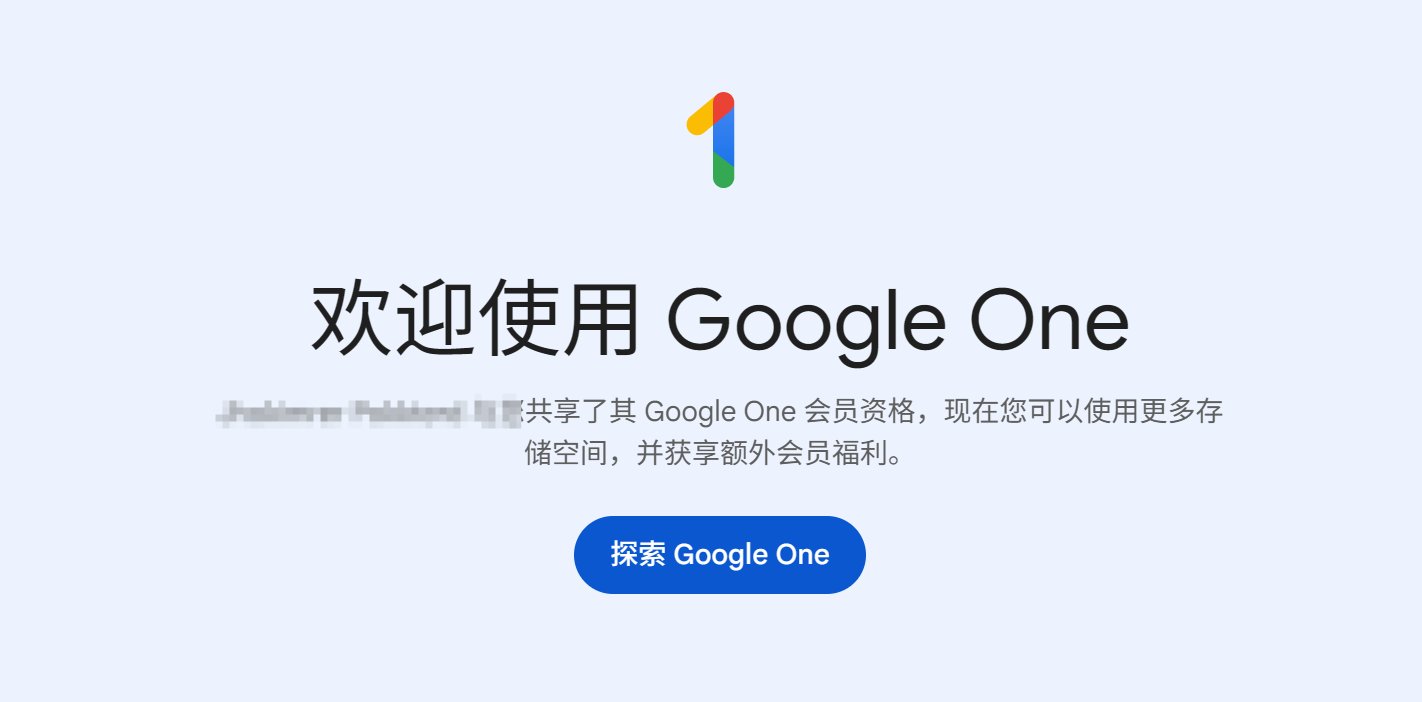
到这里,你的 Google One 就开通成功了,具体的套餐就是 Google AI Pro 。
但是,这里还会有一只拦路虎。
比如,你可能会遇到这样的提示:
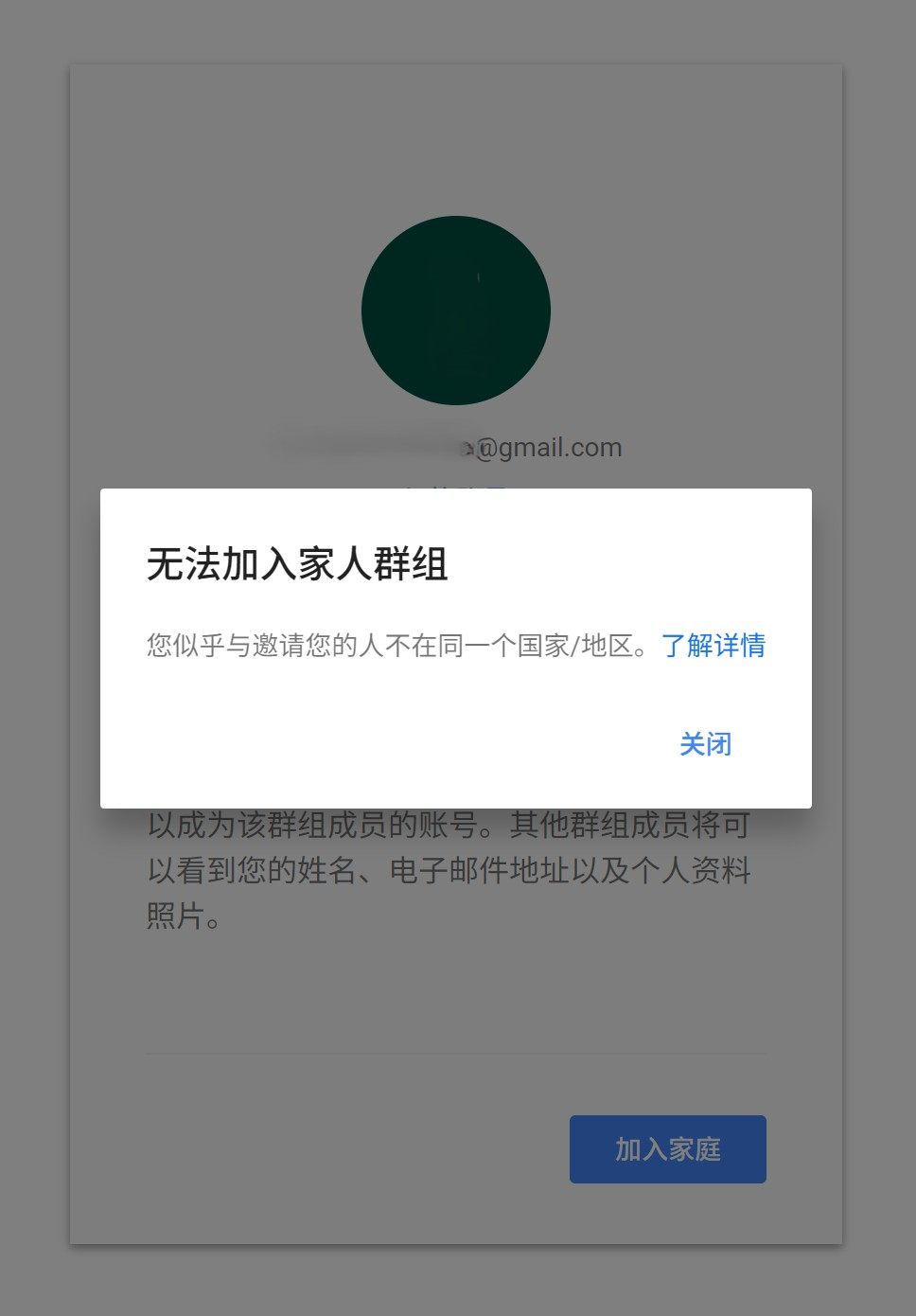
这个问题我搞了好久,我试了几乎我手上的所有账号,有港区的,有美区的全部失败了。
这又是一个大问题,地区不符!!!
这个问题不要去问 AI 了,我给你们找到了官方解释:
https://support.google.com/googleplay/answer/7431675
这里详细的说明了,为什么会这样,如何解决这个问题。道理就都在这里了。
我由于比较着急,就没有去尝试。
最后的解决方案是,我直接把账号给他,让他来设置,没多久真的成功了。
这种方式有一定风险,建议用小号。
这样这一趴我们就讲完了。
账号地区问题
我们上面好几次讲到了账号地区的问题。谷歌的账号地区判断还是挺复杂了。 因为谷歌的服务实在是太多了,有各种入口和各种判断。
比如我上面的账号虽然 AI Pro 成功了,理论上谷歌的编程工具 Antigravity 就可以使用了。
但是,实际上可以授权,却无法回调 IDE,也就是无法正常使用。
这就是其中某个因素还没有搞定。
经过我的测试和总结,谷歌的地区判断起码有三层逻辑。
- IP 地区判定
- 支付信息判断
- 国家/地区判定
第一个我们不展开,上谷歌必备技能,记得全局就好了。
第二个可以通过谷歌支付或者 Play 付款和订阅来查看。
查看地址:
https://payments.google.com/gp/w/home/paymentmethods
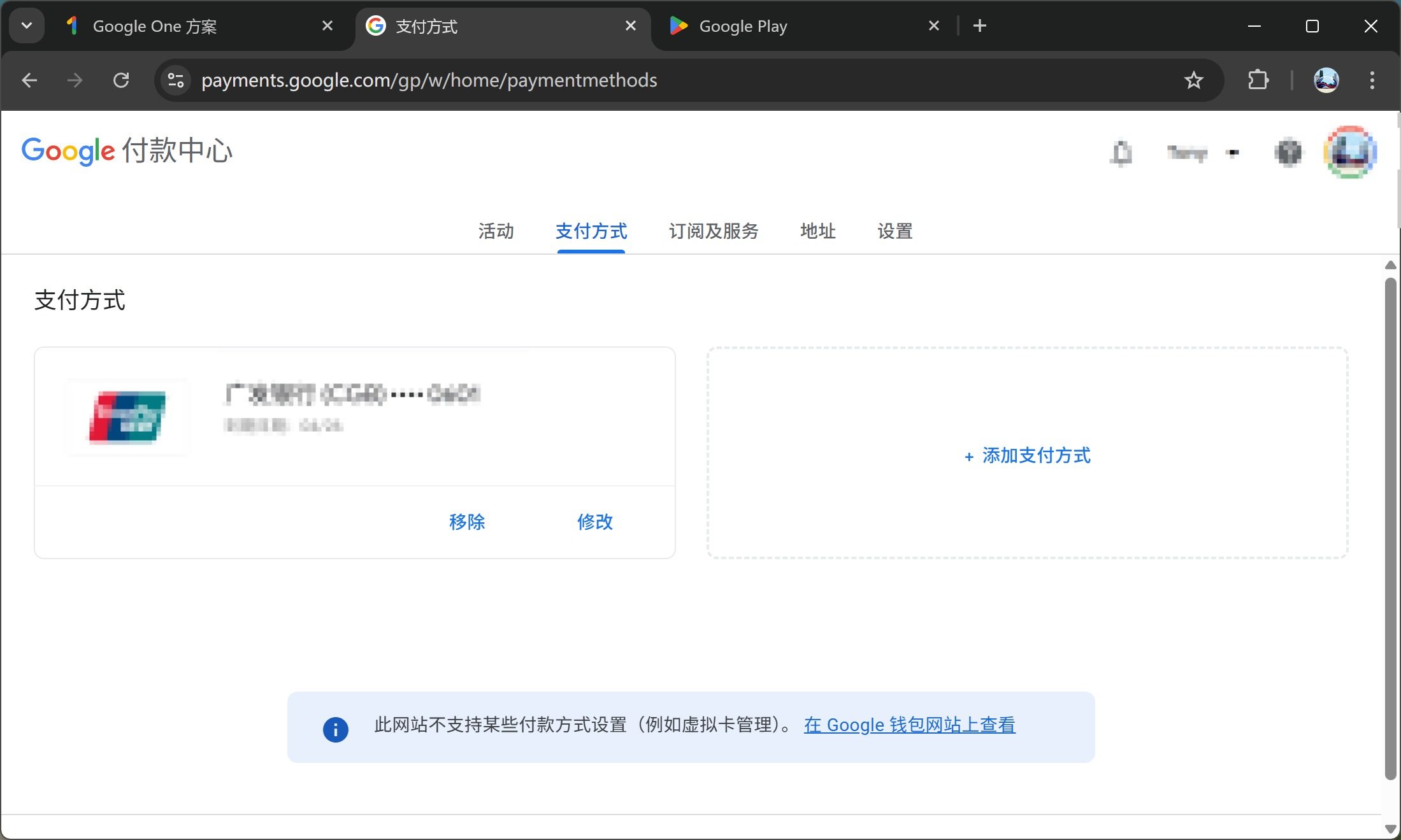
主要是看支付方式这里。如果绑定了国内的卡,就相当于在国内,就无法加入美区的家庭组。
这种情况,只能是通过添加支付方式,添加一张美区的信用卡,也可以是虚拟卡。如果不了解虚拟卡,可以参考这篇文章《Coinepay续费ChatGPT完整过程!》。
这里改完,基本上支付地区就搞定了。
第三个,需要通过另外的途径进行查看和修改。
使用这个网址:
https://policies.google.com/country-association-form
打开网址之后,可以看到你当前的所属国家和地区,同时可以申请切换地区。
申请成功之后,会邮件通知。
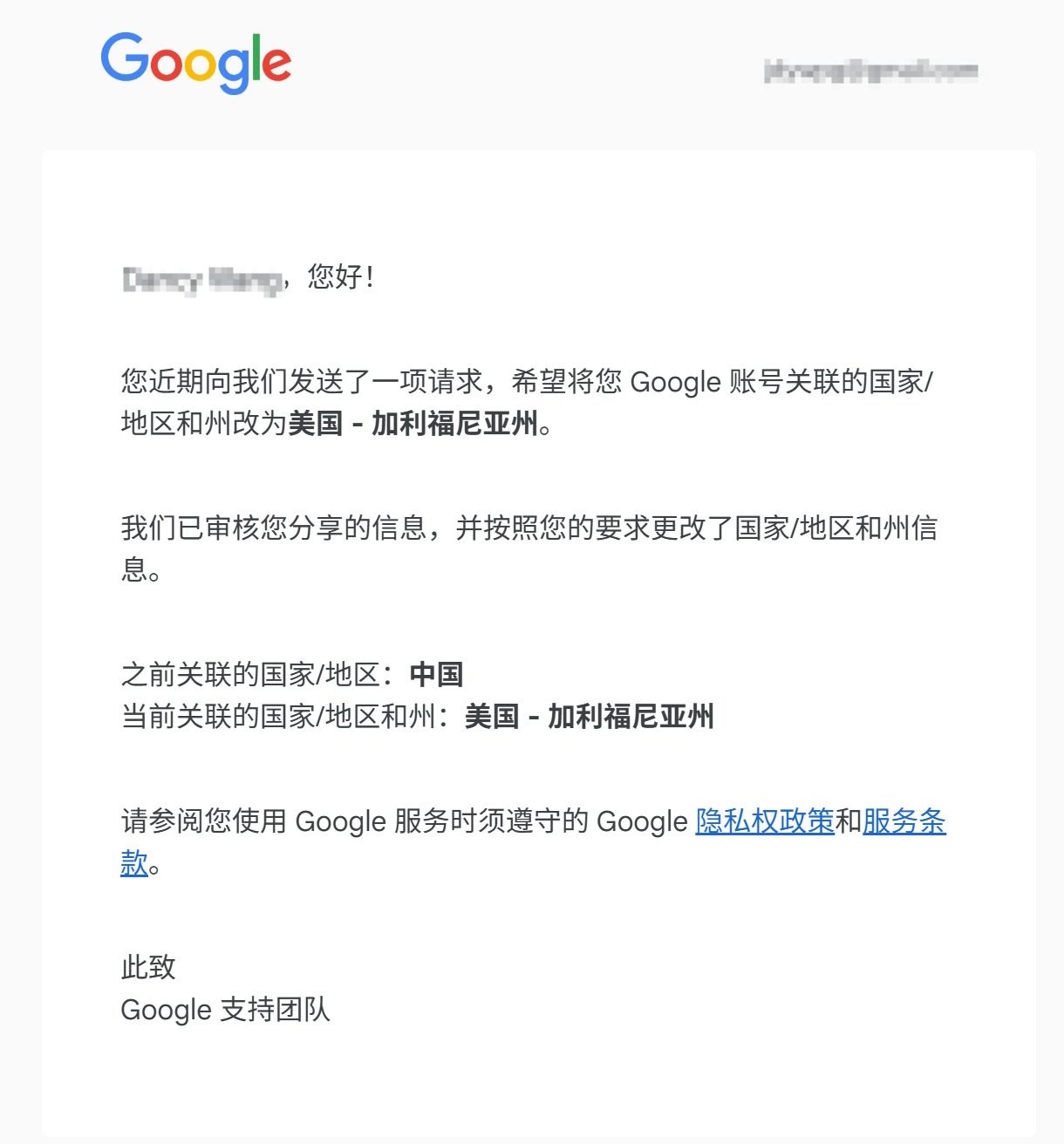
具体可以参考这篇文章《终于用上Antigravity了,谷歌地区限制解除!》
上面几个点三位一体,全部统一使用美区,谷歌的服务就畅通无阻了。
另外我在补充一些切换地区的成功的经验。
第一个和第二点其实很明确的。
第三点,应该是人工审核,可能规则就不是那么清晰。有的人申请就会驳回,有的人申请就是秒过。
比如我申请了三个账号,其中一个审核很久不给过,另外一个周末给我审核过了,最近一个提交几十分钟就给过了。
我分析了一下这三个账号,申请不过的账号的是港区的,没有支付信息,没有购买过服务。
另外两个是中国区的,绑定过国内的信用卡购买过一些谷歌的服务,基本很顺利的通过了。
所以地区和国家这部分,不需要国外信用卡,大概率只要绑过卡,就能审核通过。
这一步被卡住的人可以尝试一下,并在留言区给一个反馈。
验证一下谷歌服务
终于把所有问题解决了,接下来就是收获时刻。我们可以好好来看一下,具体包含了哪些服务,这些服务是否激活了。
我比较关注的是,聊天服务,画图服务,网盘服务,编程服务。
我就一项项来验证一下。
聊天服务
聊天服务主要是指 Gemini 的使用。
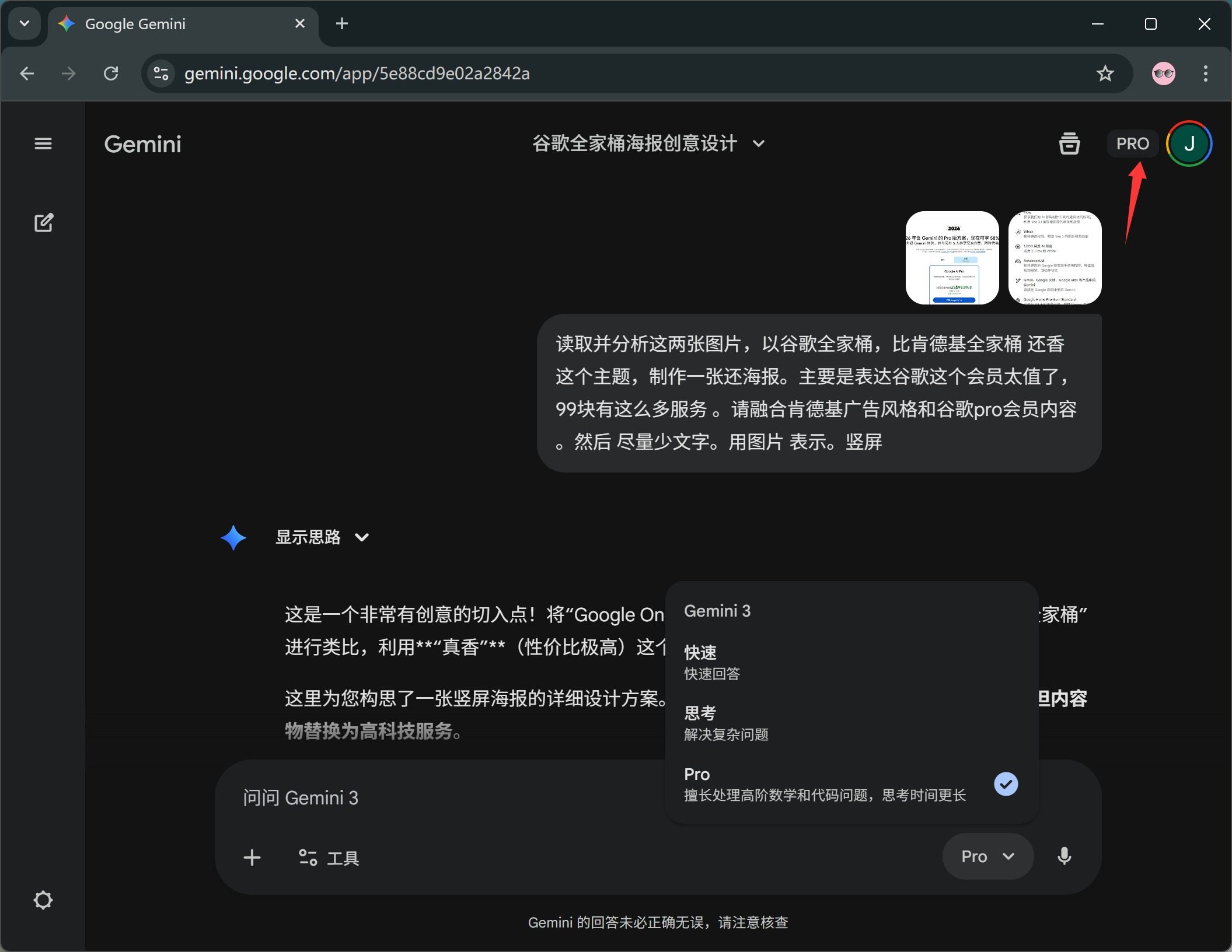
打开 gemini.google.com 看到右上角有个 Pro 标志,证明你的 Gemini 已经是专业版了,可以畅享 Gemini3 Pro 模型。 如果不是 Pro 用户,大概只能用几次,就提示配额不够了。
画图服务
谷歌的 BananaPro 在图片生成和编辑方面非常强大,是数一数二的存在。要验证这部分也非常简单。直接让他画个几张图片就好了。我开通会员之后第一件事情就是让他帮我做了一个封面。包含了 21:9 的横屏和常规竖屏图。
操作也很简单,直接在 Gemini 对话窗口提要求就好了。

BananaPro 作图非常牛逼,他会先理解和分析你的需求,根据他丰富的知识储备和网络检索能力,自动帮你补全内容。配合强大的中英文处理能力,做封面和海报就是轻而易举的事情。上面的图片就是一次成功,没有做过任何修改。
网盘服务
谷歌网盘也非常不错,如果要给外国人分享东西,使用谷歌网盘再适合不过了,无需会员加速就可以直接下载文件。但是谷歌网盘默认只有 15 GB,太小了。如果要增加就得充钱,我之前是开了 Google One 低配会员,只有 200 GB。
现在打开,就厉害了。直接干到 2 TB,太香了!
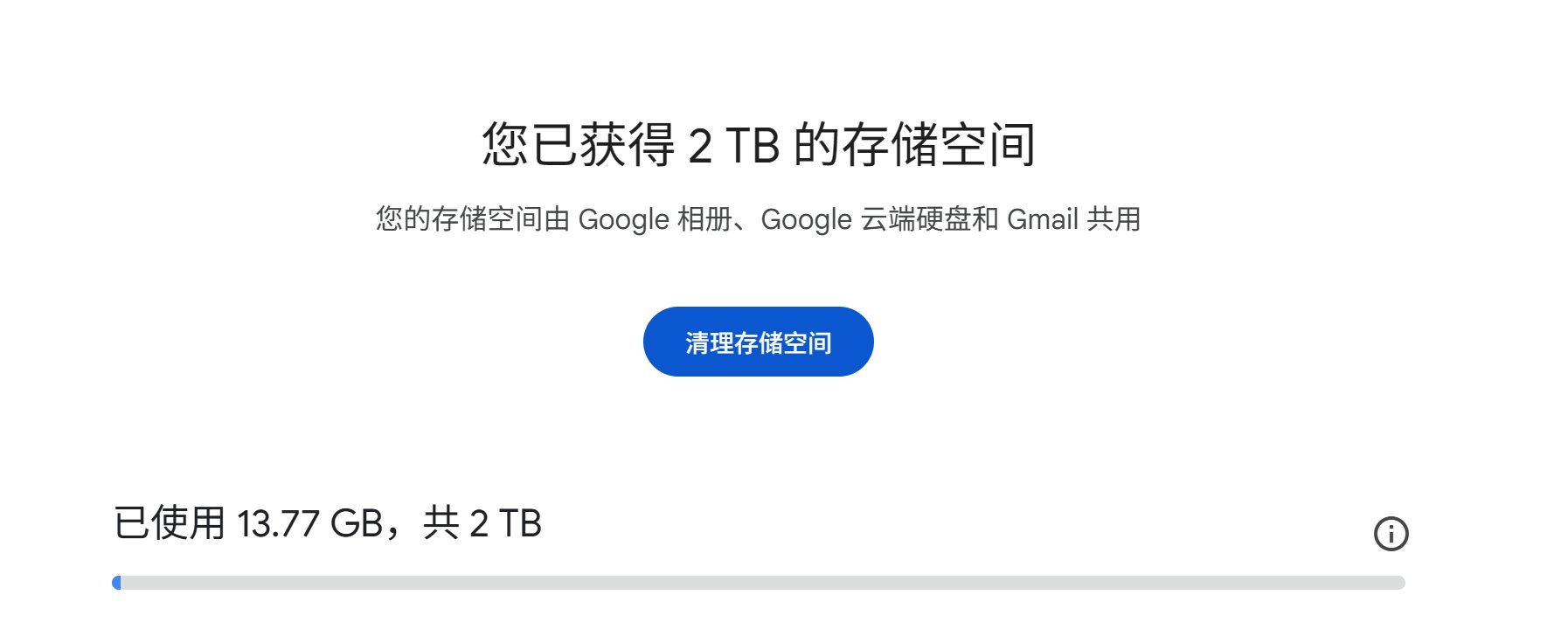
而且这 2 TB,可以直接给相册,云盘,邮箱共用。
编程服务
谷歌有两个比较不错的编程工具一个是命令行工具 Gemini CLI,另一个是 IDE 工具 Antigravity。后者内置了 Gemini 和 Claude 和 GPT 三个模型。
打开 Gemini,输入 /auth 可以登录你已经开通 Pro 的账号。
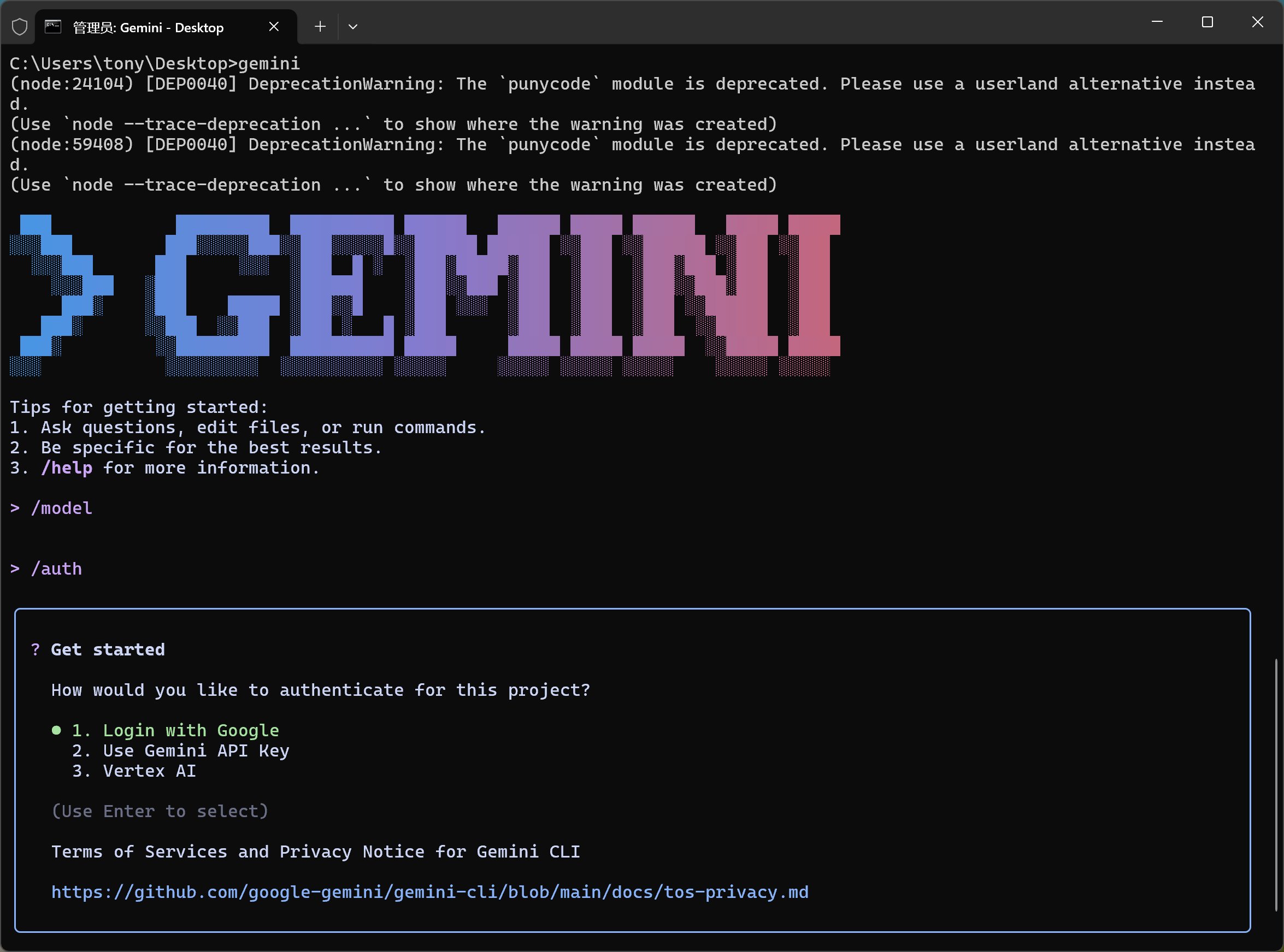
这里直接选择 Login with Google,然后就会调用浏览器进行授权了。授权成功之后,就可以使用了。CLI 在没有 Pro 的情况下,基本上用不了了,有了 Pro 之后,就可以愉快的玩耍了。
Antigravity 也是一样的。使用 Google 账号登录。
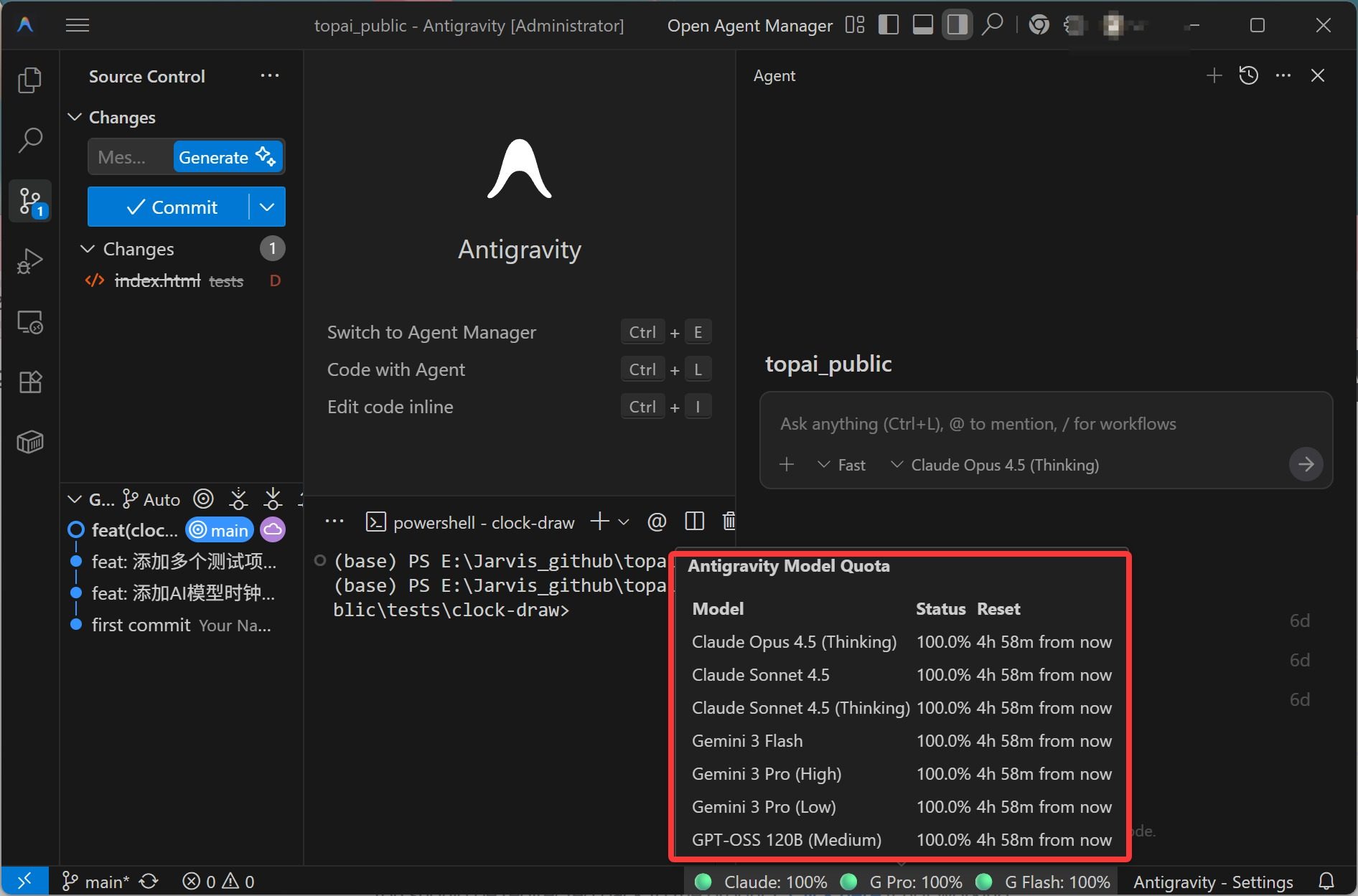
如果配额重置时间变成了 5 小时,就证明 Pro 已经生效了,据说量非常足。免费用户需要一周才能生效,稍微用一下就不够了。
如果想要精确查看配额使用情况,可以使用插件。具体可以参考这篇文章《Antigravity 配额监控,好东西啊!》
总结一下,谷歌这波全家桶,必须要整一个。
目前 Gemini3 能力已经增强了很多,完全可以和 GPT 一较高下,关键是它的周边配套实在是太强了,这一点 GPT 完全没法比。
关于购买方式的话,需要自己评估一下。
如果要靠谱,就是自己花 100 美金开一个,还能分享给亲朋好友,但是对普通人来说门槛较多,难度较大。
如果要方便和高性价比,就是找别人给你添加到家庭组。这种方式有一定风险,当然也不会有太多损失,主要是价格非常便宜,操作简单啊,整体还是收益远高于风险。
我本来是准备了 240美金准备绑卡开会员了,现在 40元 能搞定,我就先用 40 了,因为差别实在太大了。剩下的钱可以冲半年 Claude 了。
以上是我花了好几周通过实践总结出来的经验,希望对大家有帮助。有用记得点赞!

关于作者

tony
某人