终于用上Antigravity了,谷歌地区限制解除!
居然这么轻松就搞定了!果然方法很重要。

我终于成功登录 Antigravity,用上免费的 IDE + Gemini 3 + Claude Sonnet 4.5 了。
我为什么这么兴奋呢?因为之前一直受到“地区不支持”的限制,非常苦恼;即便使用很好的代理也无法解决。最近终于发现了问题的关键。
赶紧来和大家分享一下。
为什么会受到地区限制?
我们首先来把这个问题说清楚。大环境啥的我不说啊,大家传统的想法是,肯定是 IP 的问题。你去问别人,别人肯定也会跟你说换个好的工具试试。即便是我去问 GPT,如果直接提问这个问题,它也只会说一大堆正确的废话。
基本会提到本地工具问题、账号语言问题、系统语言问题、注册地问题、需要绑定美国手机号、需要绑定信用卡支付……
其实,这个问题的关键就两点:全局+归属地。
全局不赘述,大部分上 Google 的人都能搞定;归属地才是关键。我以前就被卡在这个环节。
最最关键的是,我知道归属地被卡了,但不知道 Google 是凭什么判断我的归属地,以及如何修改归属地。这个问题困扰我很久很久。
现在终于解决了。
如何查看归属地
首先说一下如何查看归属地。这个不是简单地在 Google 账号里就能看到。
需要打开这个网址:
https://policies.google.com/terms
打开之后,就能看到这样一个界面了:

这就是 Google 卡住你的关键。如果你这里显示为中国或者香港,基本就没戏了;香港现在几乎与中国等同待遇。
通过这一步,可以确定你的问题在哪里。
如何修改归属地
接下来,我们讲如何解决这个问题。关键就是修改地区。
那么如何修改呢?
这就需要用到另外一个地址:
https://policies.google.com/country-association-form
需要向 Google 发起修改地区的申请,审核通过后,地区就变更。
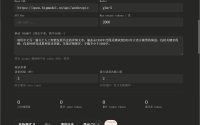
打开之后可以看到一个表单:

然后根据上图选择相应的国家和地区,并勾选修改地区的原因。
我有一个账号是只勾选了 虚拟专用网络,一直没通过。
然后现在通过的账号是勾选了两项。
✓ 我在过去一年内搬到了这里。
✓ 我经常使用虚拟专用网。
没想到,很快就过了,而且是在周末审核的!

我怀疑需要勾选第一项或者第二项,更容易通过。另外也可能和账号本身有关:我这个账号长期“潜伏”美区,之前 Google 都发过邮件,所以把我默认地区调成美区(不知为何又没调)。
这一点我不能确定。另一个账号是美区注册、使用英语、一直在美区,也还没通过审核。
不管什么原因,修改地区只有这一条路,很多人通过这种方式成功了。
地区改完之后,Google 的服务就畅通无阻了。
Antigravity 安装记录
最后记录下 Antigravity 的完整安装过程!其实安装很简单,主要是给新入门的朋友做个参考。
首先是去官网下载软件:
https://antigravity.google/
点击 Download 开始下载。

这个软件虽然刚上线没多久,但是支持很全面。
已经支持 macOS、Windows、Linux 三大系统。其中苹果系统全系列支持,包括 M 系列和 Intel 系列。
接下来就双击安装就可以了。

这和常规软件没任何差别,就是一路点击 下一步。

一般都是采用默认配置,一路下一步,直到出现安装完成的提示。

安装完之后,就可以打开软件了。这个软件基于 VS Code,所以和很多基于 VS Code 的 IDE 大同小异。刚开始会让你做一些初始化配置。

基本也都是采用默认配置。如果你需要导入 VS Code 配置,那么选择 import from VS Code;如果要导入 Cursor,同样选择即可。我选择重新开始。
接下来到了最简单也是最难的一步:使用 Google 账号登录授权。

大部分人会卡在这里;只要确认你的地区没问题,这一步就会很轻松。
授权成功之后,网页上会有显示。

通过后,会发送邮件,然后软件就跳转到用户协议。
点击最后一个 Next,搞定。
就可以进入这个界面了。
这个黑色主题不华丽,但是也挺舒服!
目前刚登录,还没有详细测试;我首先确认了一下模型。
确实有 Gemini 3 Pro 和 Claude Sonnet 4.5:
- Gemini 3 Pro (High)
- Gemini 3 Pro (Low)
- Claude Sonnet 4.5
- Claude Sonnet 4.5 (Thinking)
- GPT-OSS 120B (Medium)
目前应该还是免费使用阶段,它的智能体怎么用我还不确定,但两大编程模型都在了,你还要什么飞机啊?
一个搞前端,一个搞后端,最后让 GPT 来检查一下,这不是黄金搭档吗?
Perfect!!!


关于作者

tony
某人