P图自由!把字节SeeDream5pro接入Jimage!
早上分享了一个功能非常全面的图片工具!是 Fable 5 + Opus 4.8 通过几轮对话搓出来的:
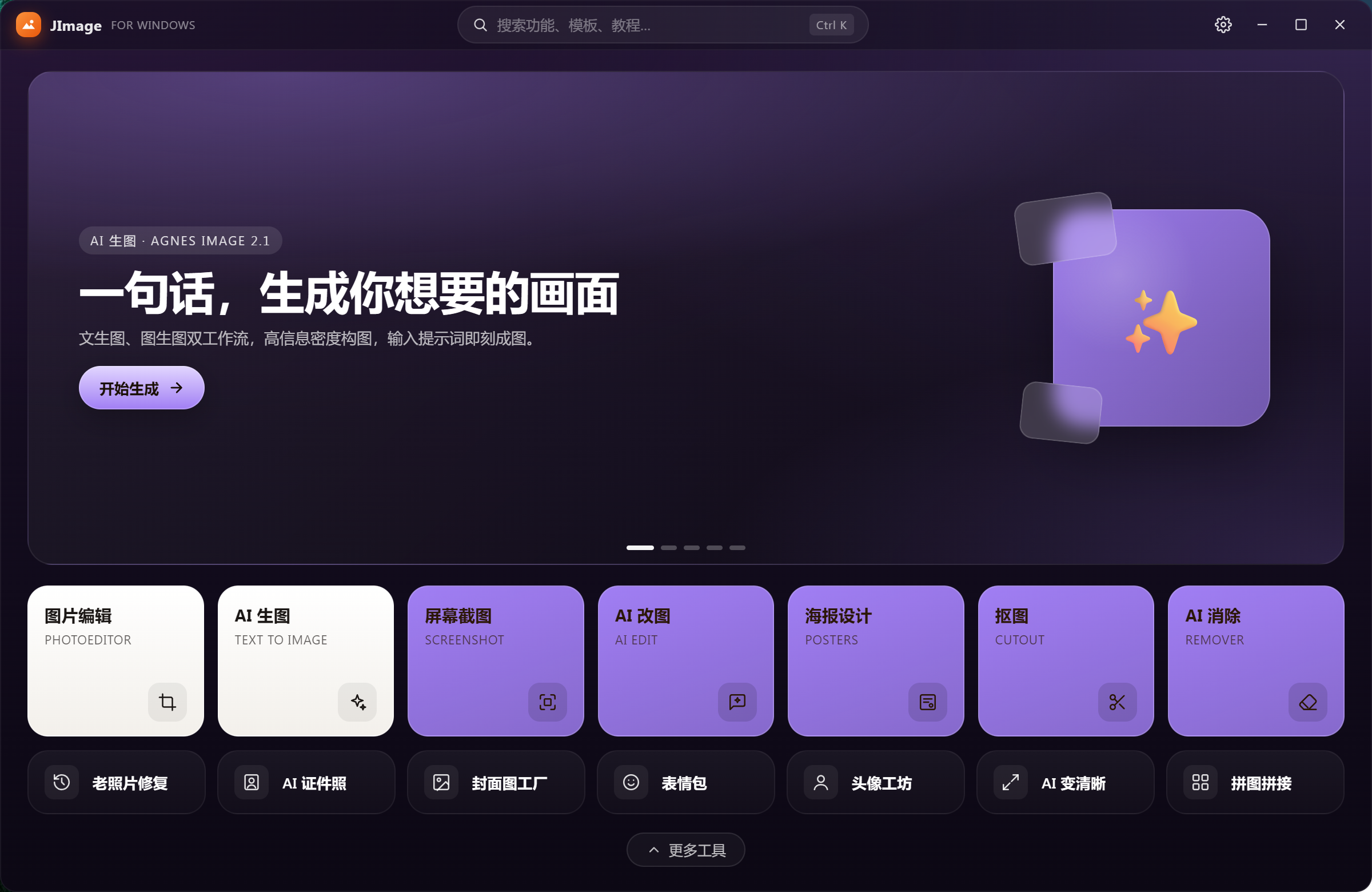
其中有一些功能是安装之后立马可以使用的,而有些功能需要接入 AI 模型才能使用。比如 AI 生图和 AI 改图,以及大量的行业修图功能,都用到了最新 AI 模型作为引擎。
这篇文字主要是教大家如何接入这些 AI 模型。
对不少人来说,API (应用程序接口)这个概念已经不陌生了,但是对更多的人来说,可能还是“什么鬼”的状态。
我一直不太喜欢讲抽象概念!所以今天我就直接截图演示一遍。会了可以跳过,想学的慢慢看,我会写详细点。玩 AI,至少要会配置 API Key,这个学了有好处,不容易被人忽悠,可玩性大大增加!
Jimage里已经内置了四个 AI 引擎的接口:
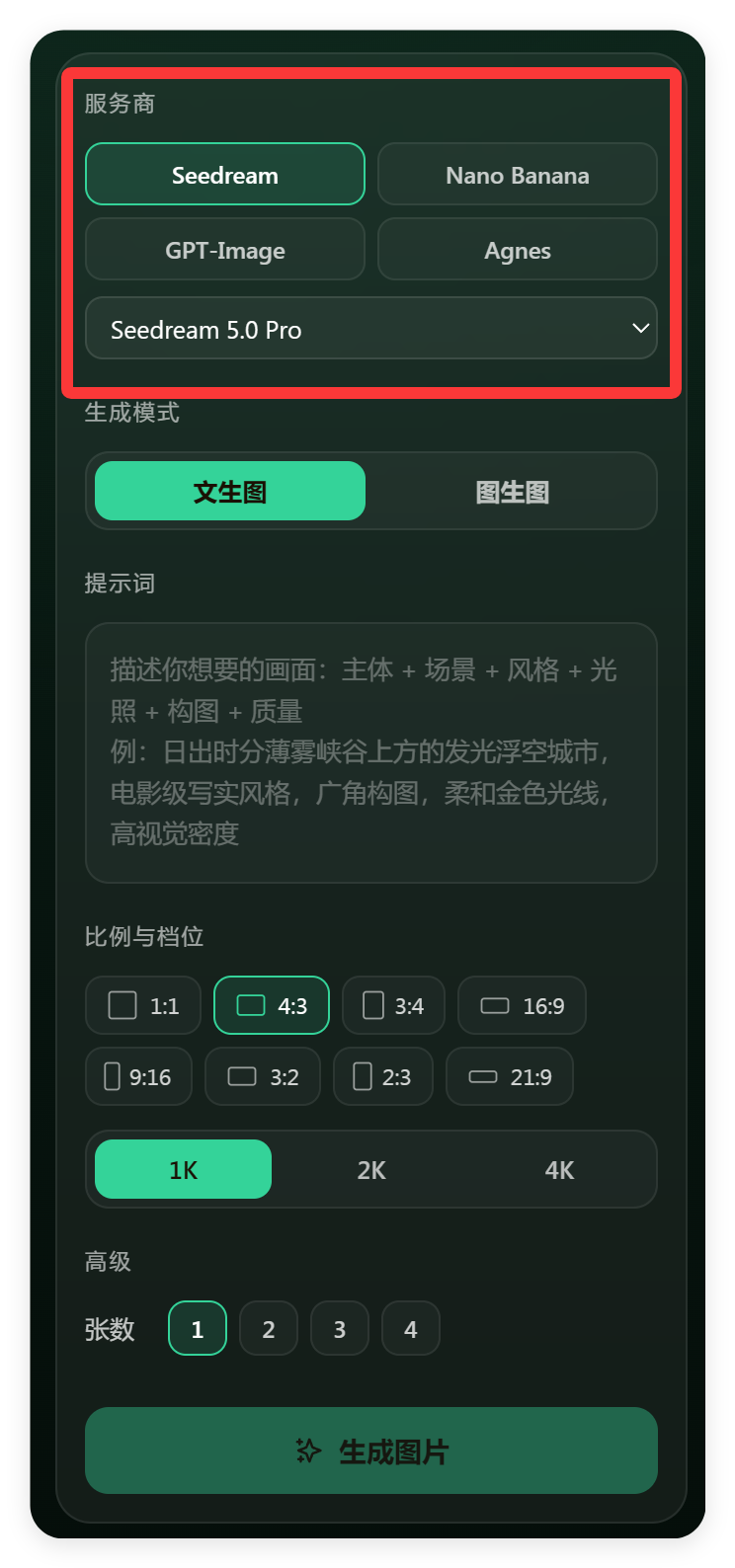
第一个是字节的 Seedream,第二个是谷歌的 Banana,第三个是 GPT-Image 2,第四个是可以免费用的 Agnes!
前面三个都是国内外最强的 AI 生图和 AI 批图模型了。
考虑到第二个和第三个是国外模型,大部分人配置会有点难度,先不讲。
今天主要来讲 Seedream,字节前不久刚放出 Seedream 5 的专业版!
Seedream 是字节跳动 Seed 团队的图像生成模型系列,也就是剪映「即梦」、豆包和火山方舟背后的核心图像能力之一,应该是国内最强的图片模型了,而且价格也不贵,几毛钱一张。
这个模型已经经历了很长时间的迭代:2.0 解决中文生成 → 3.0 提升画质、文字和速度 → 4.0 统一生成与编辑 → 4.5 强化专业设计和一致性 → 5.0 加入推理、搜索和复杂内容生产。
版本历史如下:
| 版本 | 核心定位 | 相比上一代主要提升 |
|---|---|---|
| Seedream 2.0 | 中英双语文生图 | 中文理解、中文文字、文化知识 |
| Seedream 3.0 | 高质量高速文生图 | 2K、复杂提示词、密集文字、真人质感、速度 |
| Seedream 4.0 | 统一多模态图像创作 | 文生图、编辑、多图融合统一,最高4K |
| Seedream 4.5 | 专业视觉设计 | 人物一致性、多图编辑、海报排版、小字生成 |
| Seedream 5.0 Lite | 推理型通用图像模型 | 深度思考、联网搜索、复杂指令和信息可视化 |
| Seedream 5.0 Pro | 专业生产模型 | 高密度信息图、交互编辑、图层拆分、多语言、真实摄影 |
Seedream 5 系列在真实性和可控性上都有了比较明显的进步!设计感一直很好,只是真实感差点意思,最近简单试了一下,P图能力还是很不错的。基本能完成我们软件里的 AI 生图和改图功能!
该介绍的都介绍完了!就可以开干了!
首先打开火山引擎:volcengine.com
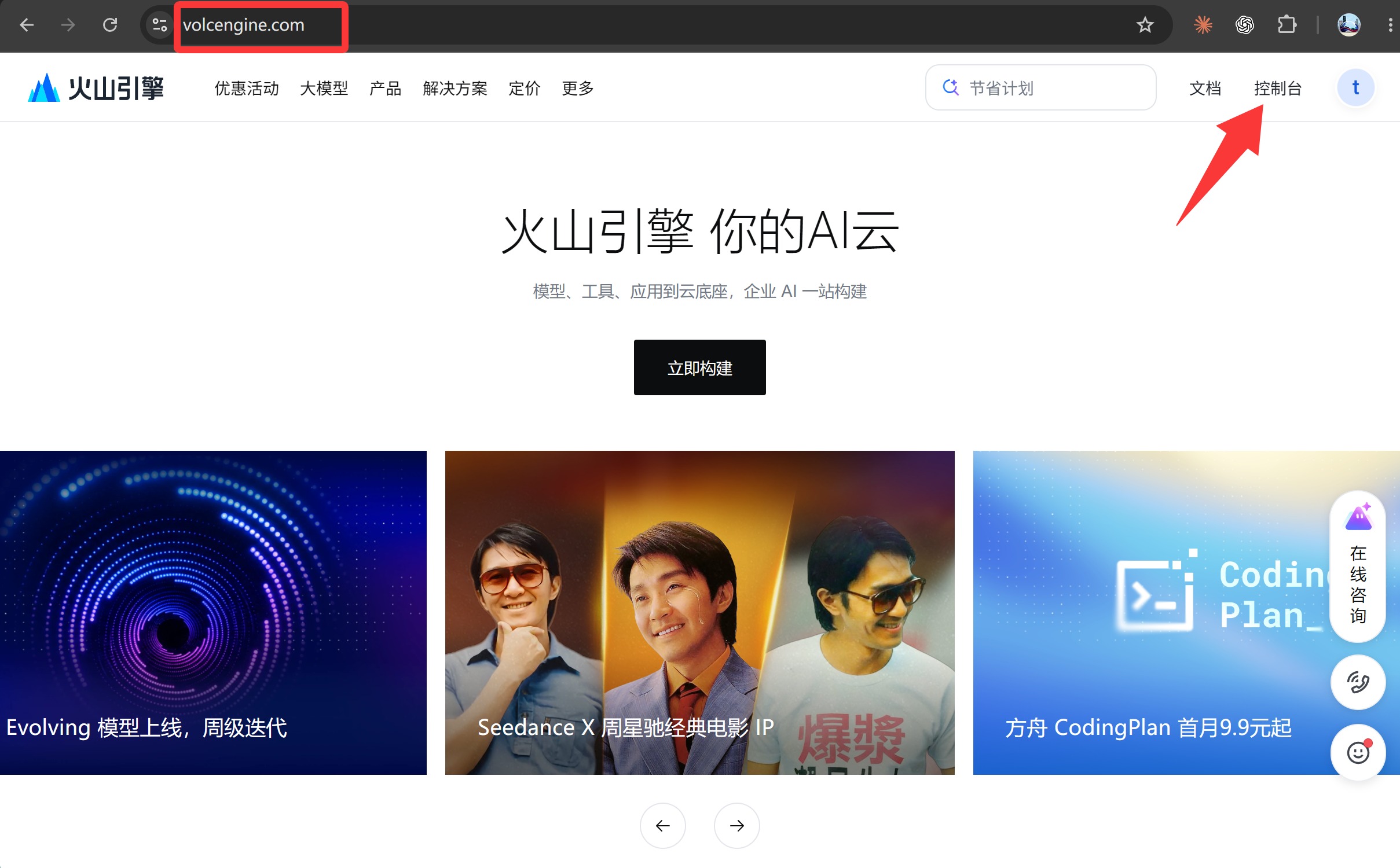 如果第一次使用记得登录和认证一下!不难,人人都可以注册认证的!
然后点击控制台,找到火山方舟。然后在标题栏目的模型广场找到 Doubao-Seedream-5.0-Pro:
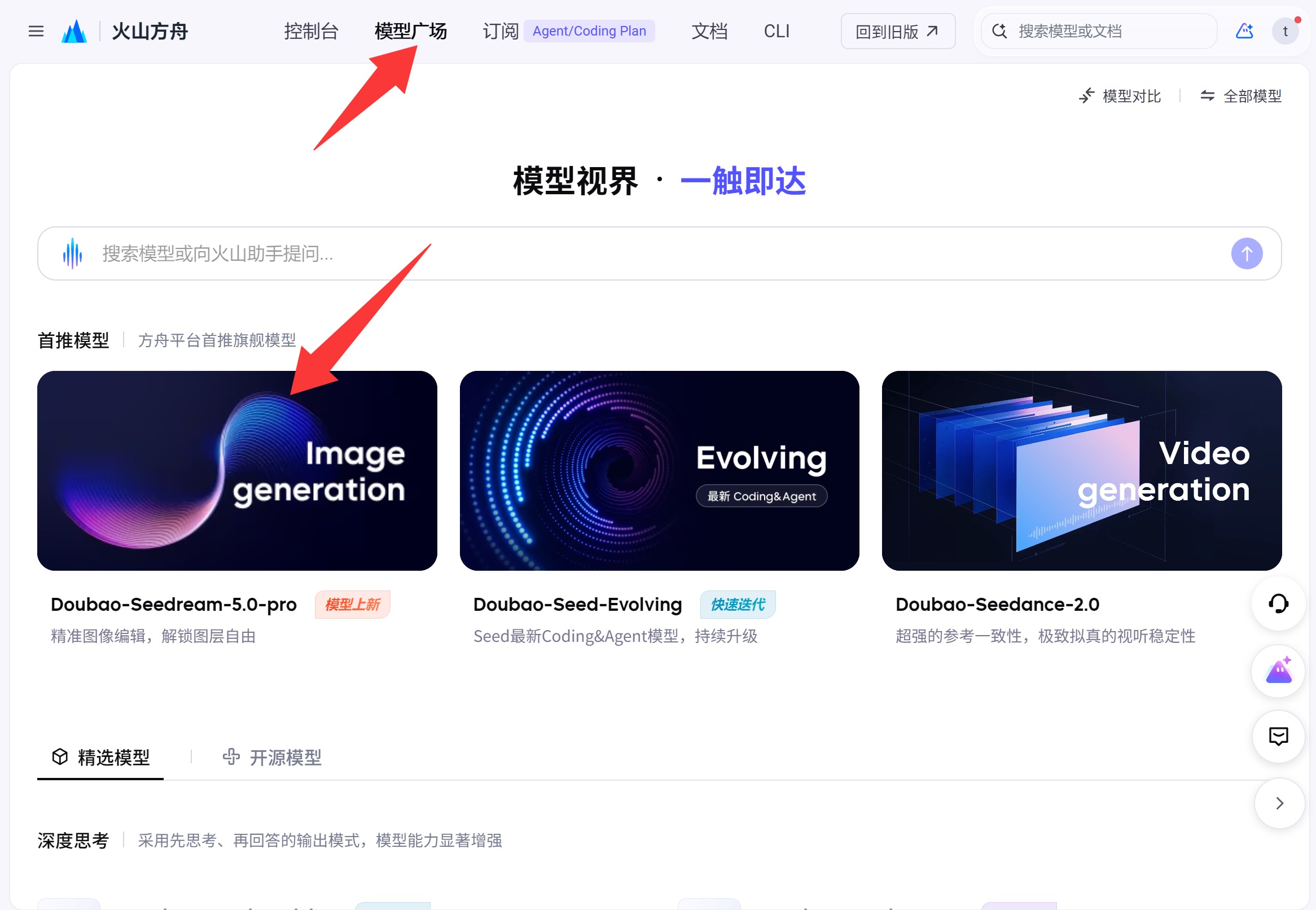
这个是他们最新的图片生成模型!
点击之后,可以在线立即体验,我们主要是选择 API 接入:
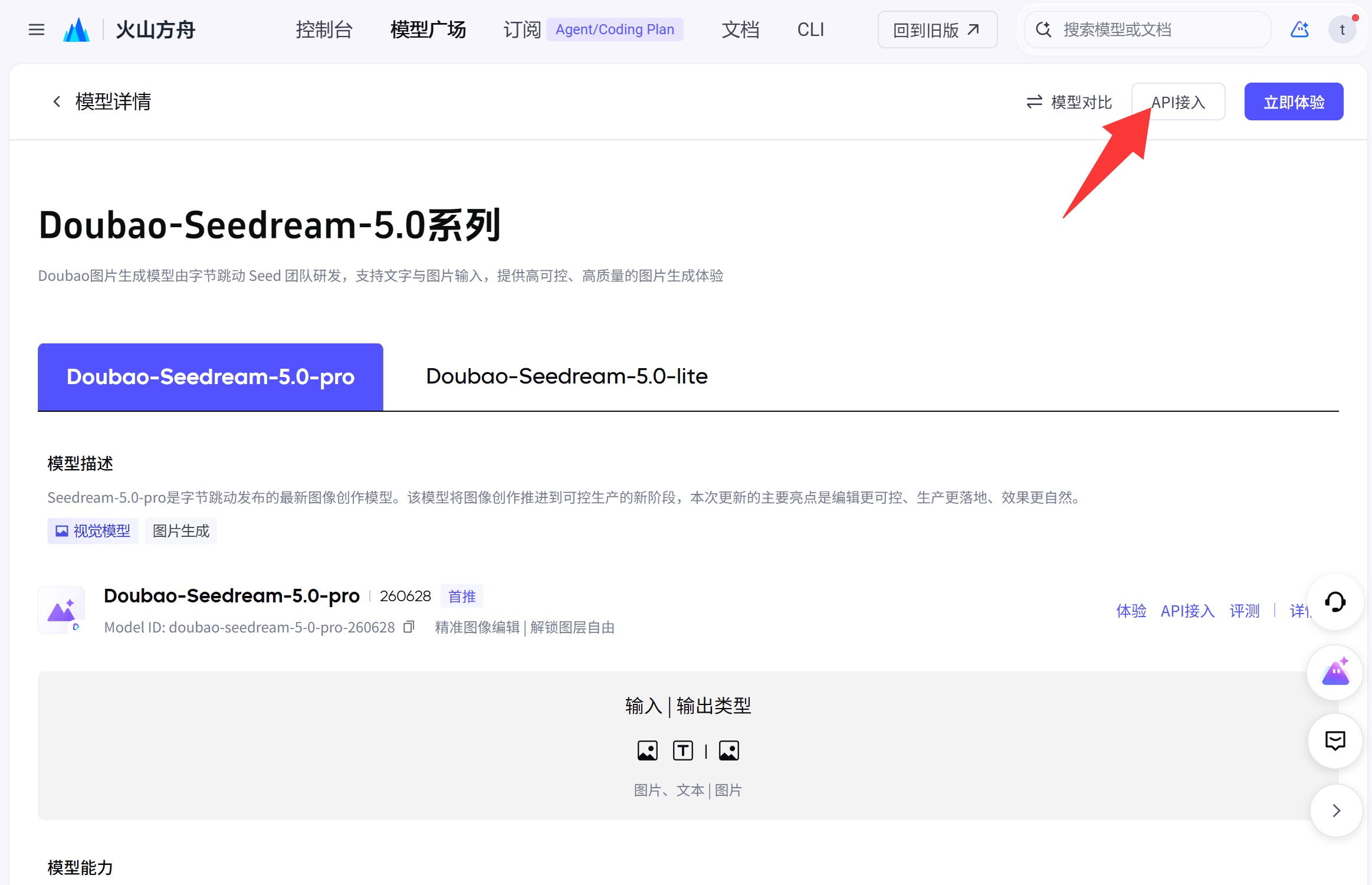
然后就会引导你获取密钥了。
第一步就是获取API Key:
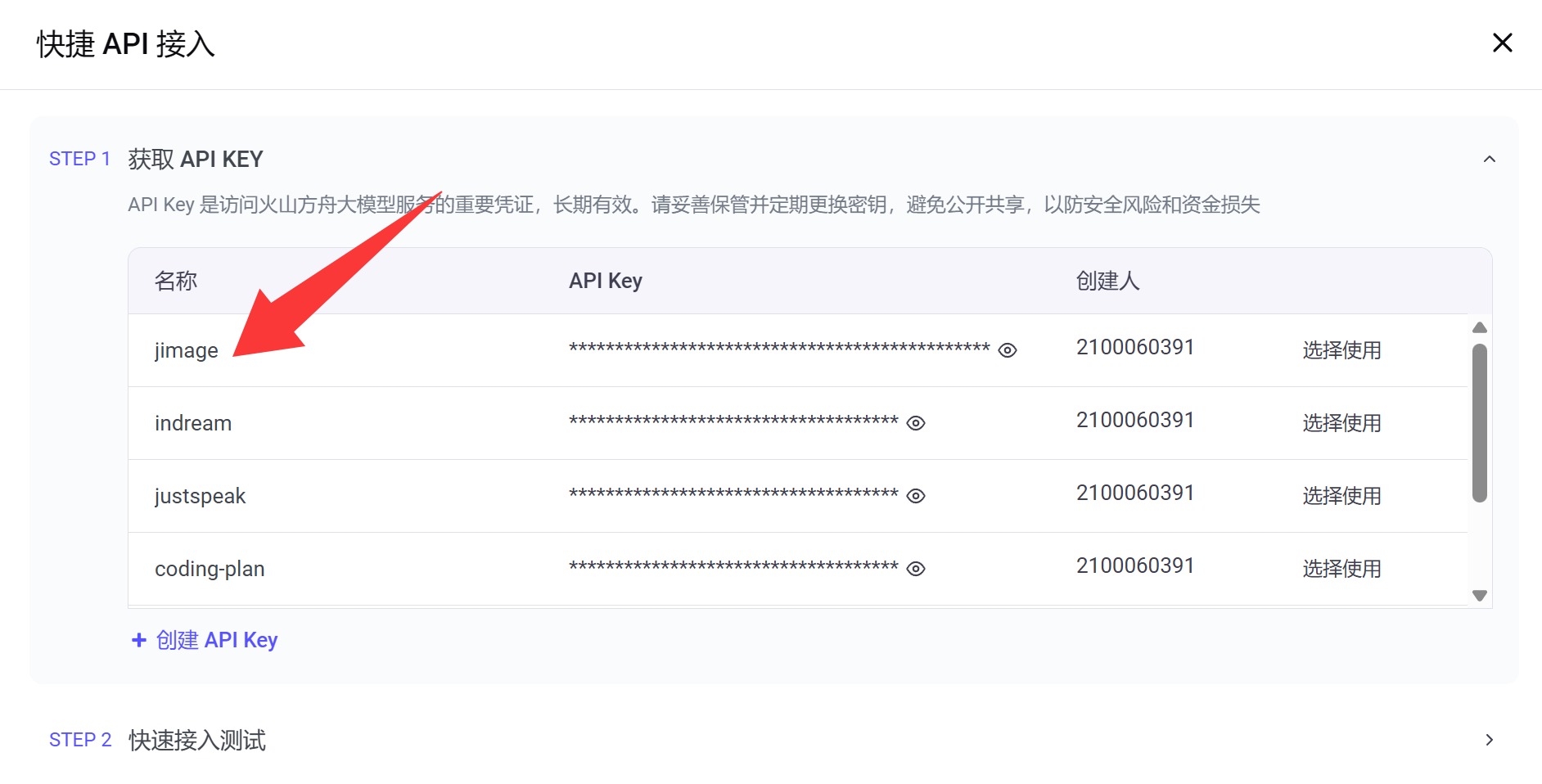
这一步,最好是点击创建,创建一个新的 API Key,比如我是专门创建了一个叫 JImage 的名字。这样方便区分! 然后可以从这里查看和复制密钥
第二步是开通模型:
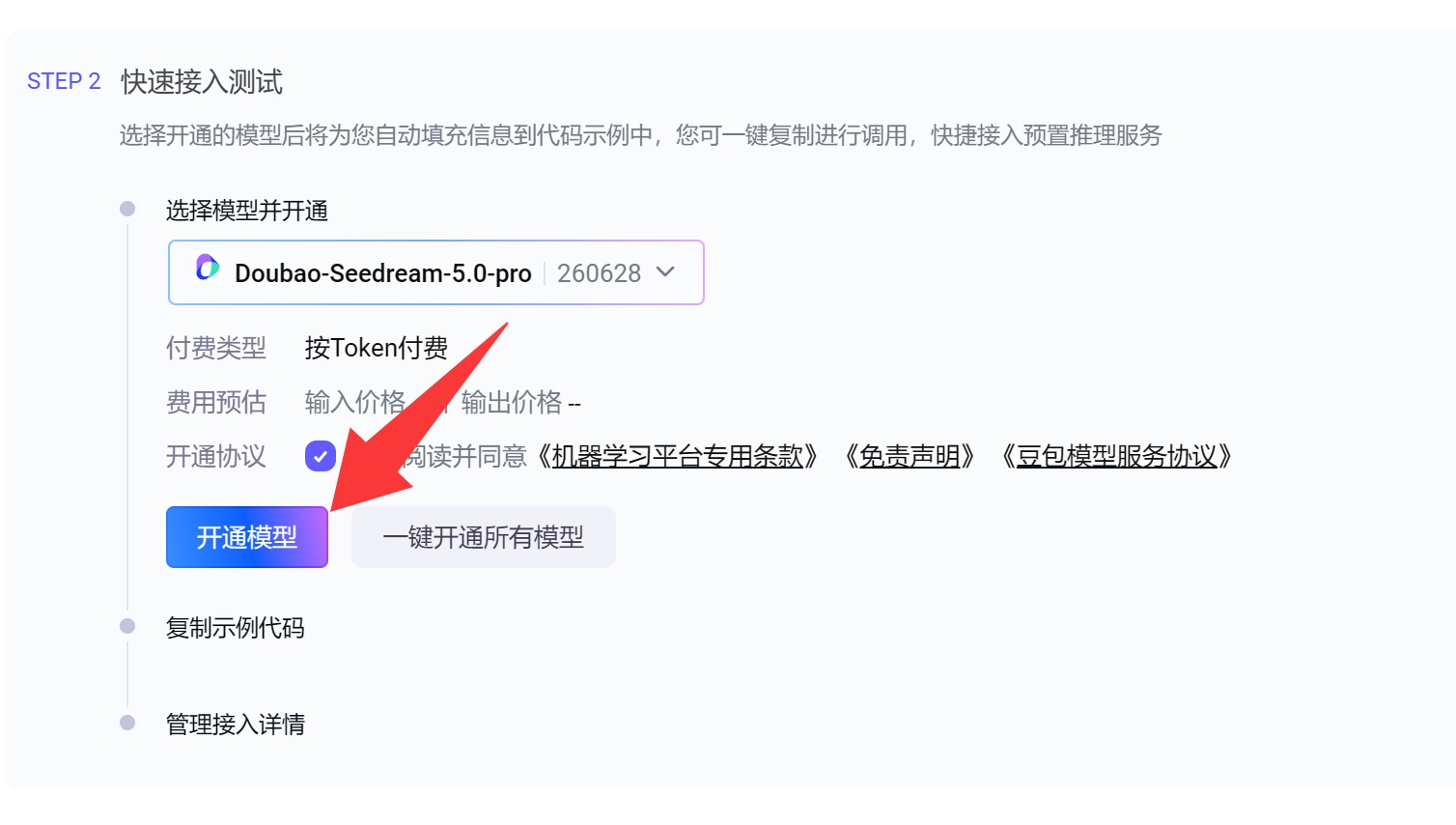
所有模型默认处于未开通状态,只有开通之后才可以使用。所以要先点一下开通。可以一键开通所有模型,也可以只开通选中的模型。开通不收钱,只有调用才会算钱!这个钱也不贵,大概是 2~3 毛一张图片。
第三步参考代码:
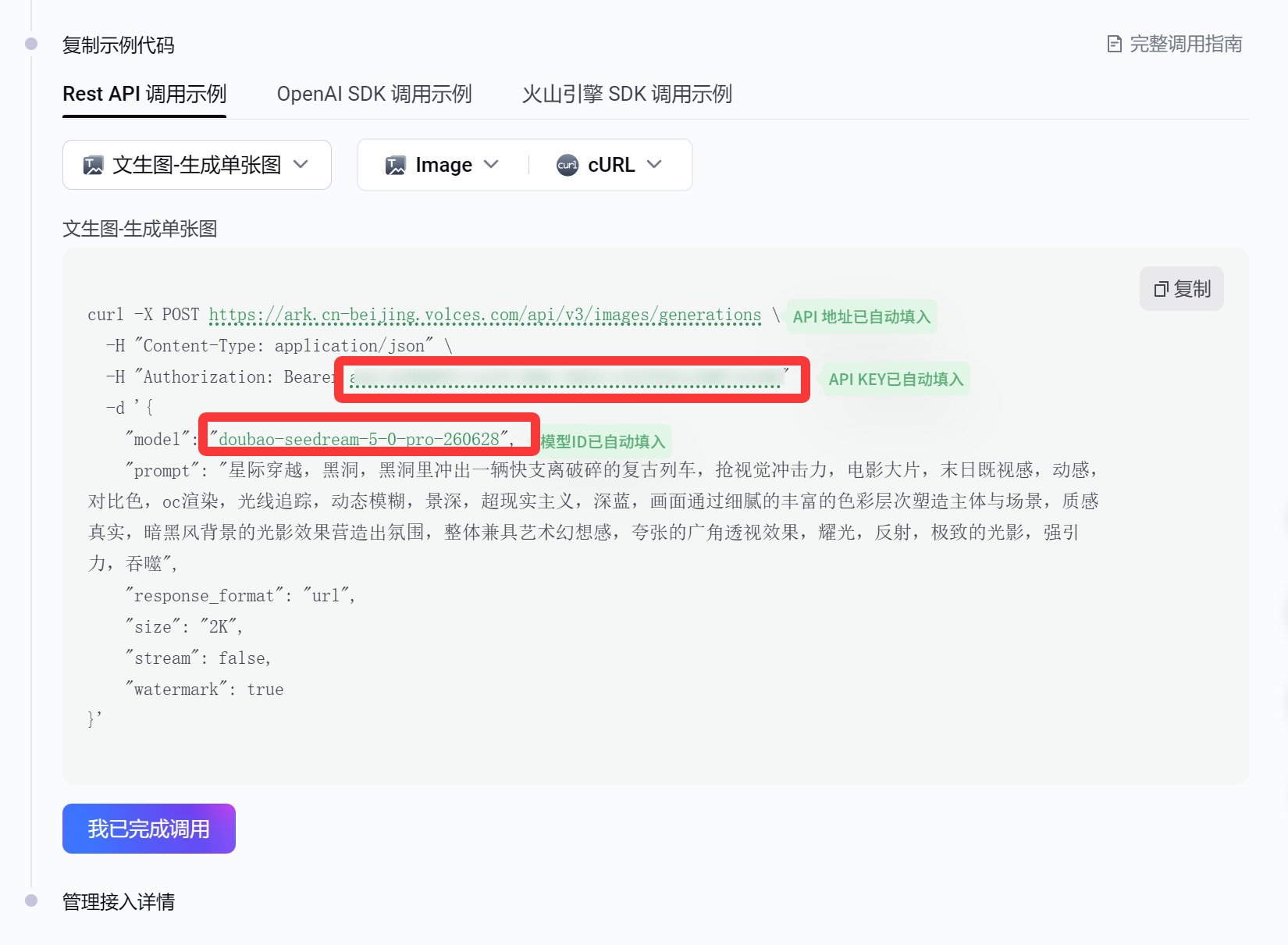
第三步就会让你看参考代码了。不用慌,不用看懂代码,也不用写代码。只要把红色框中的内容复制一下。由于我已经内置了模型,所以只要复制 API Key 就好了,如果你第一步就复制了,这里就不用复制了!
然后就可以打开 JImage,按下图操作了:
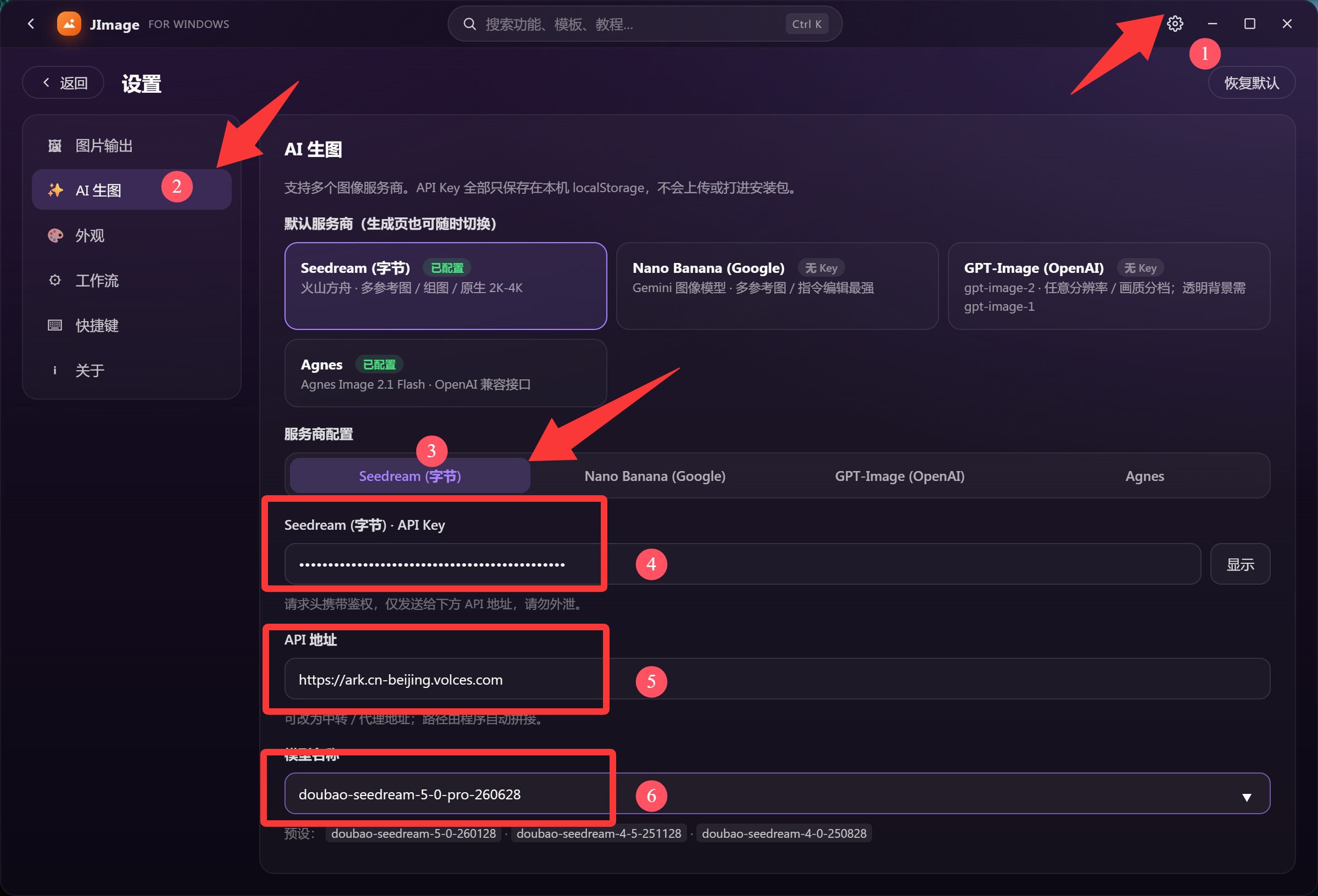
这里只需要填写4️⃣即可,其他我已经设置好了,模型名称这部分可以留意下,如果预设里没有,就自己填一下,有的话,点选就可以了。
配置完成,无需保存,会自动保存!
配置完成,就可以测试一下,选择任意一个 AI 功能。比如 AI 生图:
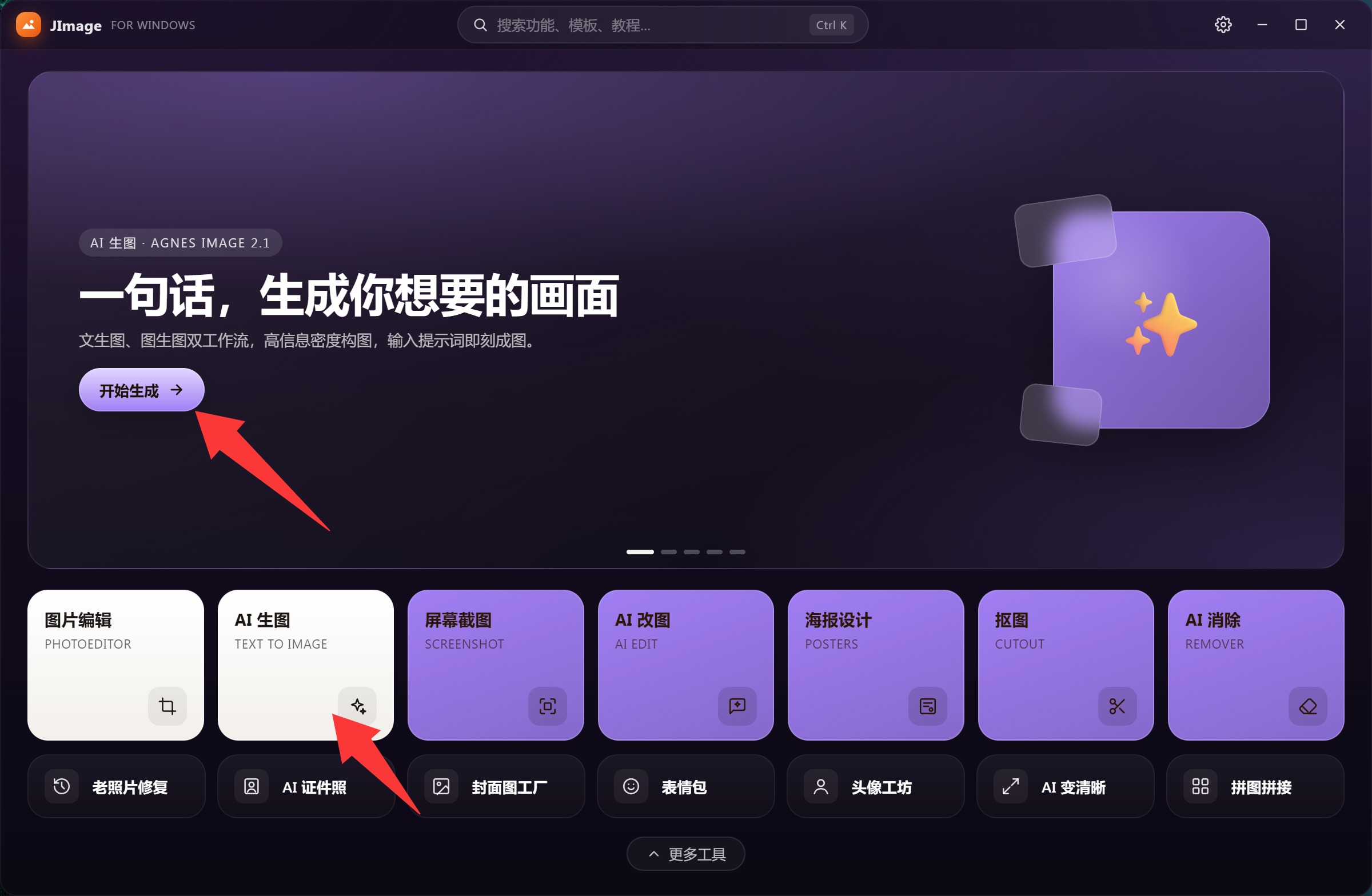
然后会进入 AI 生图功能:
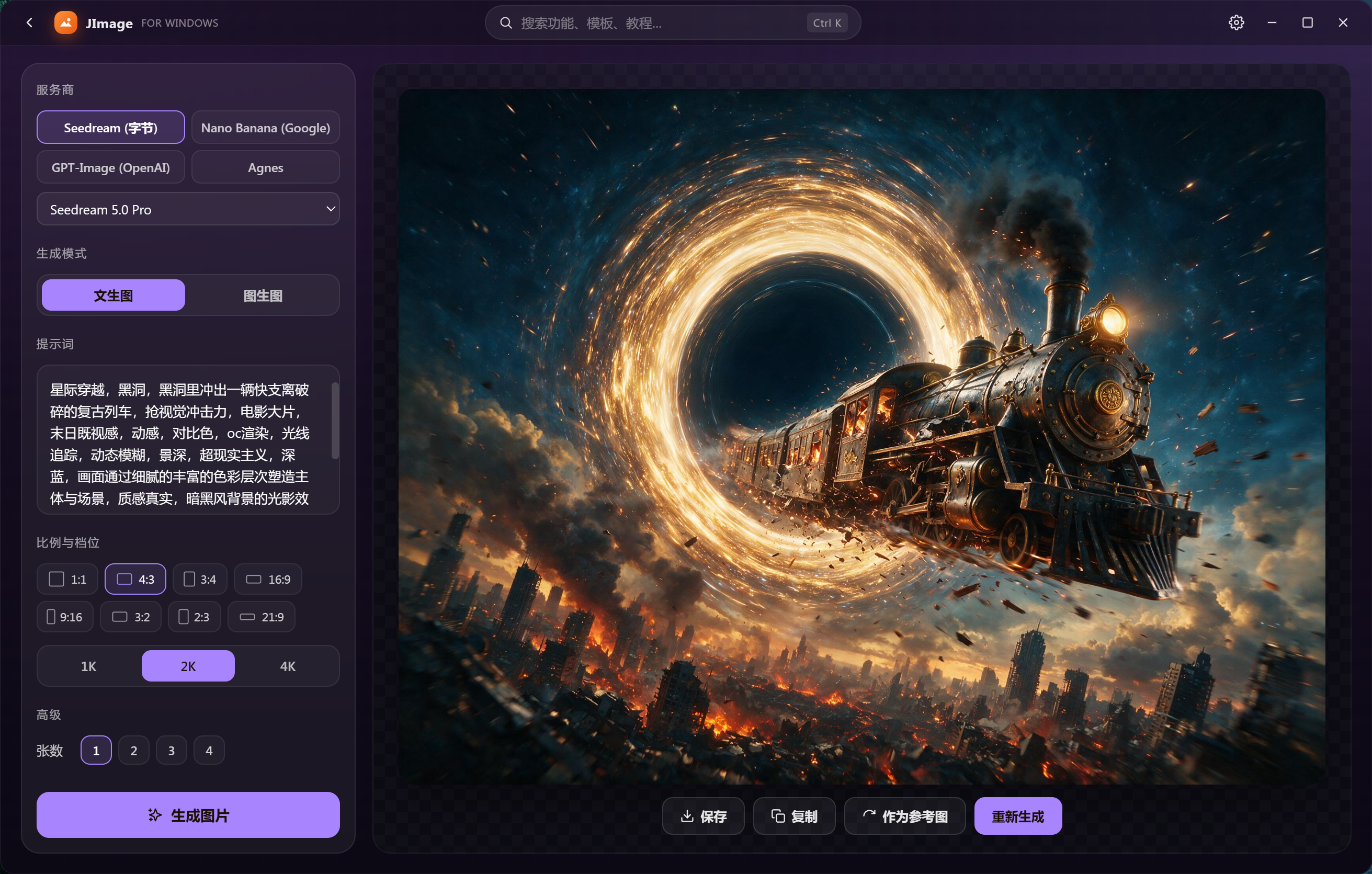
这里把服务商选 Seedream,然后模型选 5.0 Pro,模式选文生图。
然后输入提示词:
星际穿越,黑洞,黑洞里冲出一辆快支离破碎的复古列车,抢视觉冲击力,电影大片,末日既视感,动感,对比色,oc 渲染,光线追踪,动态模糊,景深,超现实主义,深蓝,画面通过细腻的丰富的色彩层次塑造主体与场景,质感真实,暗黑风背景的光影效果营造出氛围,整体兼具艺术幻想感,夸张的广角透视效果,耀光,反射,极致的光影,强引力,吞噬
这是官方文档中的例子,可以先拿来试一下。
然后选择一下图片比例、清晰度、张数。
最后点击图片生成就可以了!
实际操作基本上就是写提示词,点一下生成,等一会儿就可以了。
也可以切换模型,比如切换成 5.0 Lite:
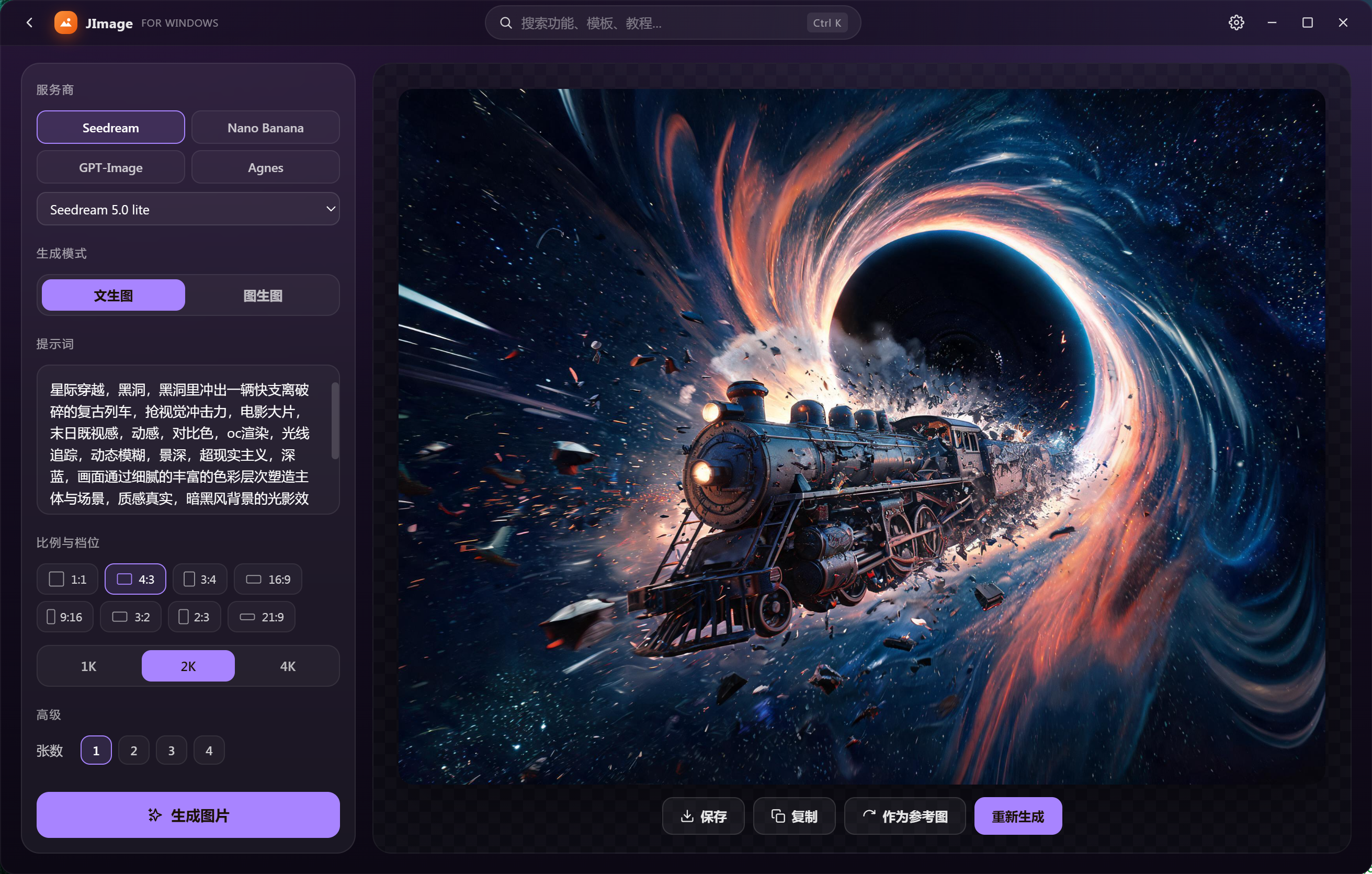
Pro 版确实比 Lite 版的效果要好多了。
也可以尝试一下其他提示词:
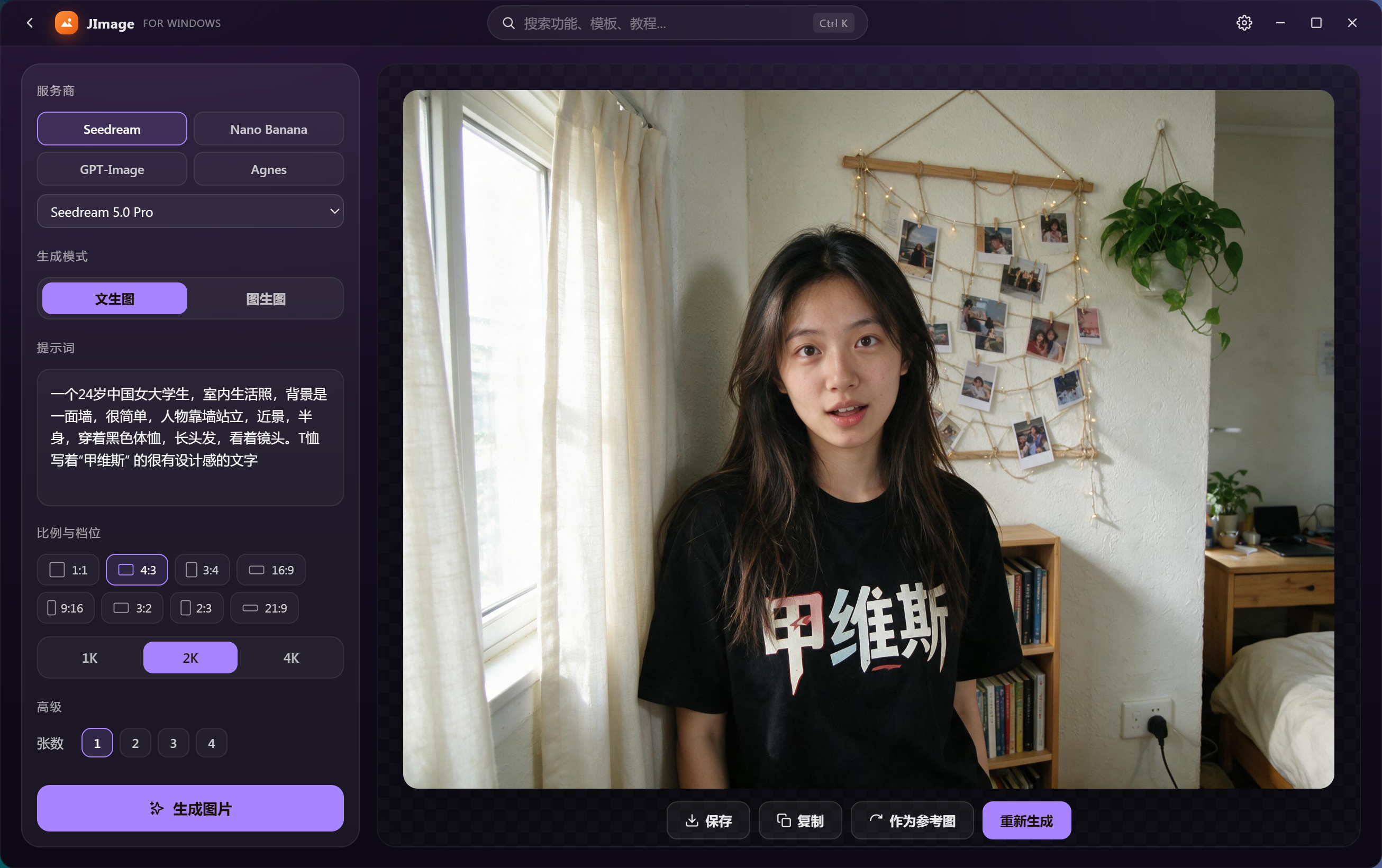
除了这个长相不在我的审美上之外,其他都挺好的!T 恤不错,考虑量产。
顺带也对比一下 5Lite 的效果吧:
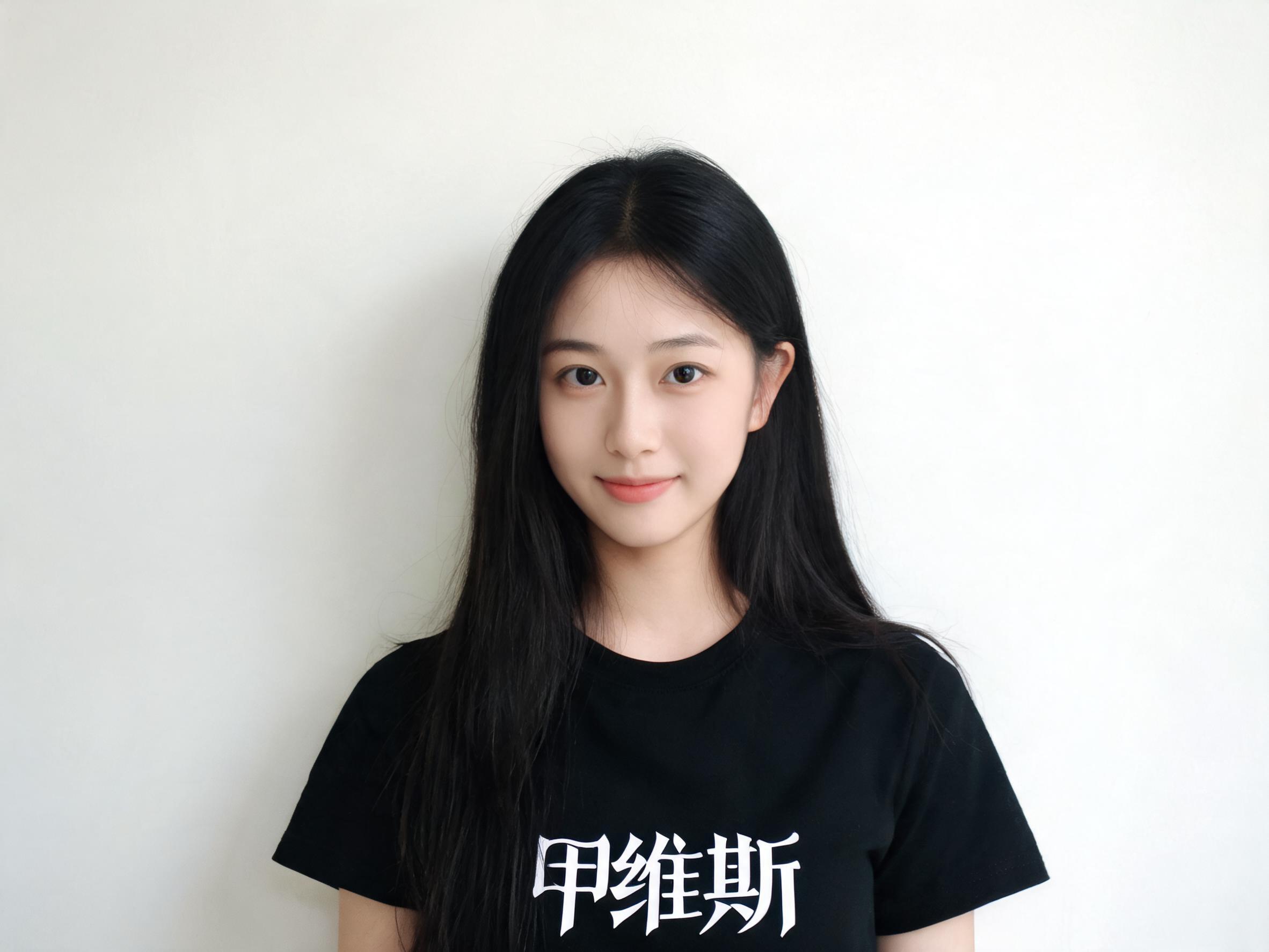
这个美颜效果更重啊,初看是要好看一些的。但是细节缺失也比较严重!这个甲维斯的贴图毫无设计感~~!
这就是一个悖论:细节多了,真实了,就没有那么好看了。如果美颜磨皮好看了,就必然不太真实。
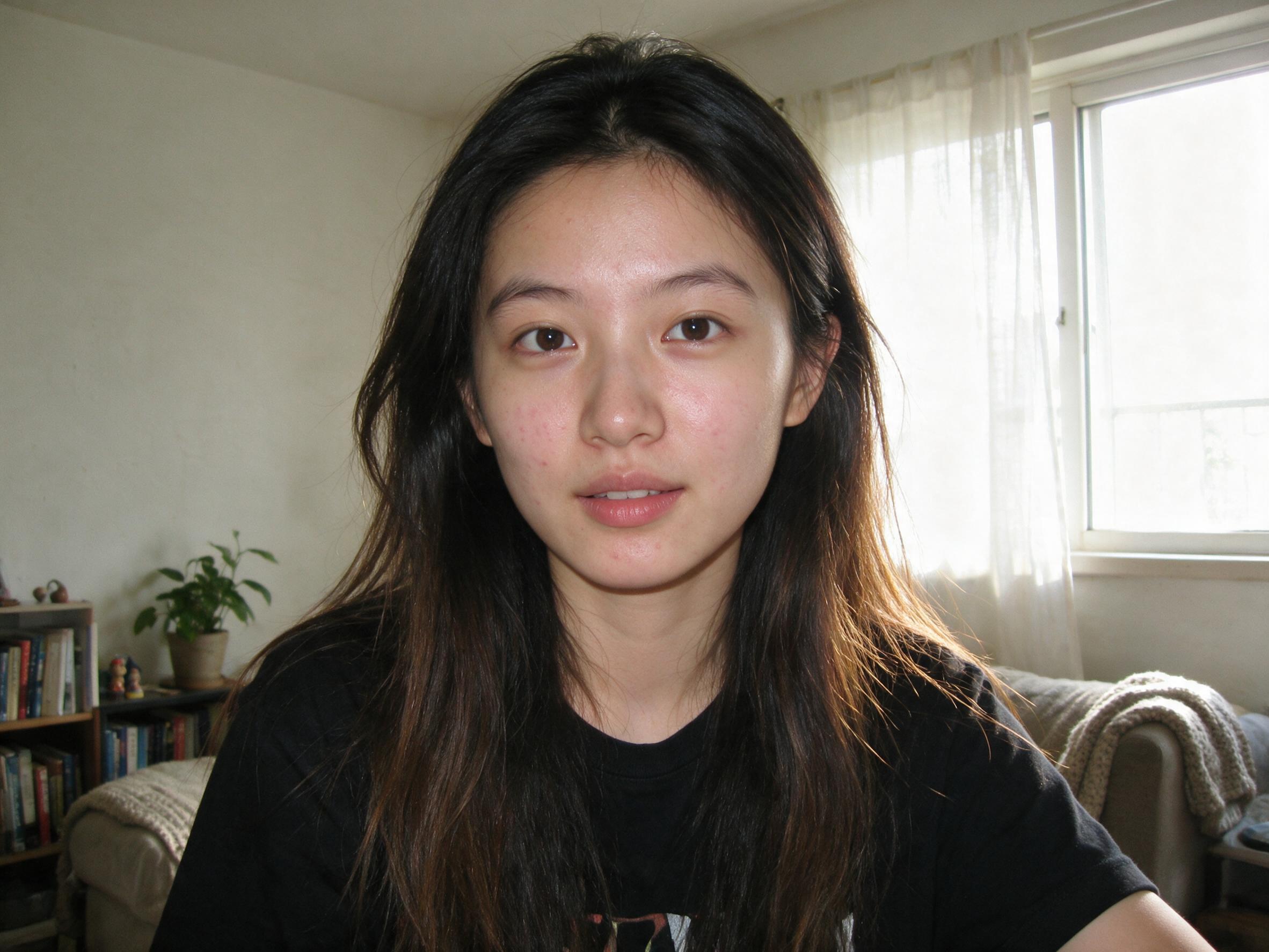
从这个图片来看,Pro 在努力往真实方面靠,但是字节的模型,人物方面始终有点“AI 感”,也可能是太多人用它生图了,我一眼就能看出来。
不过它的 P 图功能还是非常强大的:
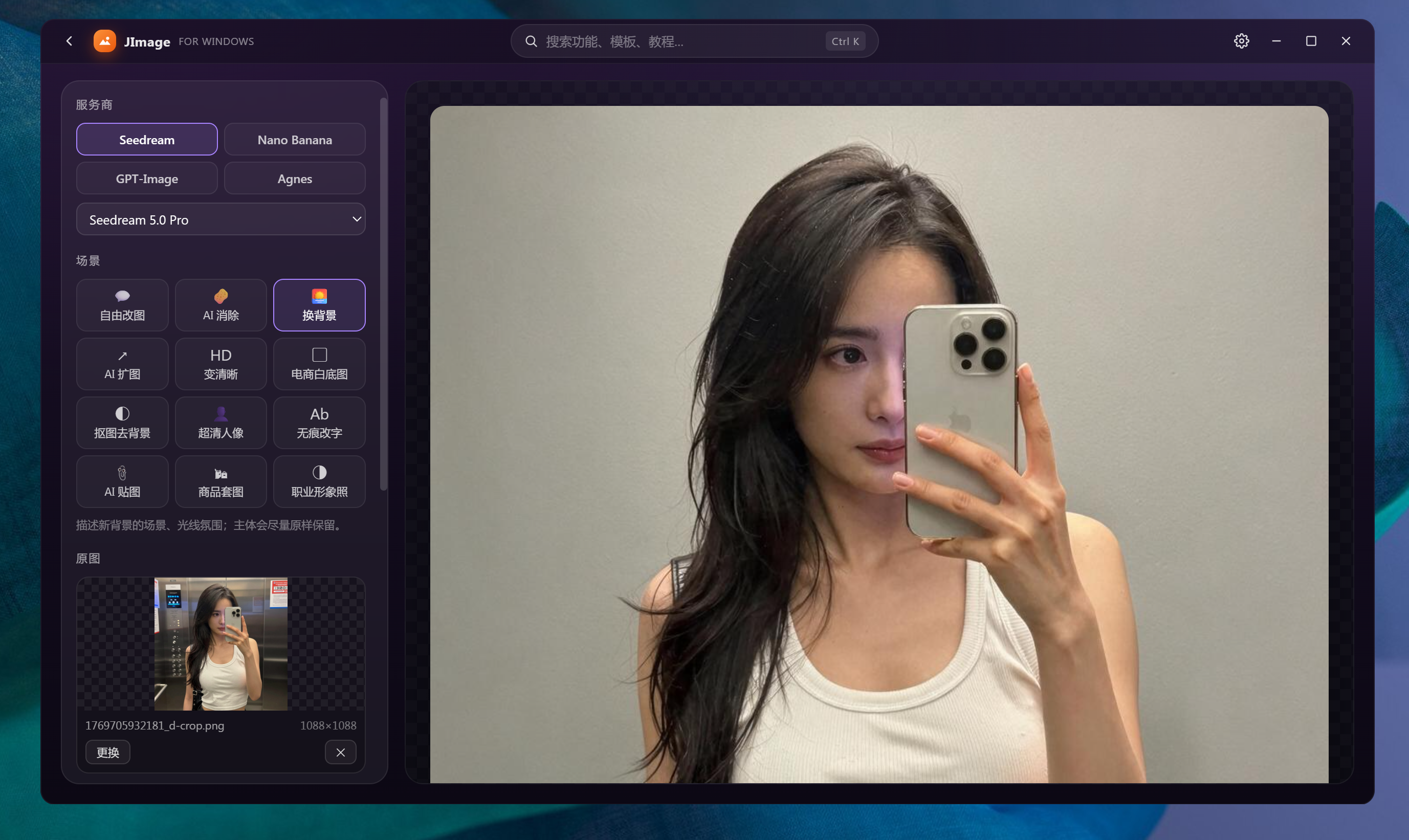
这个背景替换质量是非常高的:
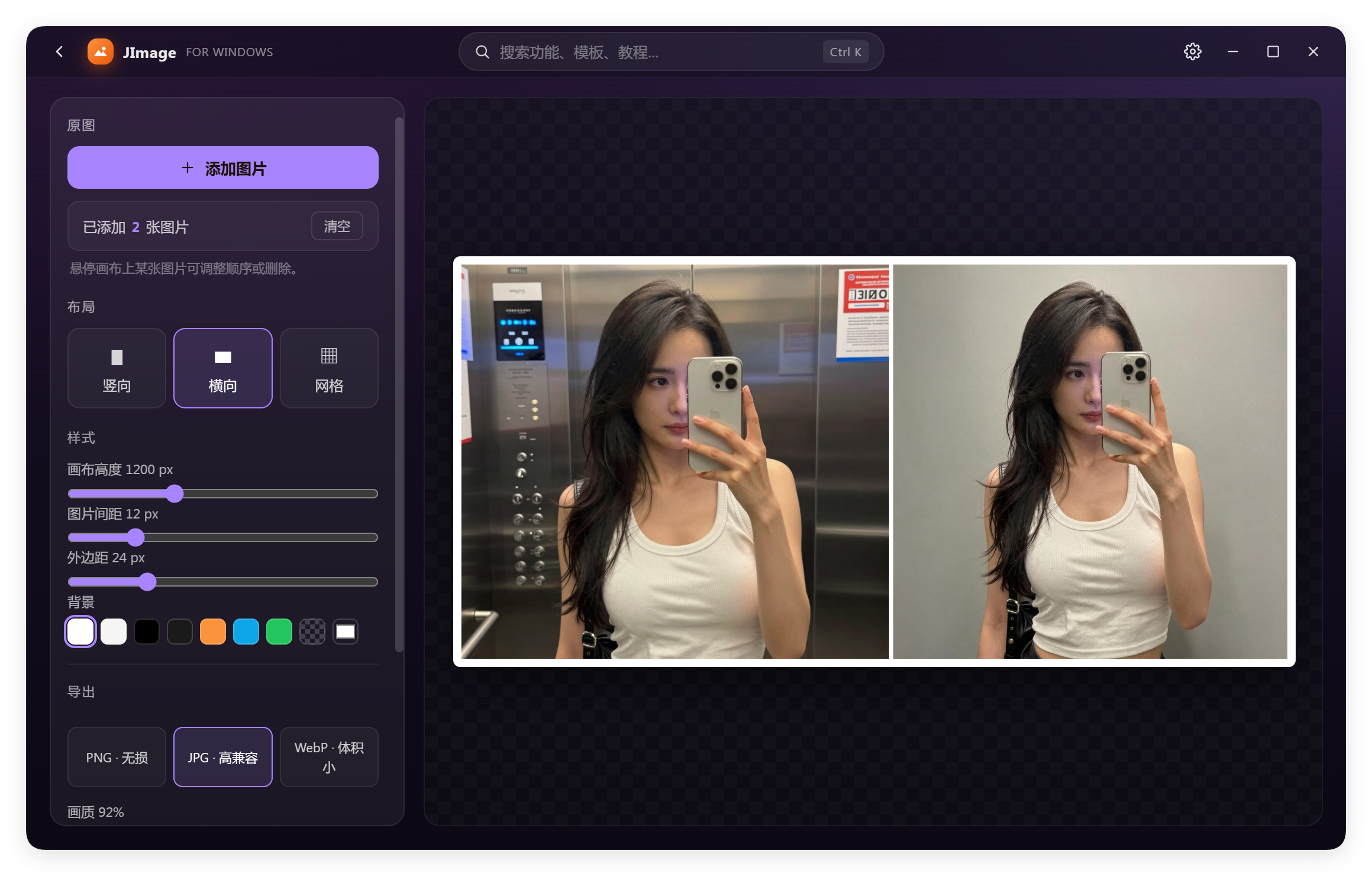
可以看下面的大图:
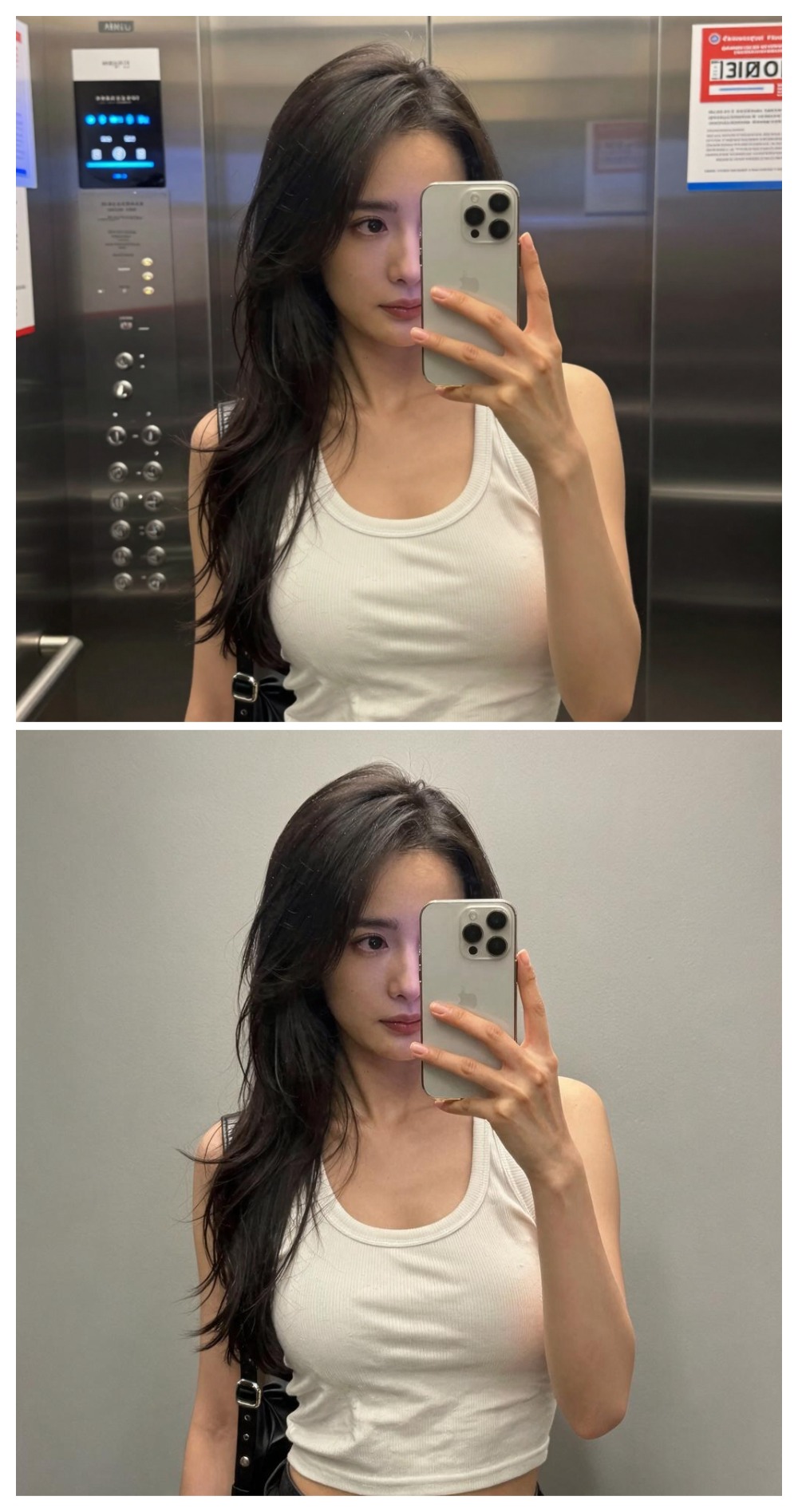
这个抠图和替换能力非常强。
注意手指缝里背景也换了,左边手臂边上的头发丝也完美保留了,头顶的头发丝也做的不错。
这手艺,比我的 PS 能力强 100 倍!我永远都学不会PS了,因为已经有AI PS。
这个女模特是不是有点眼熟,很像某人,但是确实是 AI 生成的。
一旦调试成功,软件里的大量 AI 功能就可以使用了:
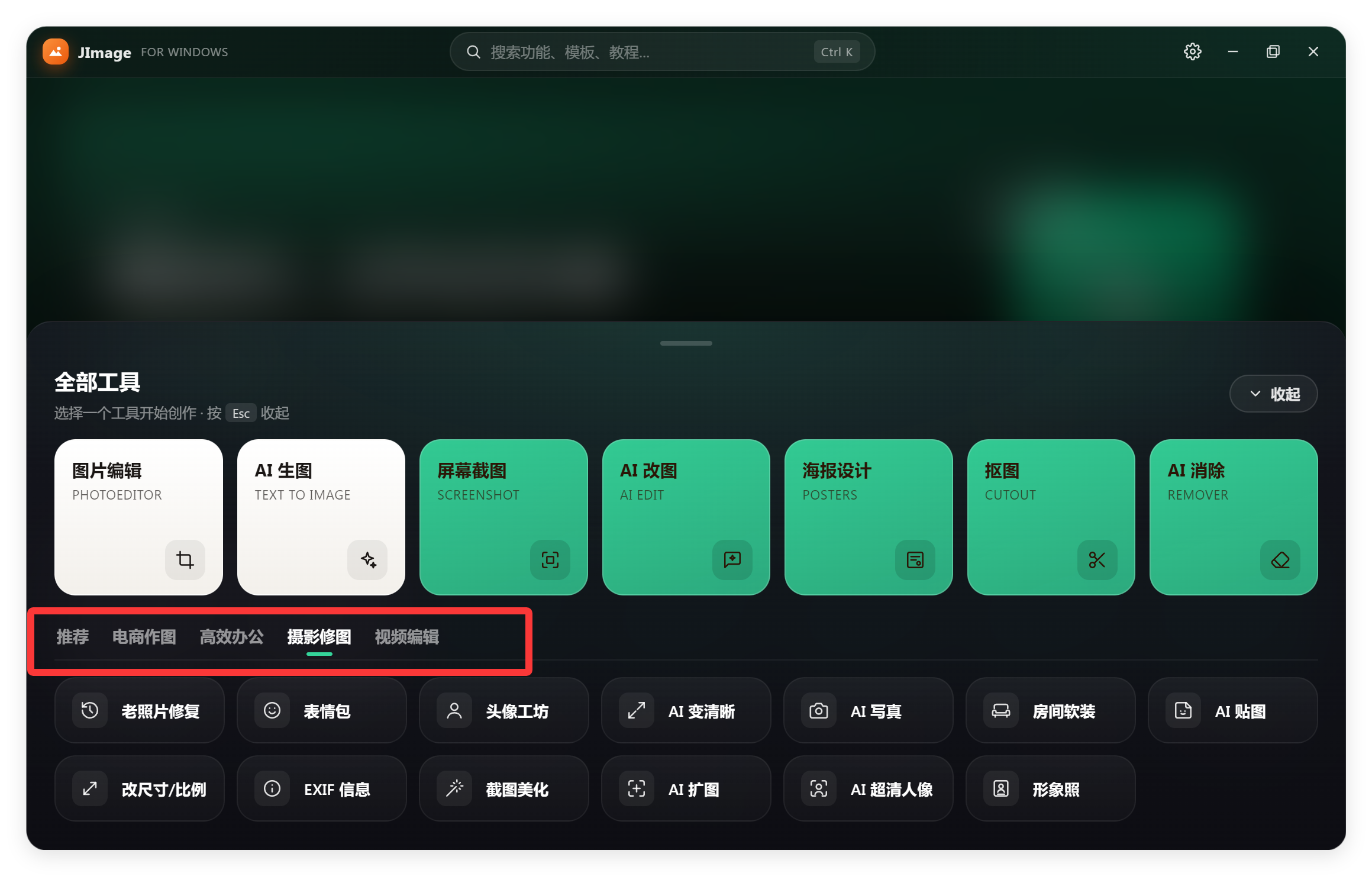
大家根据自己的需求来选择使用就好了!
这个模型P图能力确实是很强的。比如输入一张图片:
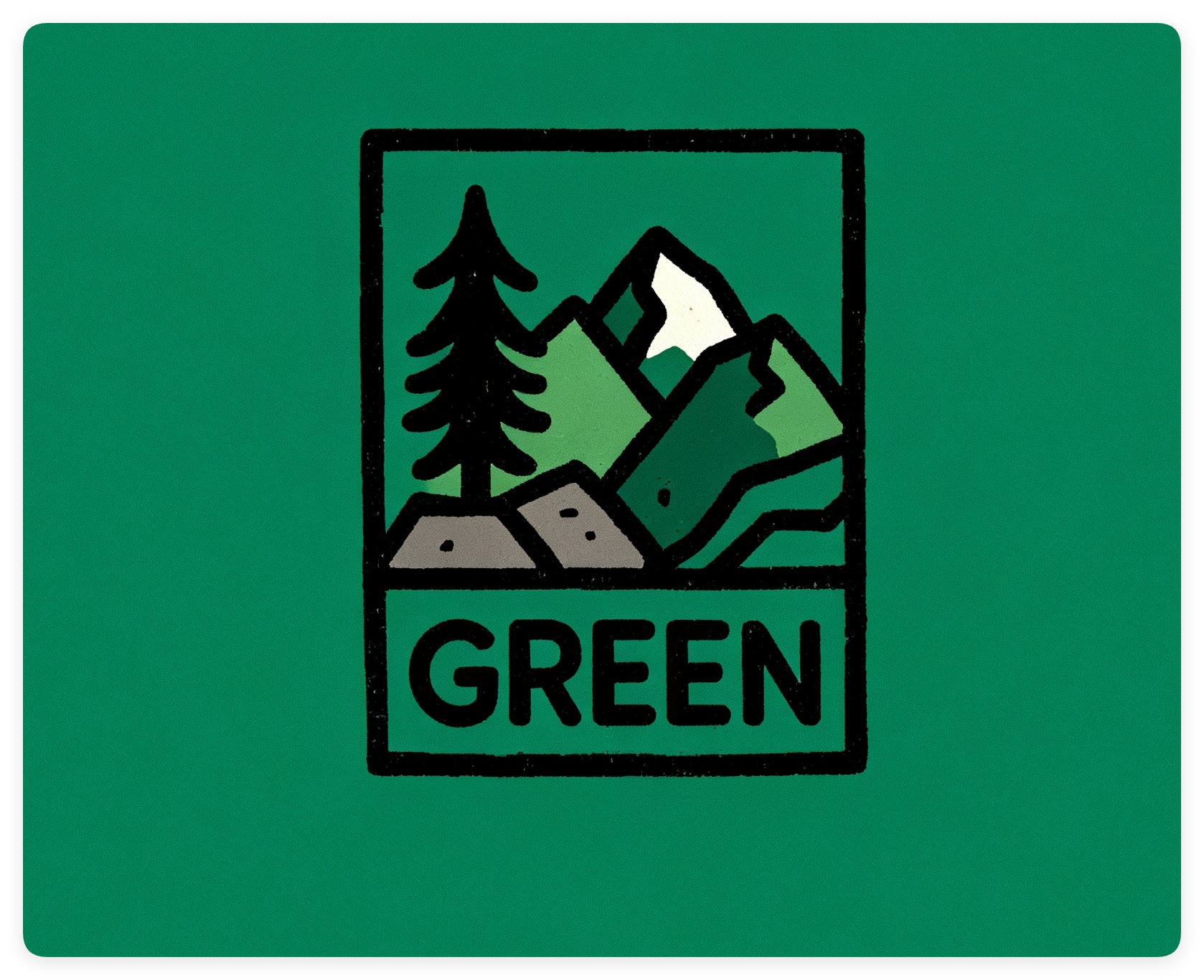
然后输入提示词:
参考这个 LOGO,做一套户外运动品牌视觉设计,品牌名称为“GREEN”,包括包装袋、帽子、卡片、手环、纸盒、挂绳等。绿色视觉主色调,简约现代风格。
既可以得到下面的一套设计:
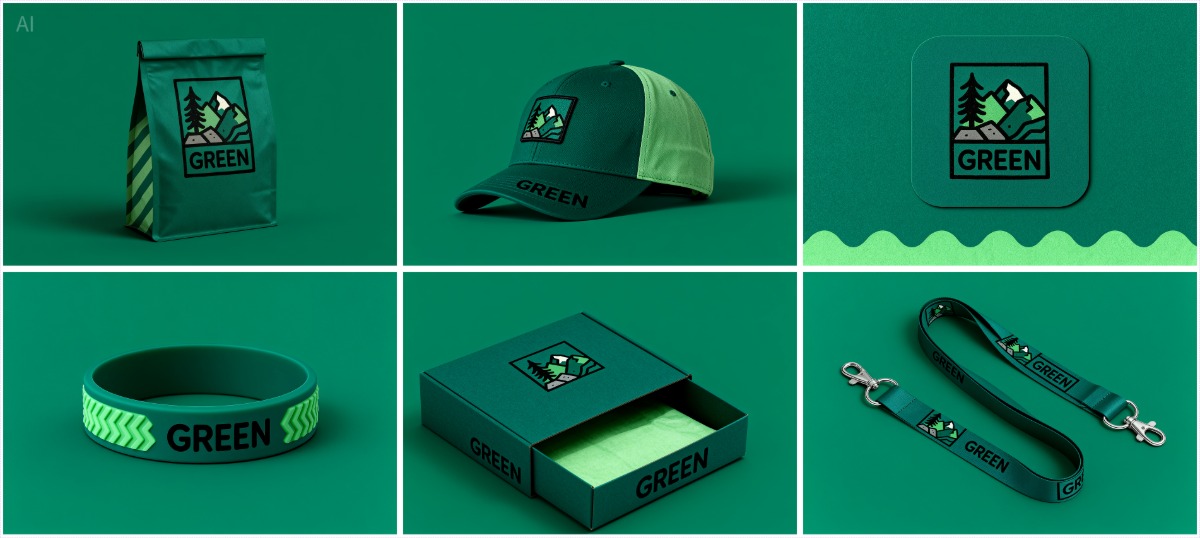
即梦官方有完整的使用文档,使用场景非常多,而且写得也很细致。提示词技巧,我就不展开了,网上应该很多!我也是收藏了一堆“奇淫巧技”,但是很少用。
由于软件功能非常多,而且是全部由 AI 开发的,所以肯定有不足的地方,大家如果在使用过程中发现 Bug,或者可以优化的地方,或者有自己的需求,都可以反馈给我,我免费优化😄,我让 O 哥去改!
关于作者

tony
某人