Codex越来越好用了,手机控制全流程完整演示!
Codex真是越来越好用了! 继电脑控制,浏览器控制之后,手机远程控制也来了!
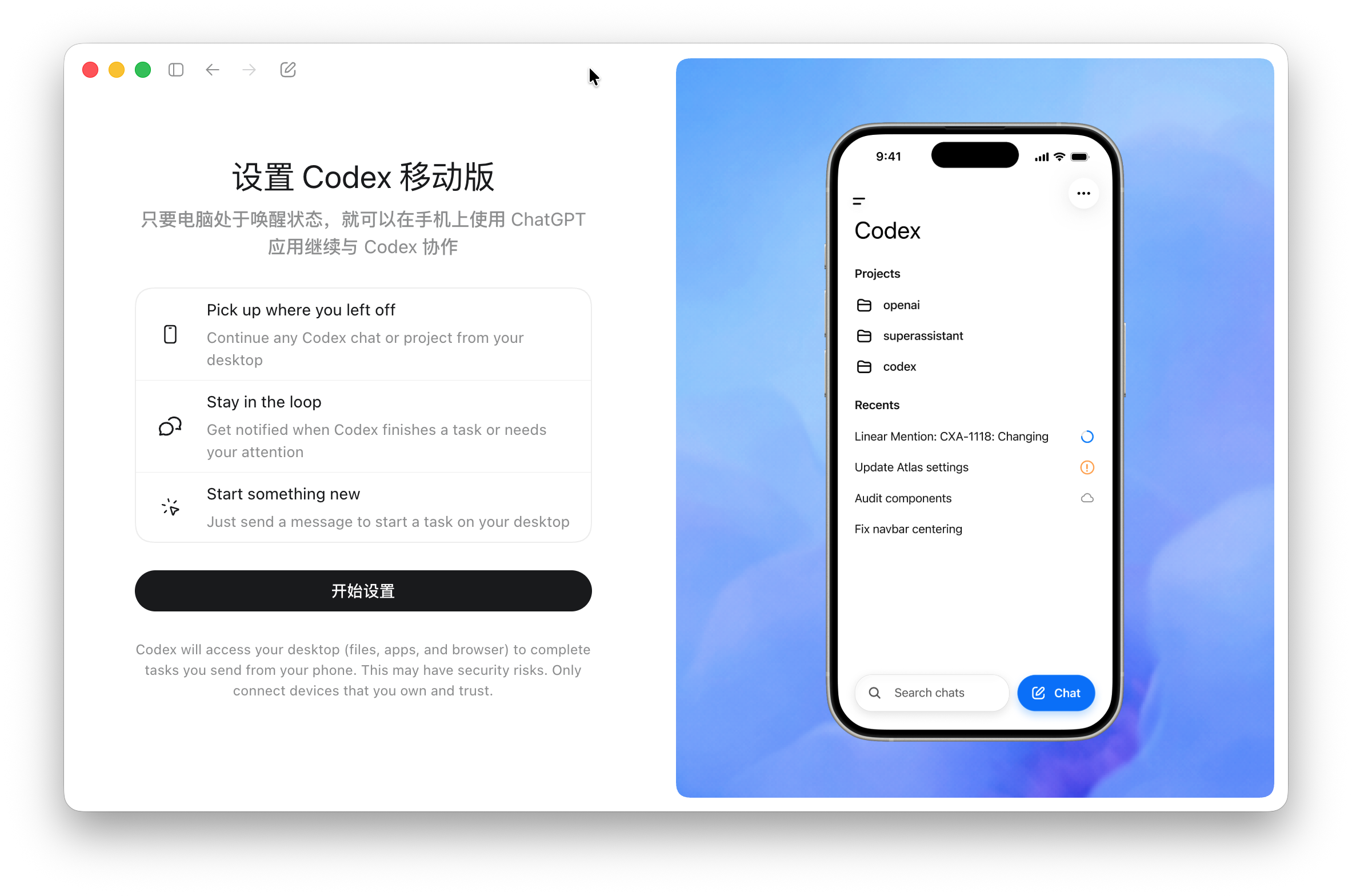
我完整的体验了一下整个流程,安装配置很丝滑。OpenAI做这种大众端的体验实在是太好了。
这种远程控制和向日葵、ToDesk 等传统远程软件是完全不一样的,这是 AI 帮你全自动远程操作。
Codex 的桌面端、网页端、手机端、云端,整套东西已经齐活了。
这个手机控制,第一次玩虽然磕磕碰碰,但是有点头皮发麻的感觉!
下面我就来完整记录,如何使用这个手机 Codex 控制电脑,另外讲讲其中遇到的问题。
当然为了完成这个操作,我们需要一台手机和一台电脑。
1、手机应用准备
我刚看到这个消息,都没把消息看完,就直接去 App Store 搜索 Codex 这个应用了。搜了一圈才发现,没有这个应用,其实不需要单独下载,只要有 ChatGPT 就可以了!
直接打开ChatGPT,左边菜单就有Codex!
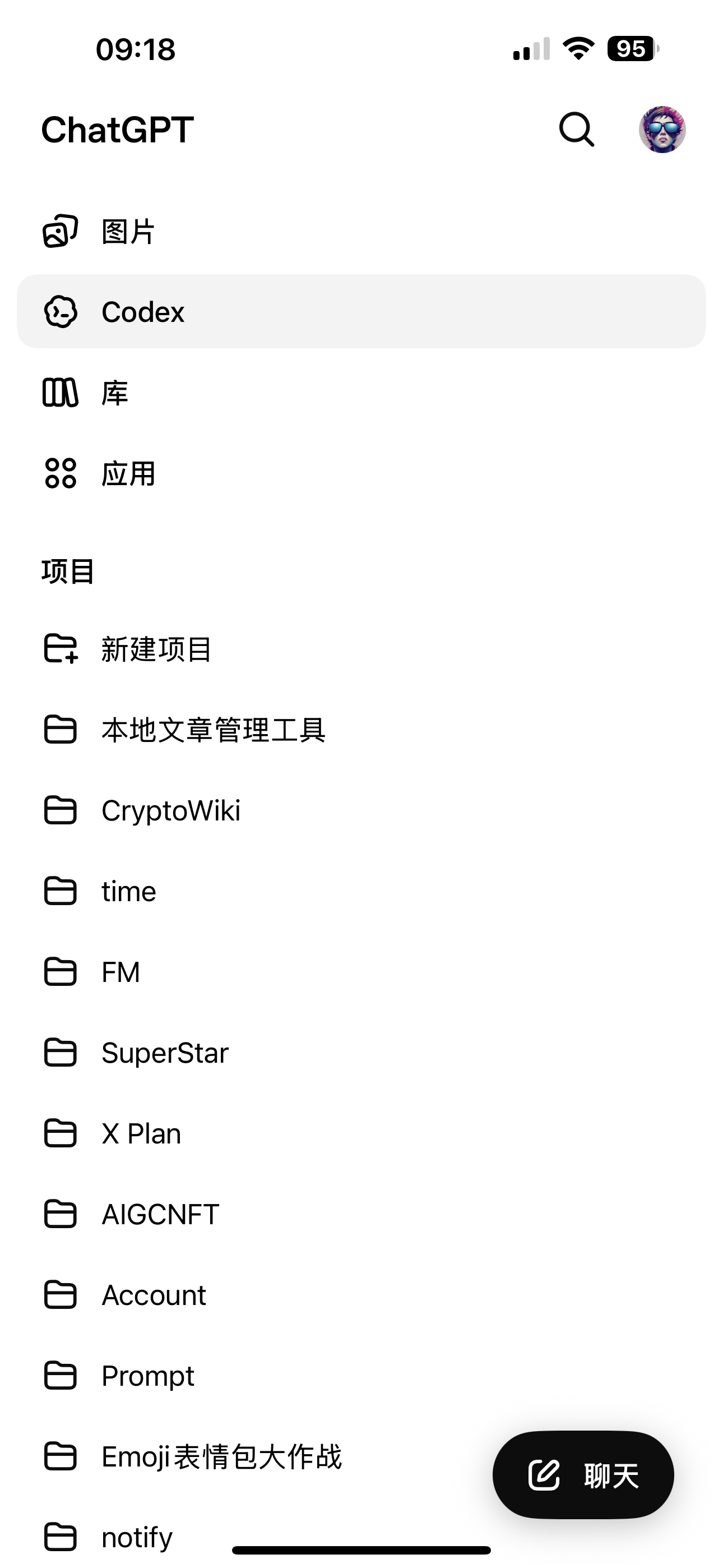
也就是说,这一步是无感的。只要你平时在用,就不用单独装了。
这个和 Claude 的思路是完全一样的,不用第三个工具,直接用自家软件。
这些 Top 级别的 AI 公司已经完成产品闭环,要比 OpenClaw 这种东拼西凑的丝滑很多,高效很多。
2、电脑软件准备
电脑端的话也很简单,只要安装Codex软件。如果已经装了,新版本推送应该已经到了,只要点击一下更新,然后自动重启。
然后就可以看到弹窗提示了:
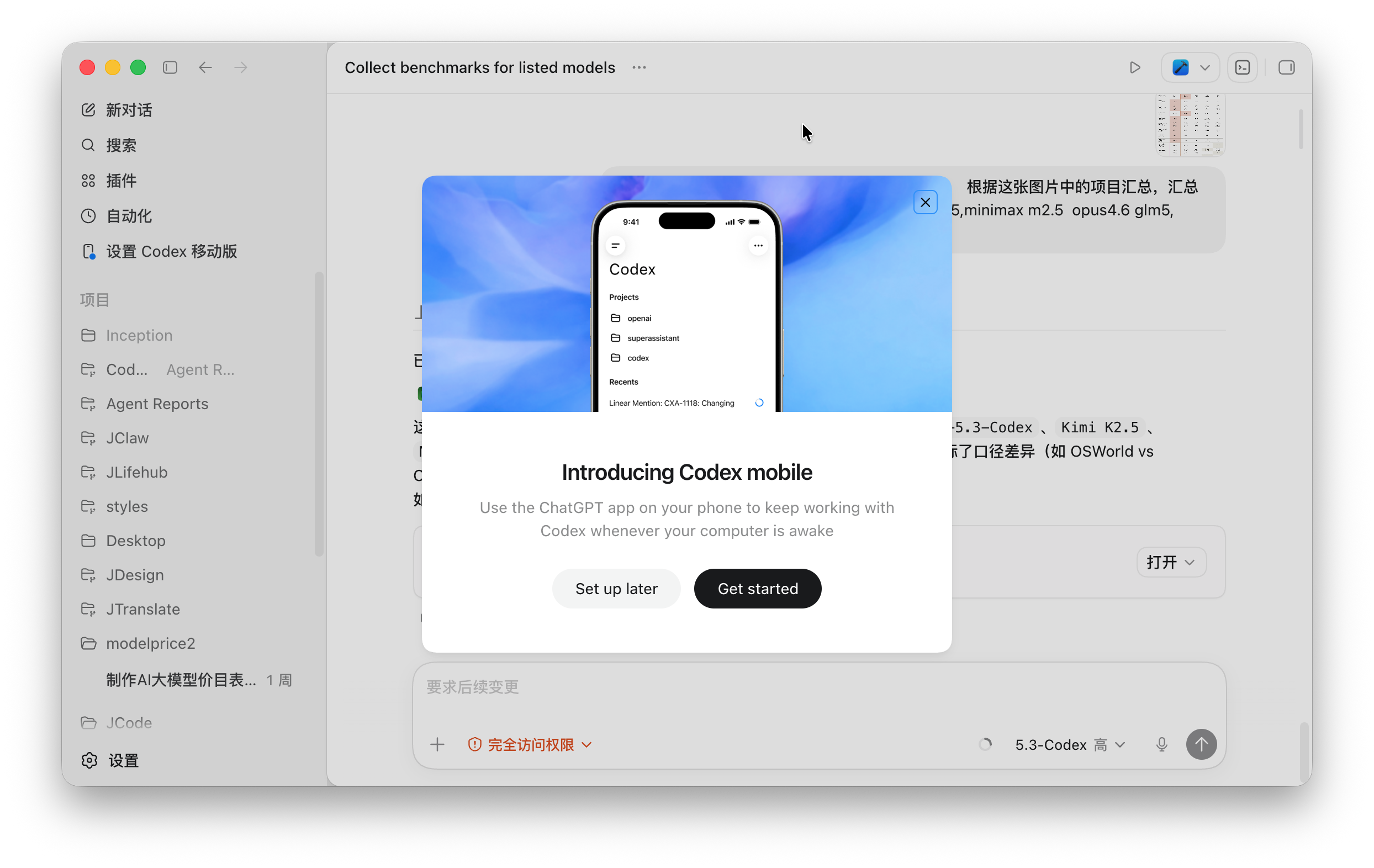
如果不小心关闭了弹窗,可以看到左边菜单出现了一个“设置 Codex 移动版”。然后只要根据提示点击“Get started”就好了!
然后根据提示一步一步往下操作就好了!
3、手机连电脑
其实这是一个很自然的过程。
电脑端根据提示操作之后,就会来到这个界面:
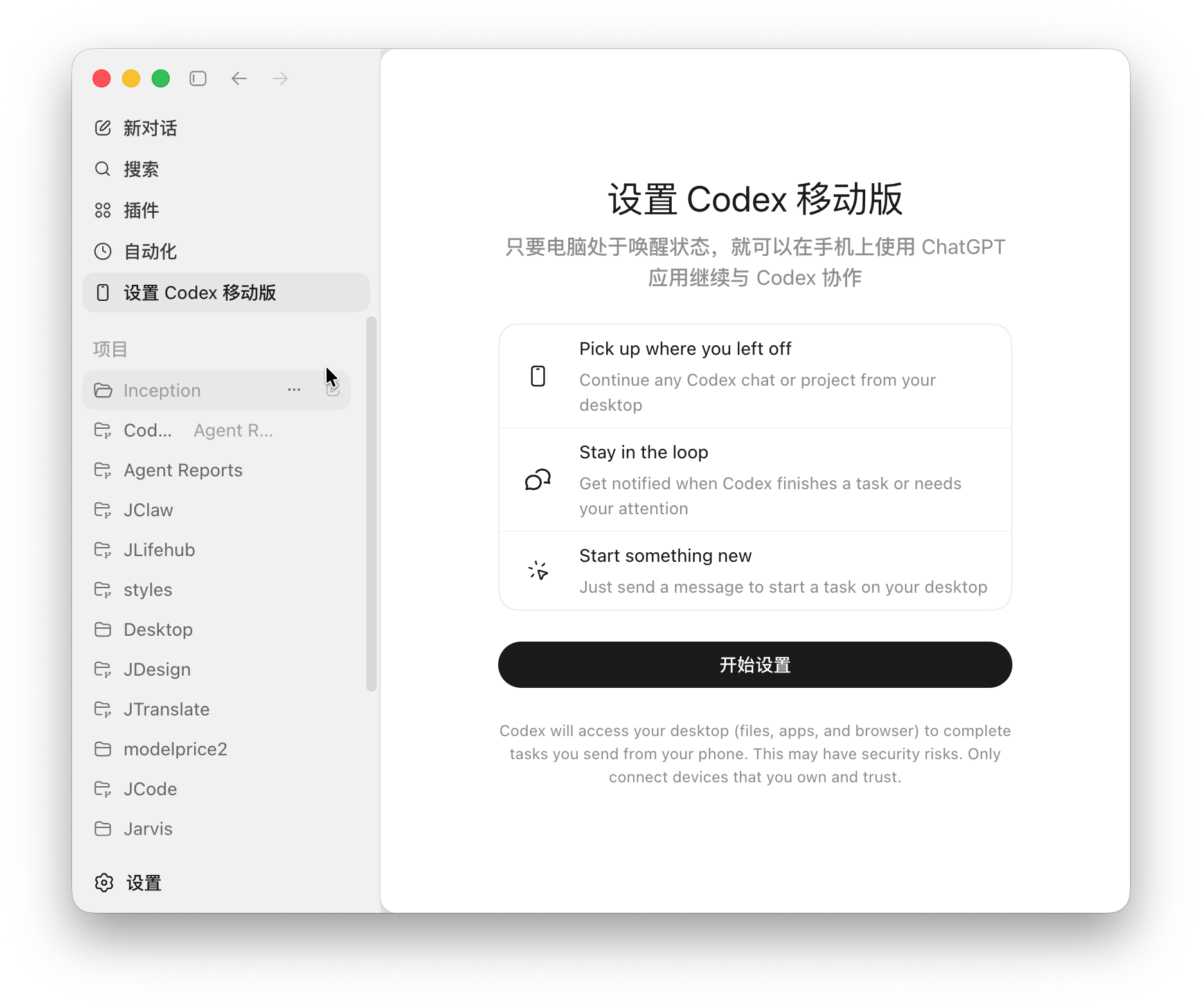
这个界面上有一个开始设置,点击完成之后就会跳转到一个二维码界面,等待手机连接了。
手机上,可以点击链接,然后等待桌面端,然后授权此手机。
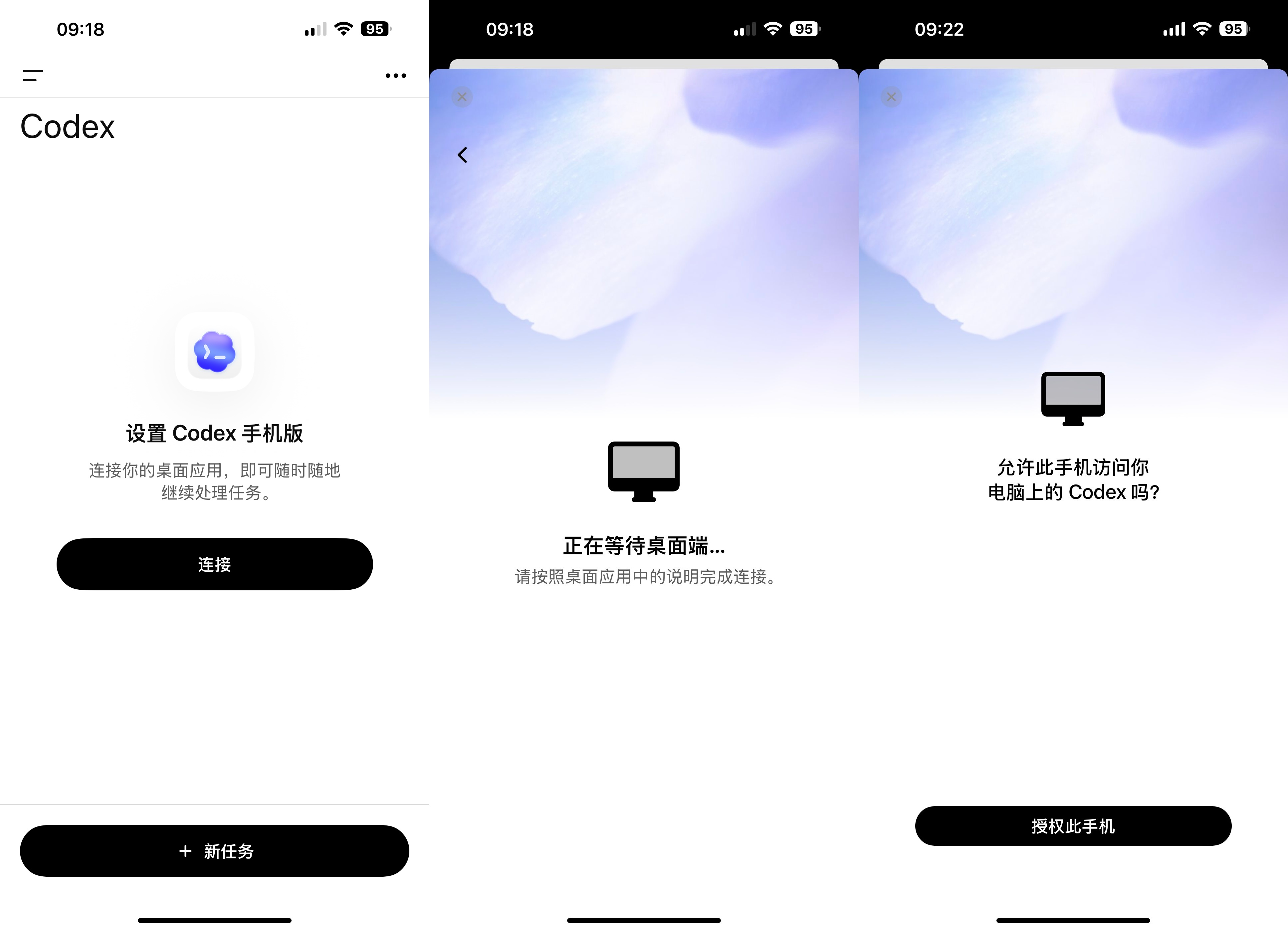
然后手机上就可以同步显示所有电脑上的项目了:
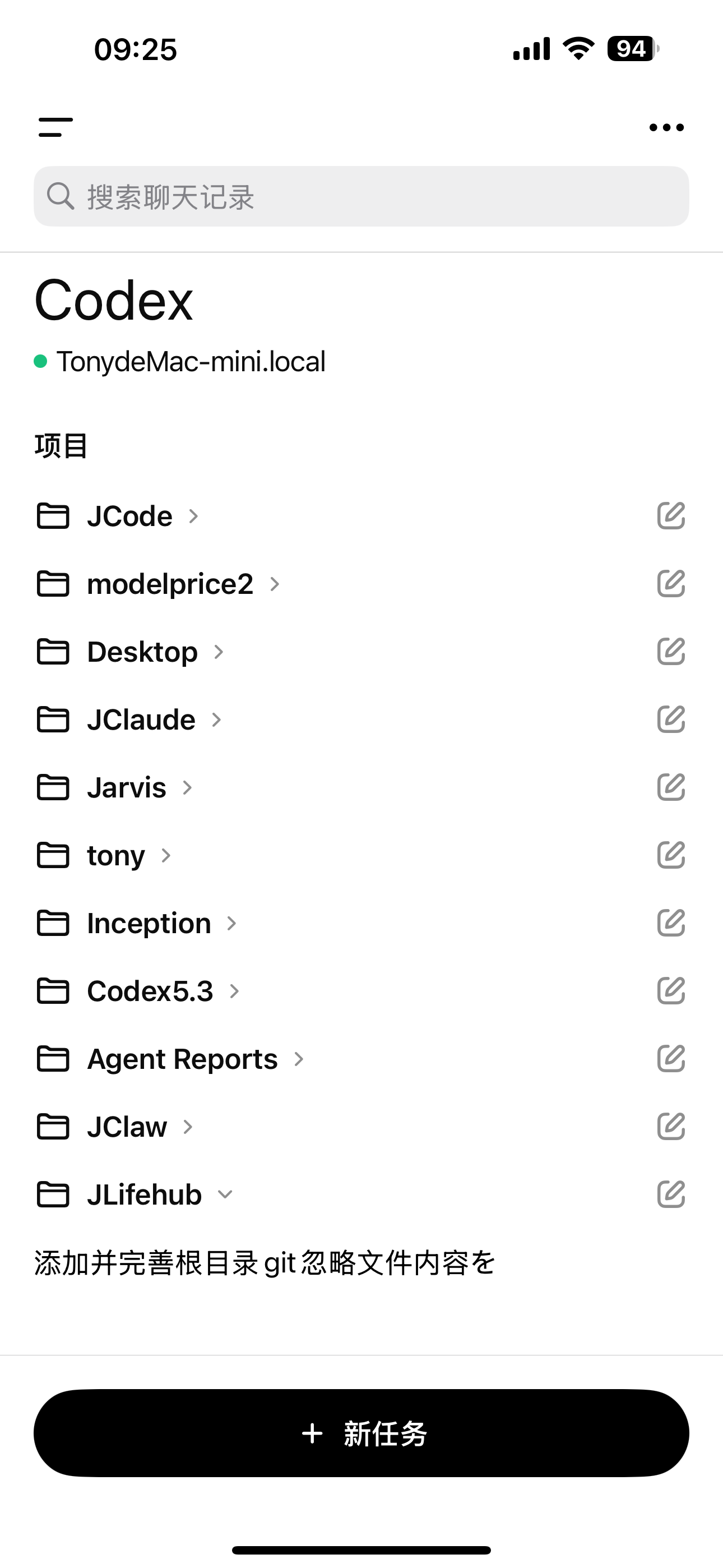
这个项目列表和电脑端左侧区域是完全一样的。每个项目都可以打开,然后可以接着干电脑上没有干完的事情,可以实时显示反馈,也可以创建新的任务。这真的是随时随地,轻松用本地电脑开发了。
这同步做的还是非常到位的,光这一个功能已经可以给个大大的赞。
手机授权之后,电脑端显示已经连接:

点击完成设置即可!
然后我补充一点信息:
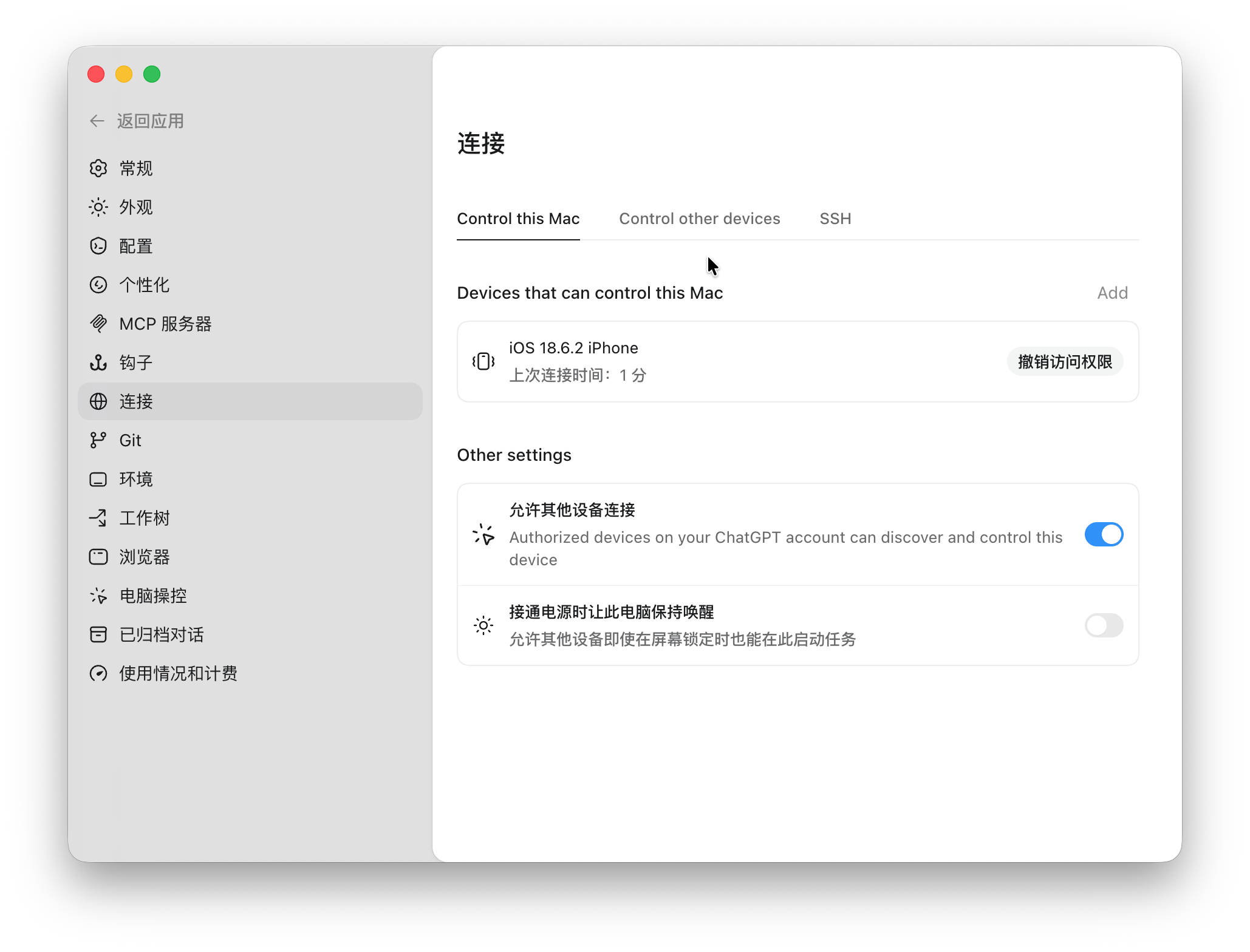
如果你不想授权远程控制了,可以在 Codex 的设置“连接”功能中取消授权。
4、帮我发个“微博”
既然连上了,我们就应该玩一下。如果演示远程开发好像太无聊了,搞点有意思的!
我们就这样玩:“在手机上下达一个指令,让电脑端通过浏览器发布一条推特内容”。
发推看似简单,但是绕了这一圈,可是涉及到了N多技术点。我这不是脱裤子放屁,而是为了闭环测试。
这个行为不一定是发推,可以是其它任何事情。
我的具体需求是这样的:
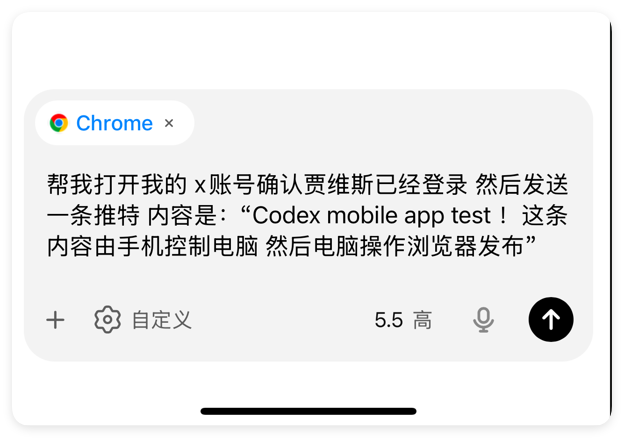
注意,手机端也是可以轻松调用电脑端工具的。
因为我电脑上已经装过了 Chrome 插件,所以发推的最佳选择是用这个插件,Chrome 里面有我的账号信息,不需要单独登录。
为了完成这个任务,其实中间还发生了不少波折。
我先把手机端的截图放上,然后来聊聊这个过程。
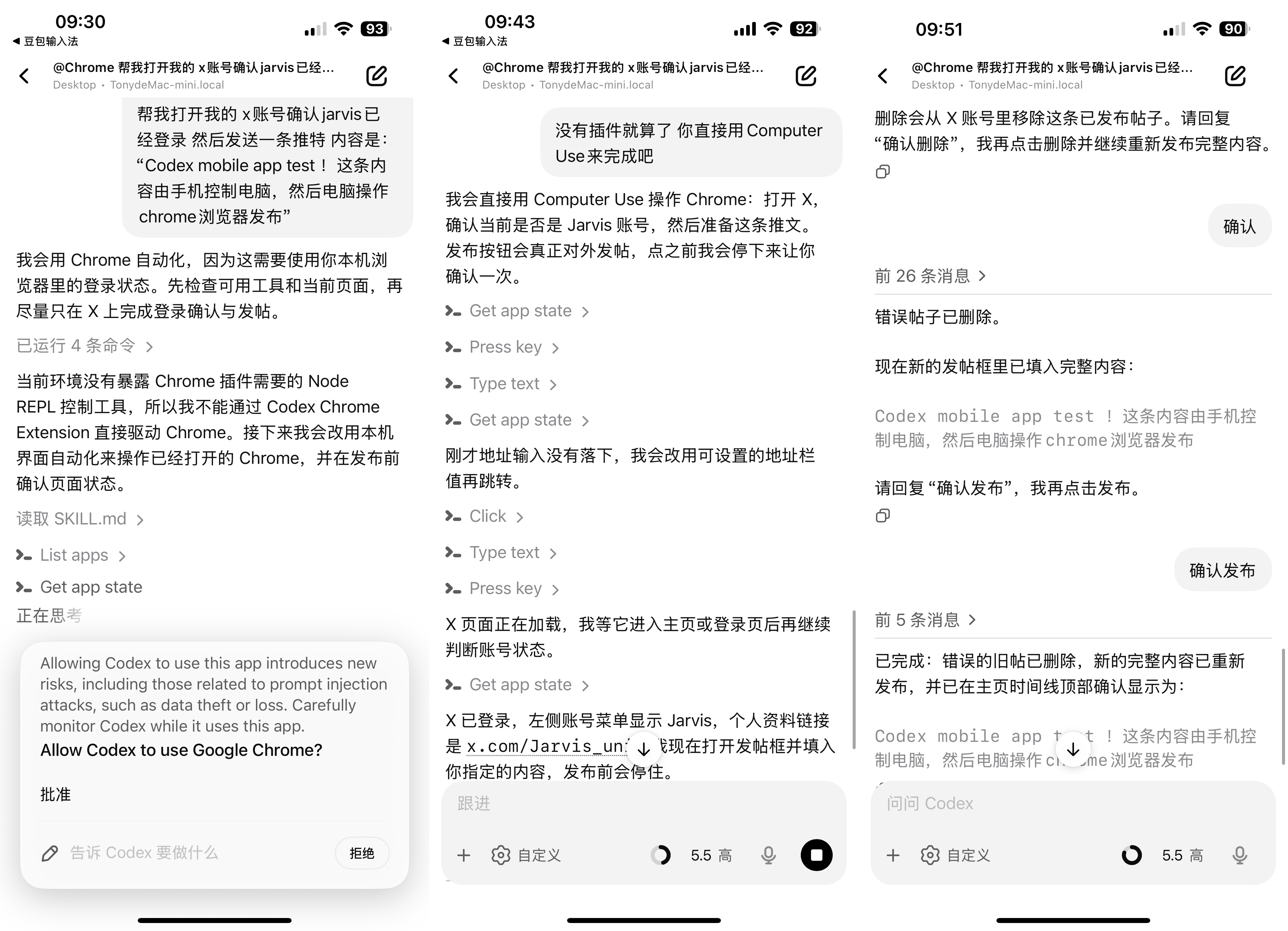
这个过程遇到了几个问题。
第一个问题,浏览器错了。
因为我有好几个谷歌账号,所以我开了好几个浏览器实例。
我默认打开的浏览器实例没有装Codex插件,所以它是不可能调用成功的。它在运行过程中也发现了这个问题。我意识到这个问题,我就暂停了。
第二个问题,插件不见了。
既然没有插件,那么我就尝试直接让它装插件。它立马就打开了 Chrome 插件的地址,准备开始安装,然后第二件尴尬的事情发生了,Chrome 市场上的 Codex 插件消失了。我用官方的地址打开也是找不到……
现实的情况,总是千奇百怪。
当然 Codex 还有一个杀手锏“Computer Use”。这个可以直接操作电脑,不限于浏览器,自然也可以操作浏览器。当它发现直接使用 Chrome 浏览器插件无解的时候,就会用这个兜底策略。
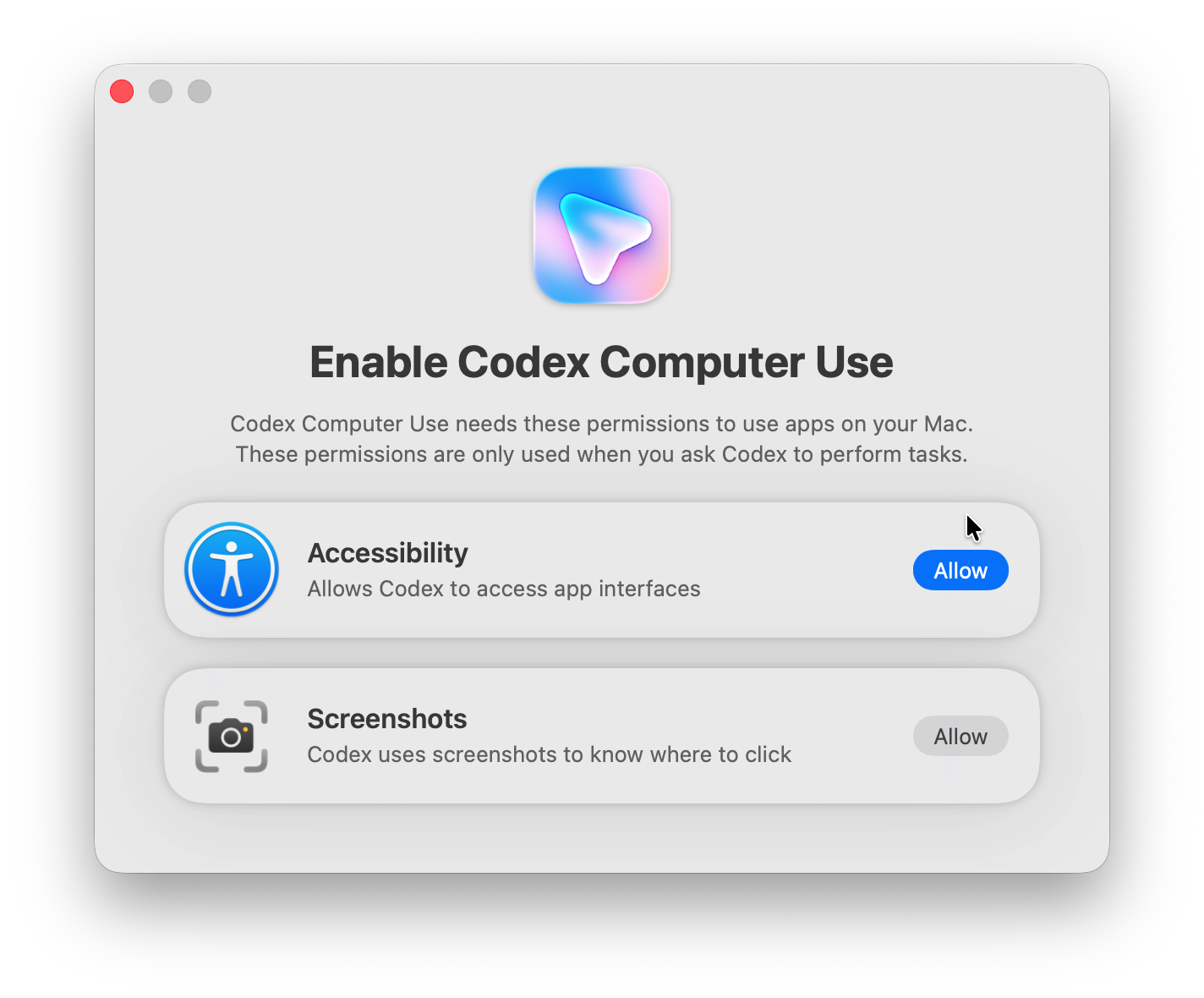
搞笑的是,我发现我还没有做过“电脑使用”的授权,这个它是无解的,被苹果的授权卡得死死的。但是它会提供很好的授权指引,这是我见过的所有软件中,指引做得最好的软件。
我在手机上中断了它的电脑控制,然后完成电脑端授权,然后重新通过“说人话”的方式让它使用了“电脑控制”功能,这里可以证明,不一定要强制指定工具,只要描述到位它会自动选择最匹配的工具。这是AI,不是呆瓜。
第三个问题,发错内容了。
我要让它发布的内容是一段英文,一段中文。
帮我打开我的 X 账号确认 jarvis 已经登录,然后发送一条推特内容是:“Codex mobile app test!这条内容由手机控制电脑,然后电脑操作 Chrome 浏览器发布”
我眼看着它粘贴了这条内容,但是最终只发布了其中的英文内容。
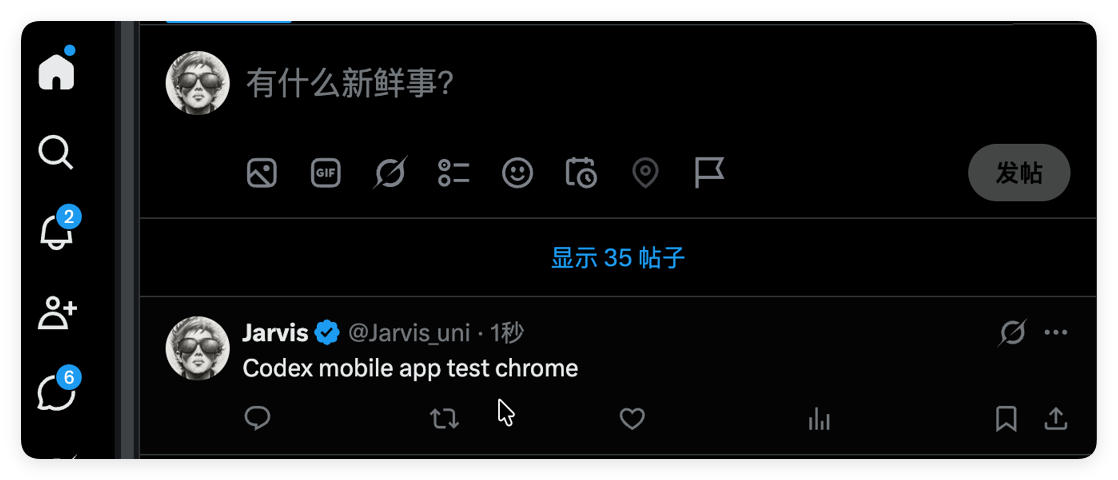
这样不行的。我必须要加上后面的中文内容。然后我就给出了第二个需求。这其实是一个很好的测试场景–纠错!
删除原来的那条内容,重新发布一条正确的内容。
我这个描述,对人类来说很清晰,但是对AI来说,其实也有一定的难度。
它自动识别出了上一条推的位置,找到了删除按钮,并且在删除的时候询问了我一下,然后成功删除了。
接着重新发布了内容:
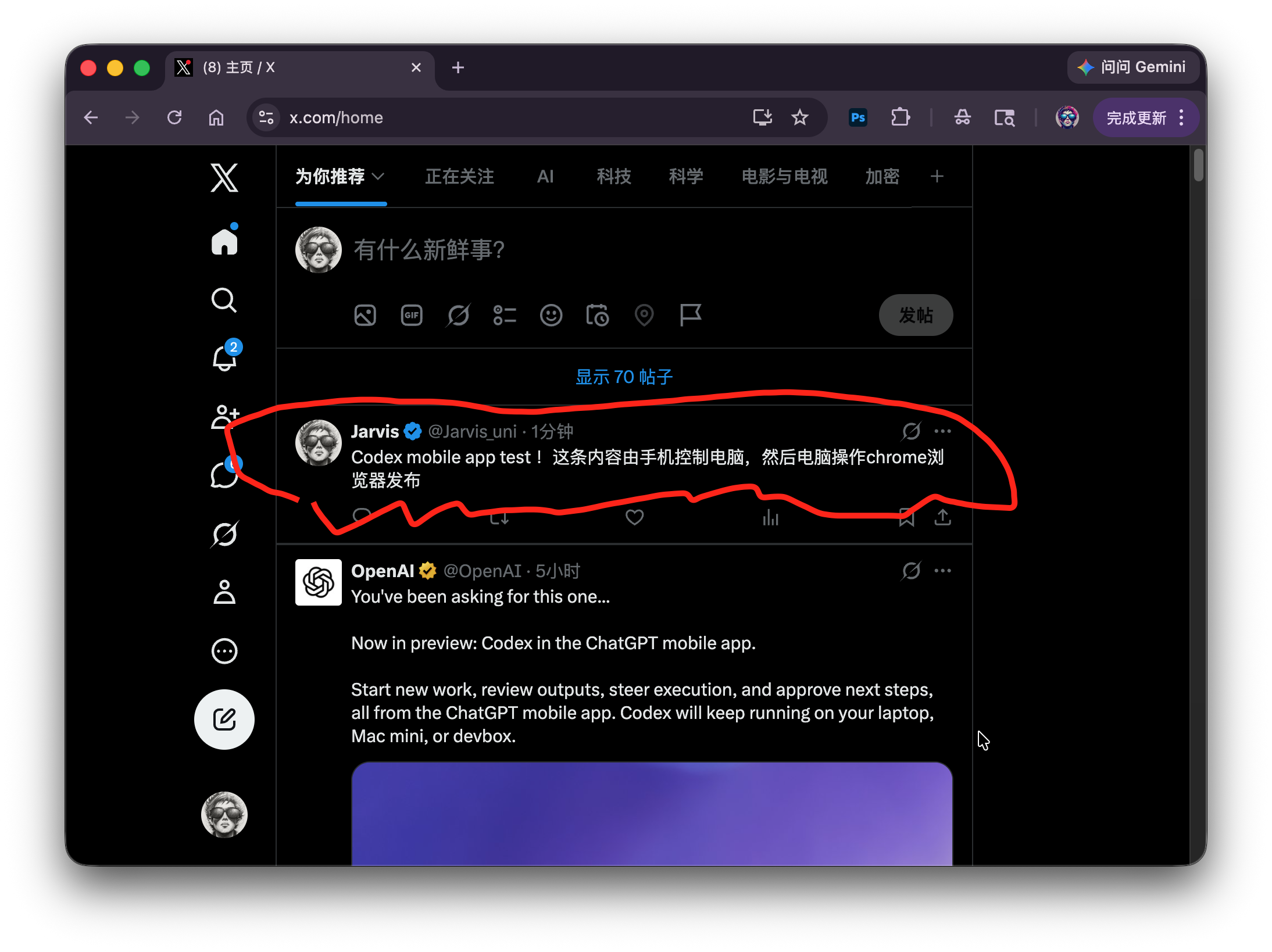
虽然中间有波折,但是最后还是成功了。
其实主要是卡在插件和授权上,前面的搞完之后,后面就很丝滑了。
如果能调用Chrome的话,这种网页操作会更精准快速。
从上面可以看到,中间断断续续搞了好多事情,但是Codex对上下文的理解非常清晰,没有出现混乱。最后还做了清晰的总结:“已经删除错误内容,发送正确内容,并且做了验证”
Codex 这波虽然在功能上属于抄 Claude 作业了。但是整个安装和使用体验,其实是要比 Claude 好的。
Codex 的电脑使用功能应该是遥遥领先的 。
Claude嚣张了一段时间,那段时间真的是天天更新版本。
现在轮到Codex各种秀了,好像该有的功能已经全部都有了。
Claude要加油咯,如果没啥好更新,请开放中国用户注册,请把配额翻倍吧,我看好你们哦!
已经有两个学霸交作业了,国内公司赶紧跟上啊!
这种应用层面的模仿国内公司应该很强啊!
老马还尚能抄否?豆包要不要跟一波?



关于作者

tony
某人