搞定了!任意模型接入Claude Desktop,提前用上“Opus5.0”
昨天分享了一个把 DeepSeek V4 接入 Claude Desktop 的方法。
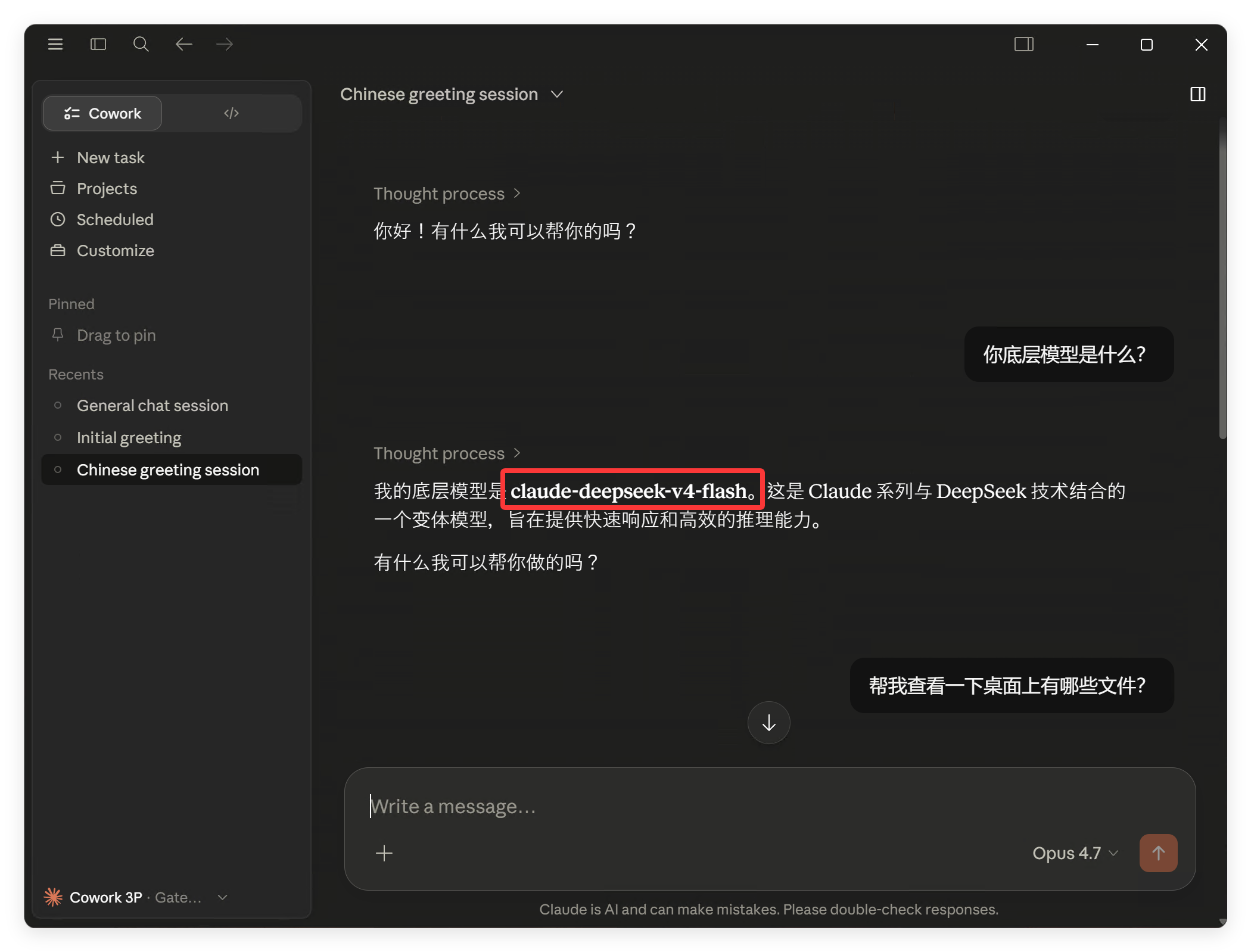
Claude 桌面版是个很强大的工具,目前顶级的可视化 AI 智能体软件。但是 Anthropic 显然是不太想让第三方模型使用。它新版本的开发者模式也限制了模型名称!!!
必须要 Claude 或者 Anthropic 开头的模型才可以,只要不符合就报错!
这么一来除了Claude自家模型,第三方模型就被卡死了。
而 DeepSeek 却一直可以用,因为官方做了一些特殊操作,不管你传什么模型 ID,它都可以响应。只是默认匹配到的模型应该是 Flash。
为了解决这个问题!
为了用上V4 Pro!
为了让 GLM、Kimi、MinMax、Mimo…都可以轻松接入。
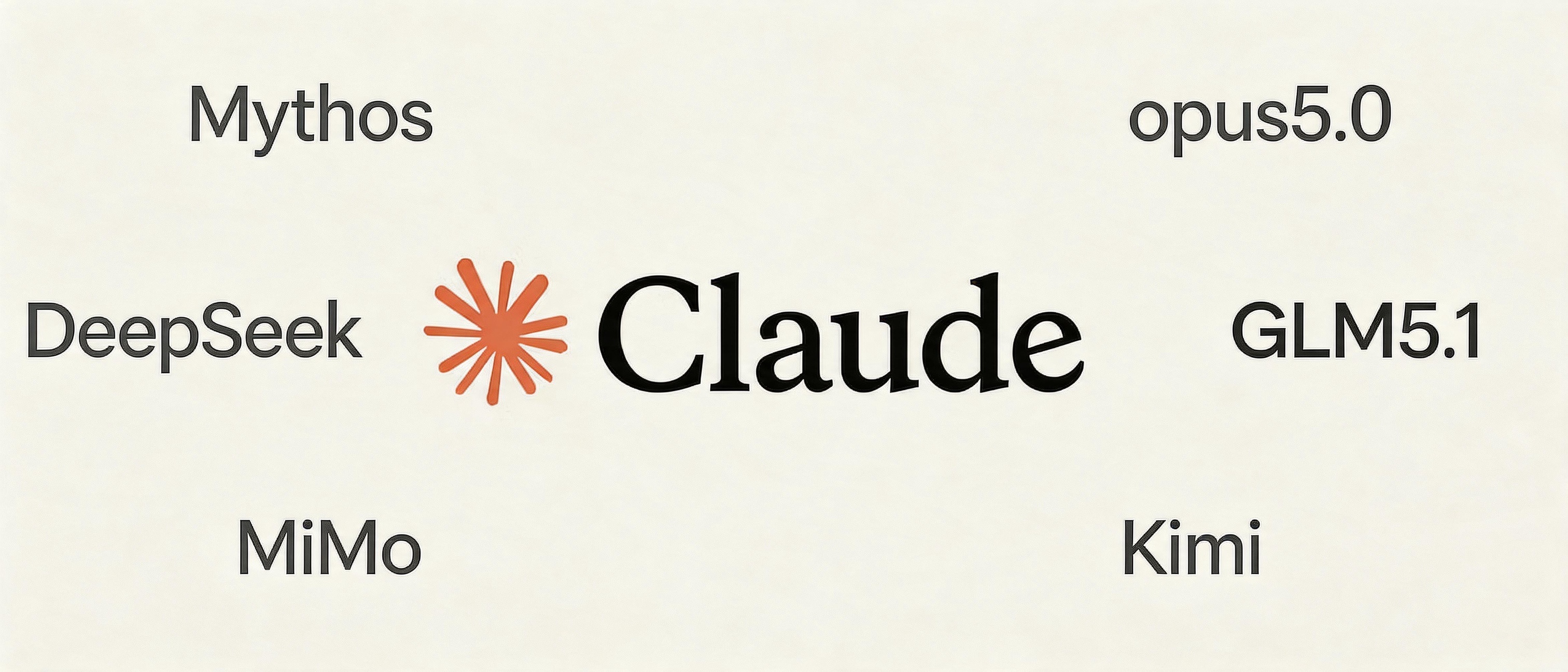
目前有两个方案:
第一种:使用老版本,也就是几天前的版本。
第二个:做模型名称映射。
如果你已经安装了新版本,要退回去其实是有点麻烦的。
而且你可能不太容易找到特定的离线的 Claude 软件。
第二种方案会灵活很多,只要搞一个本地透传,几乎没什么延迟。但是,这种方案,得上点技术。
我是偏向使用第二种方案的!
既然选择了这种方案,就又有两个分支了。
一个是自己搞一个本地中转,一个是用别人搞的本地中转软件。
对我而言,我肯定选前者,否则 Opus 摆设么?必须用起来啊。目前已经搞定!
你们有需要的话,Jcode 就是那个“别人搞的中转软件”。
下面我来演示一下要怎么操作。
Claude 桌面版接入第三方模型,完整的配置方法请参考这篇文章《骚操作!把DeepSeekV4直接接入Claude桌面版!》
读懂了这篇之后,看今天的就很轻松了。
首先,下载 Jcode 0.9.0+ 版本的软件!
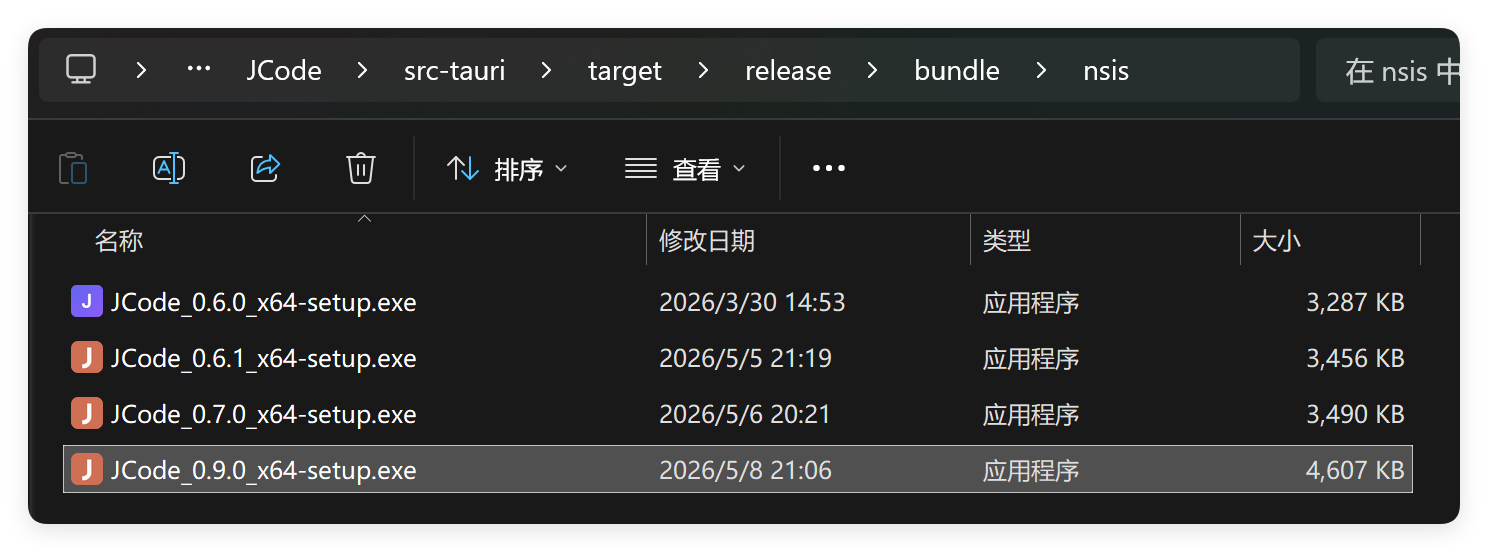
下载完直接双击安装!
然后添加平台,打开代理配置:
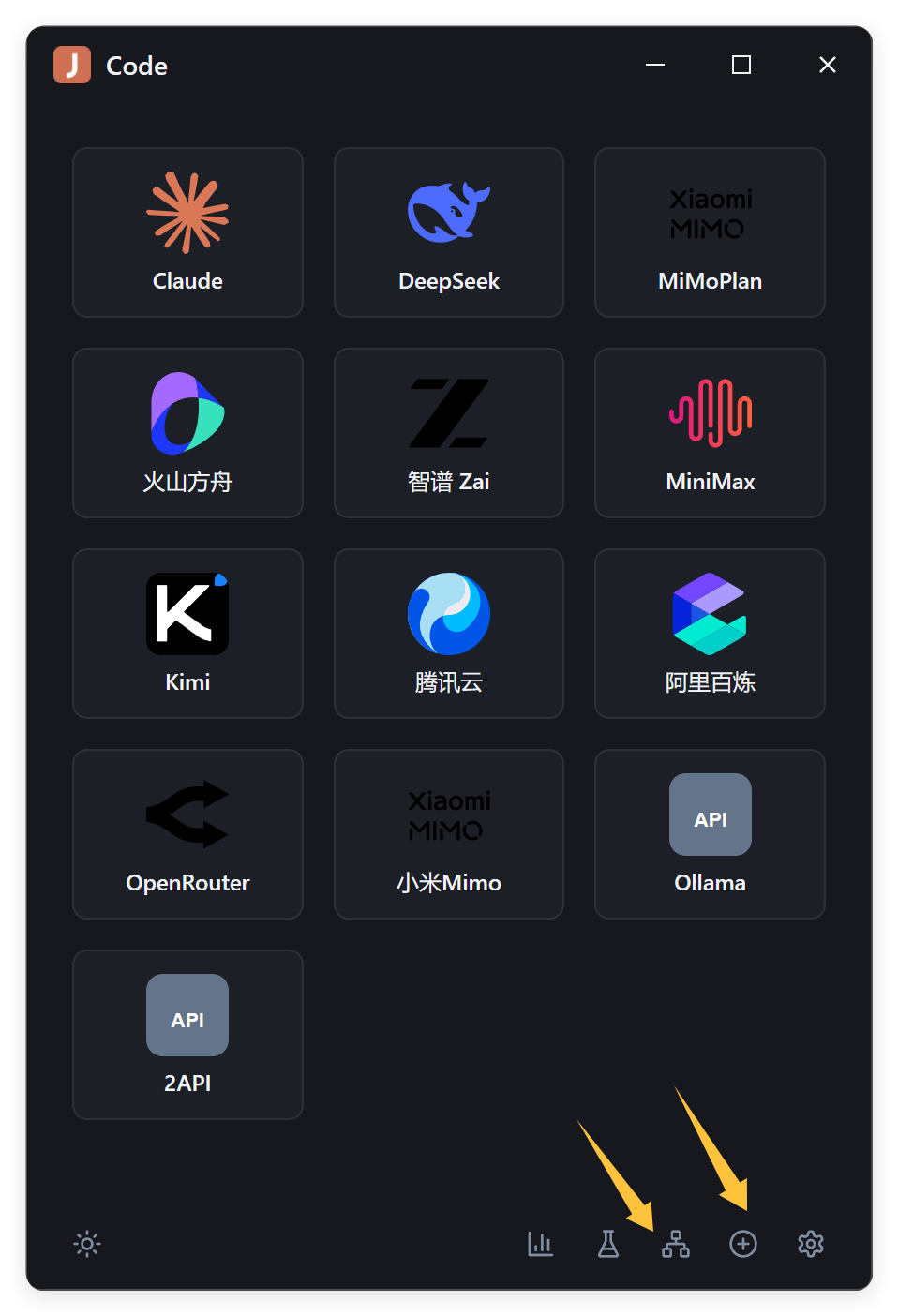
点击加号可以配置 BaseURL、API Key、model 这些内容。配置完成之后,首页上就会显示对应平台的图标了。
然后在首页点击对应的图标可以直接调用本地的 Claude Code 终端进行编程。
当然今天的重点不是 Claude Code 终端。
所以我们还要点击添加符号左边的网络拓扑图标。
然后进行配置:
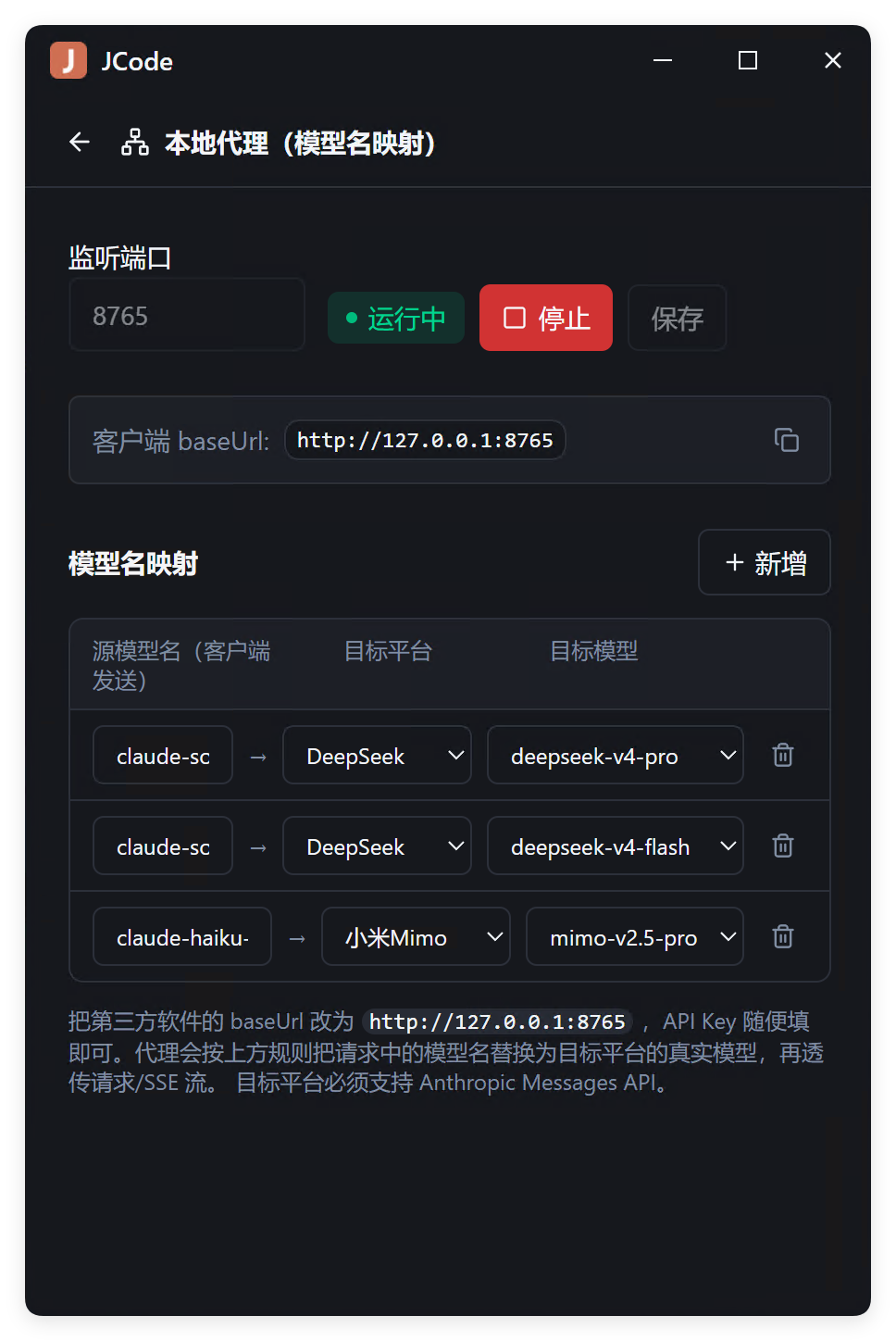
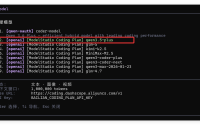
这里的配置很简单,默认就会设置好模型映射表,里面已经有三个模型。
分别是:
claude-opus-4-7
claude-sonnet-4-6
claude-haiku-4-5
这就是Claude家官方模型的名字,如假包换。
这部分叫做源模型,会和Claude桌面版的配置一一对应。
而目标平台和目标模型,我们就可以自由搭配了!你只要在 Jcode 里面添加过的平台和模型全部都可以选择。
选择完成之后,点击运行,中转服务就启动了。
这是一个轻量级服务,非常无感!
然后就不用管 Jcode 了。开始进行 Claude 桌面版配置了。
配置和上次类似,还是要在Claude中启用开发者模式,然后设置第三方接口。
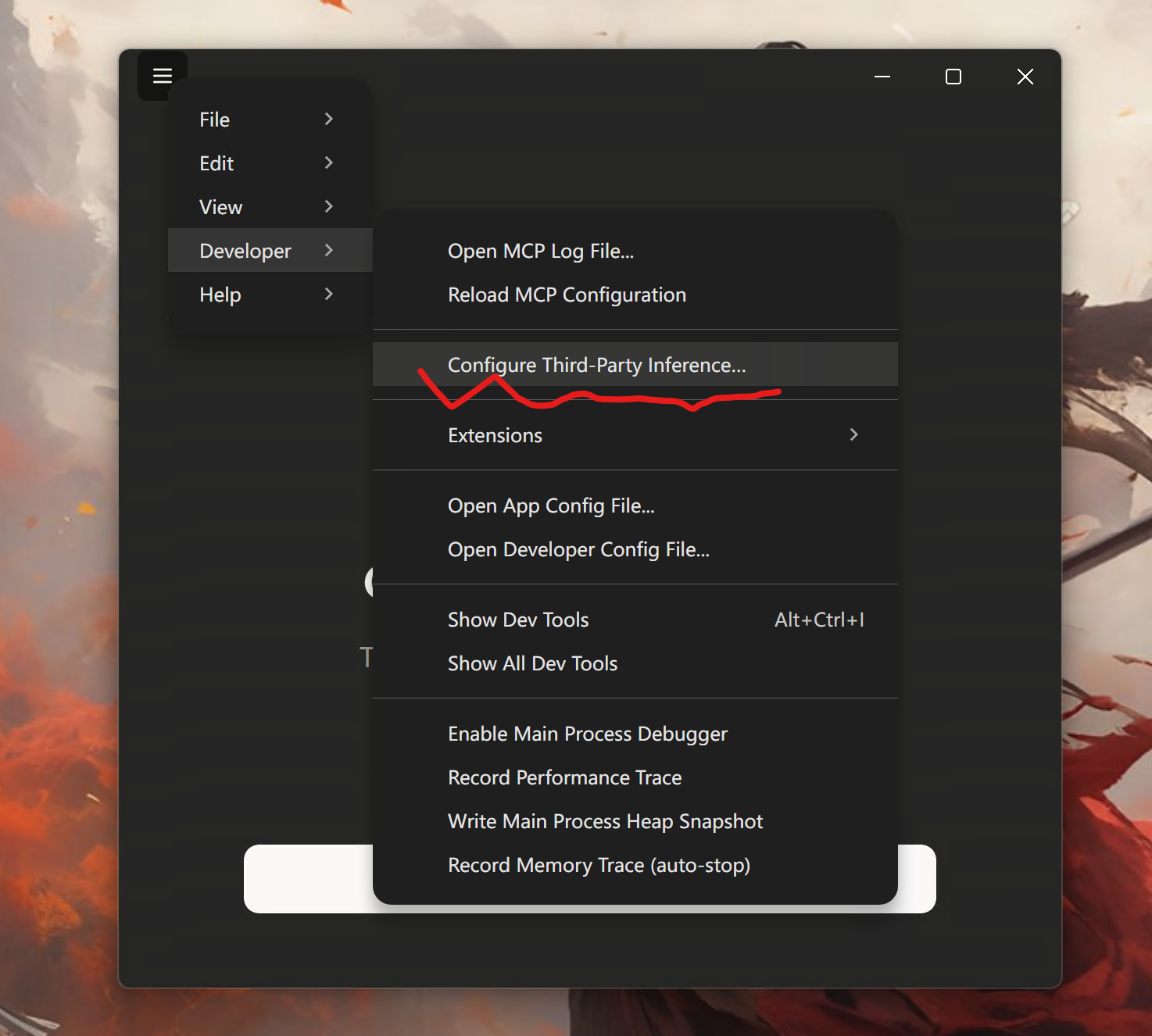
进来之后进行网关配置(Gateway):
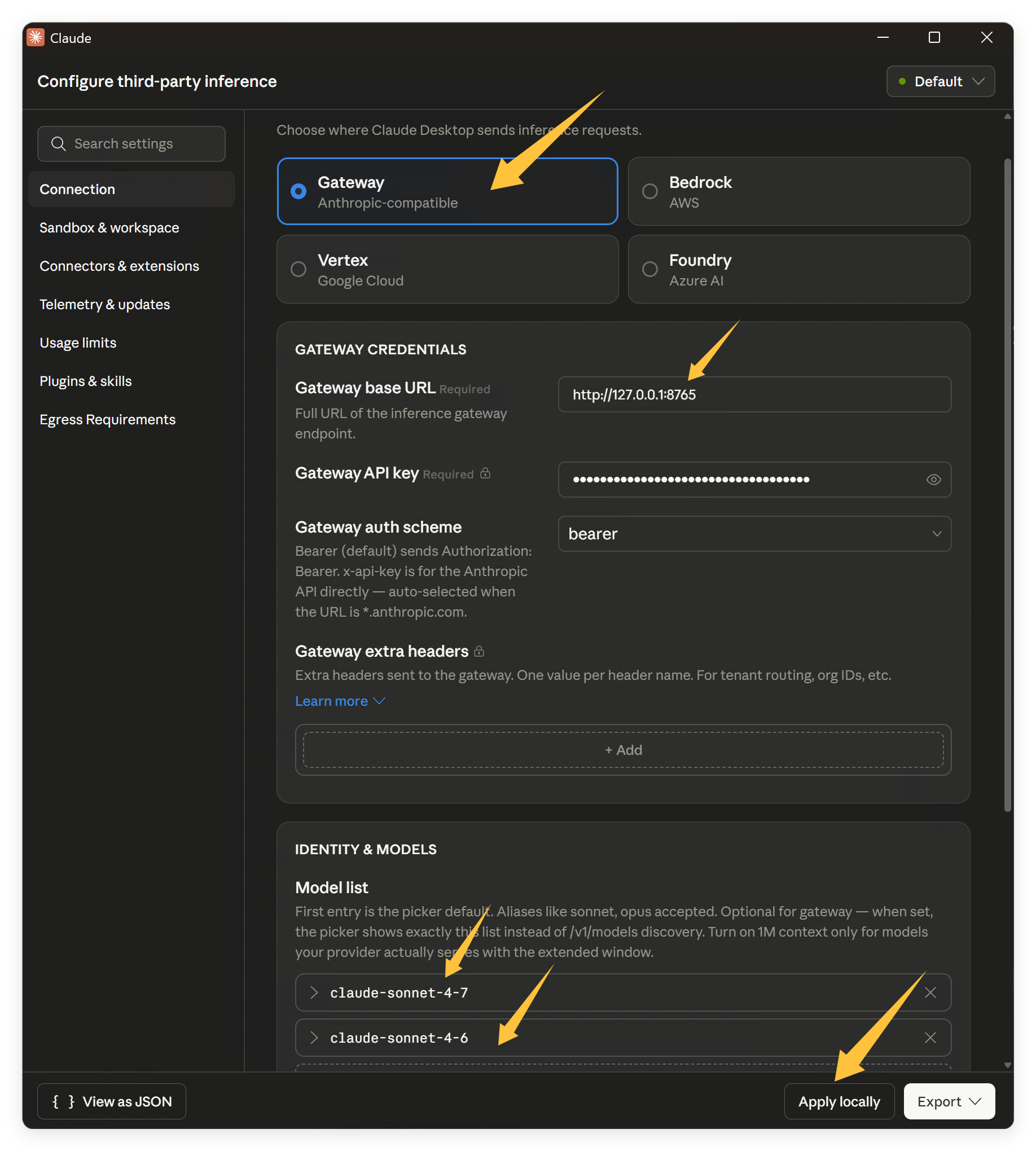
这里只要配置两个地方就好了,一个是 Base URL。一个是 Model list。
BaseURL统一写:
http://127.0.0.1:8765
模型列表可以参考:
claude-opus-4-7
claude-sonnet-4-6
claude-haiku-4-5
基本上照抄就可以了,改来改去意义也不大。
记得这里的模型名称要和 Jcode 里面源模型名称一致,这是唯一的要求!!!
配置完成,点击应用。软件就会自动重启,进入3P模式了。
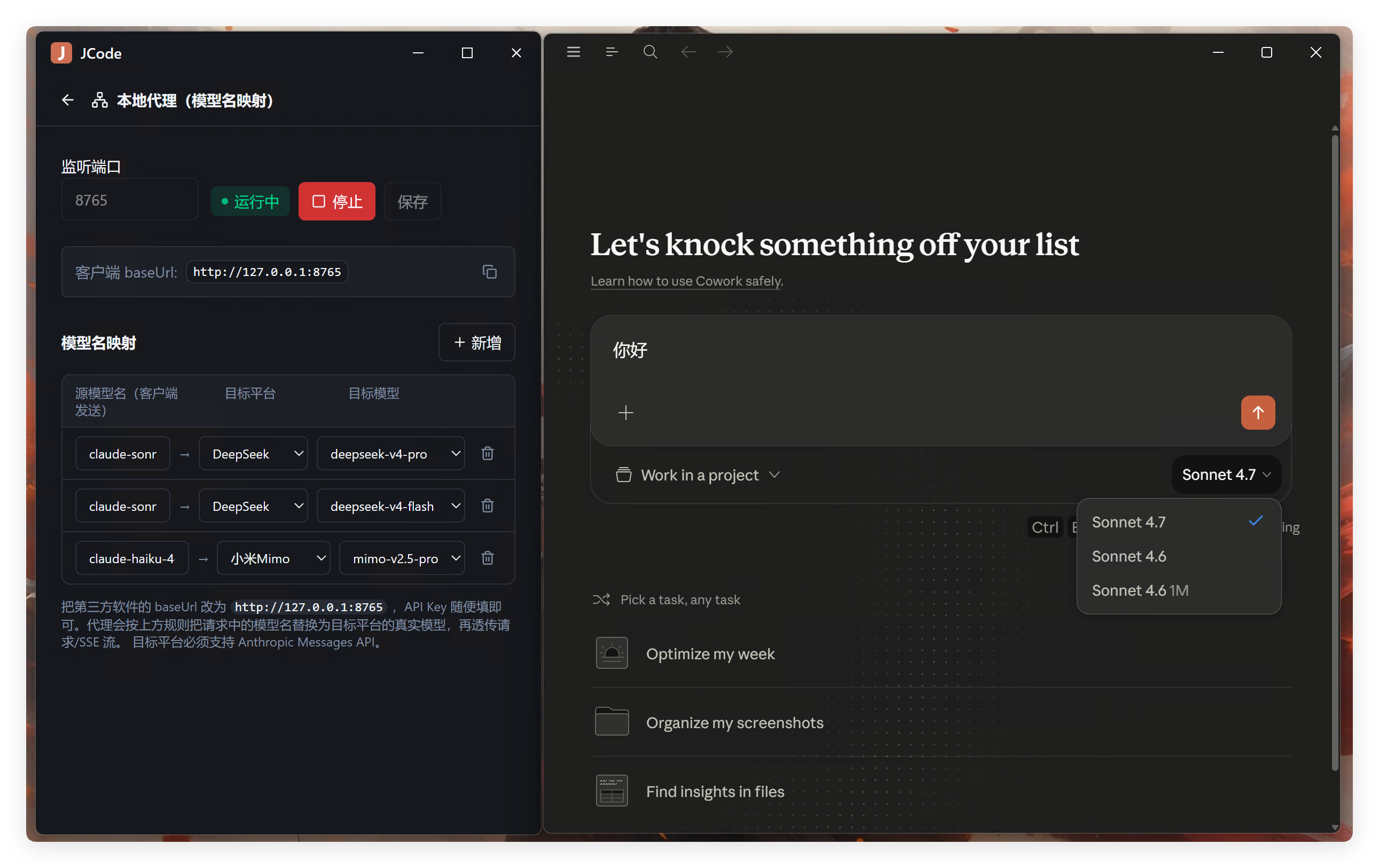
从上图中可以看到,右侧的模型下拉列表中已经有可选的模型名称了。这里写了一个 sonnet4.7,其实目前没有这个模型啊~~ 我写错了,正常改成 opus4.7 会比较合适。但是问题不大,完全不影响使用!
Cowork 模式下,直接对话:
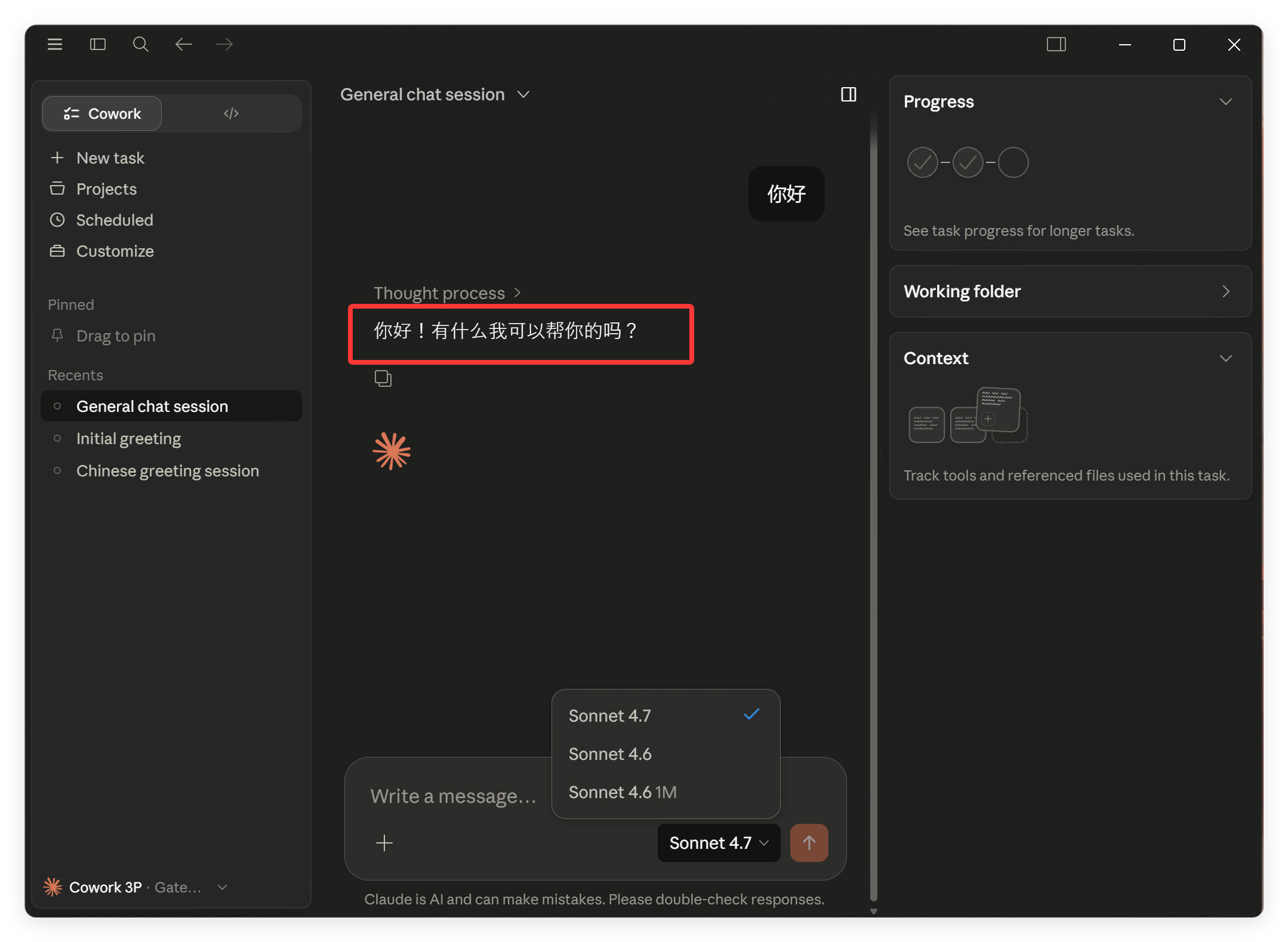
立马就有返回了,非常丝滑!
我接着问了一句:“我想搞点大事情,你有什么建议?”
成功激活了 AskQuestion 功能:
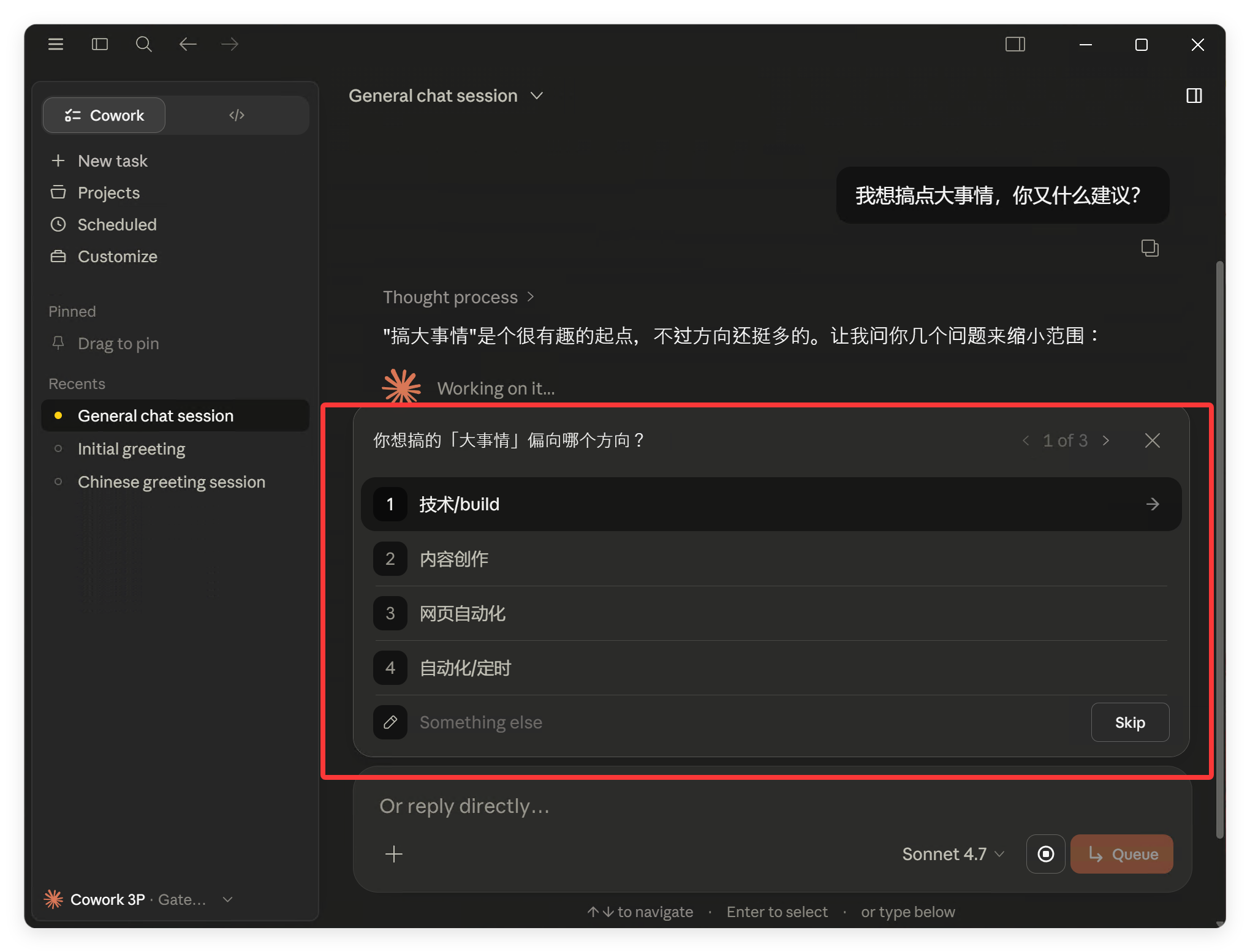
你不说,谁知道这背后是 DeepSeek V4 Pro 啊!
即便你不说,你把截图给别人,也能吓他们一跳!
你已经用上 Sonnet 4.7 了
如果你想玩一下,这里也可以改成 Mythos 或者 Opus 5.0! 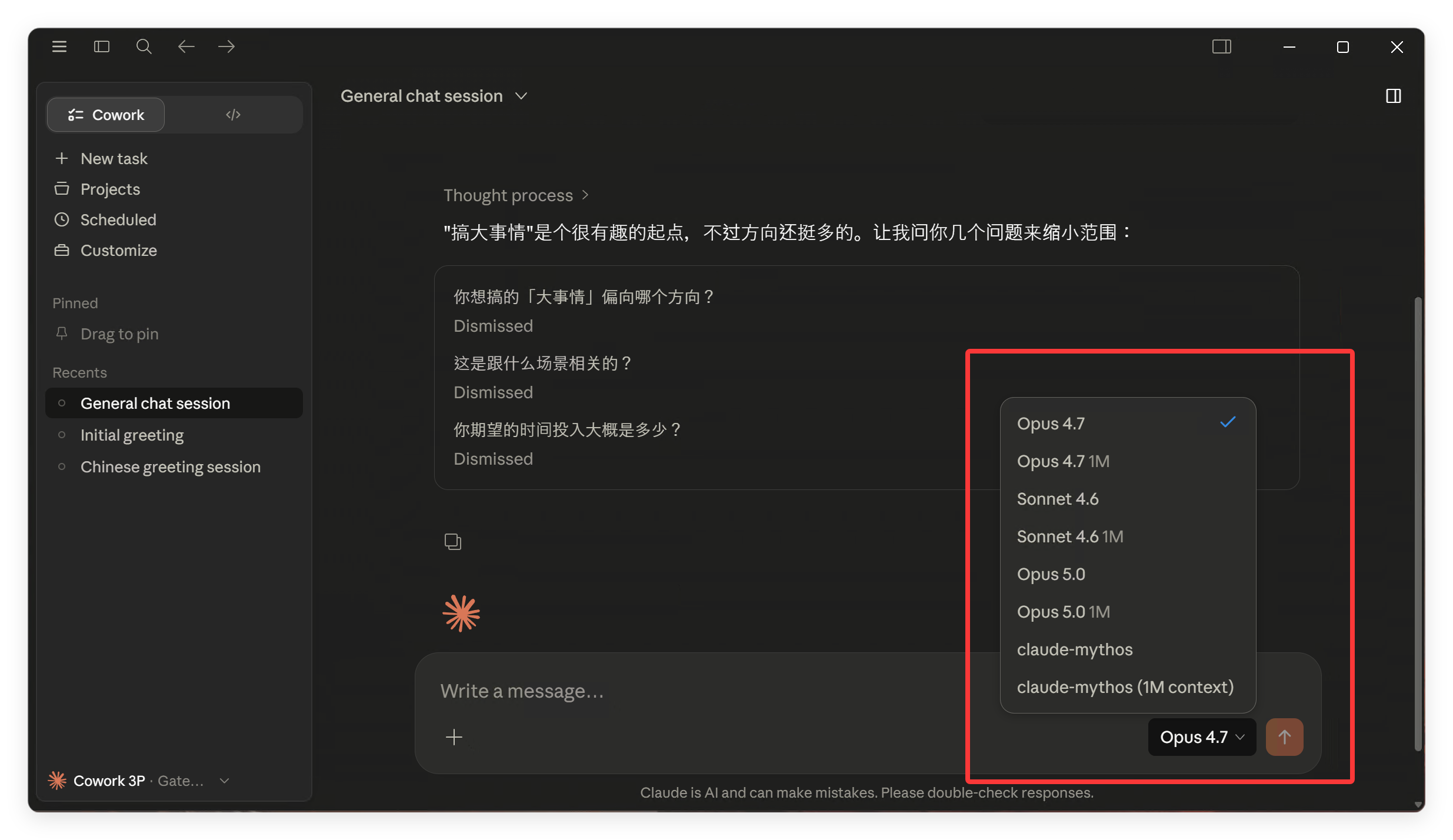
我这个 Claude 桌面版厉害了,已经有厉害到让人害怕的 Mythos 了!

关于作者

tony
某人