Hermes Agnet 快速安装配置+免费tokens!
上一篇已经介绍了 Hermes Agent 是什么,以及和 OpenClaw 的差别。
简单来说,你可以把它看做 OpenClaw 的升级版。
OpenClaw 是你的个人 AI 助理,而 Hermes Agent 是“与您一同成长的智能体”。
今天这篇,不讲概念,只讲安装!
根据我的实践,借助 Qwen 模型可以完全免费地把 Hermes Agent 跑通!
下面就讲具体的操作方法。
这个东西,我也是刚接触,对它的整个安装过程不是太熟悉。所以我先让 Claude 帮我做了一个安装教程。
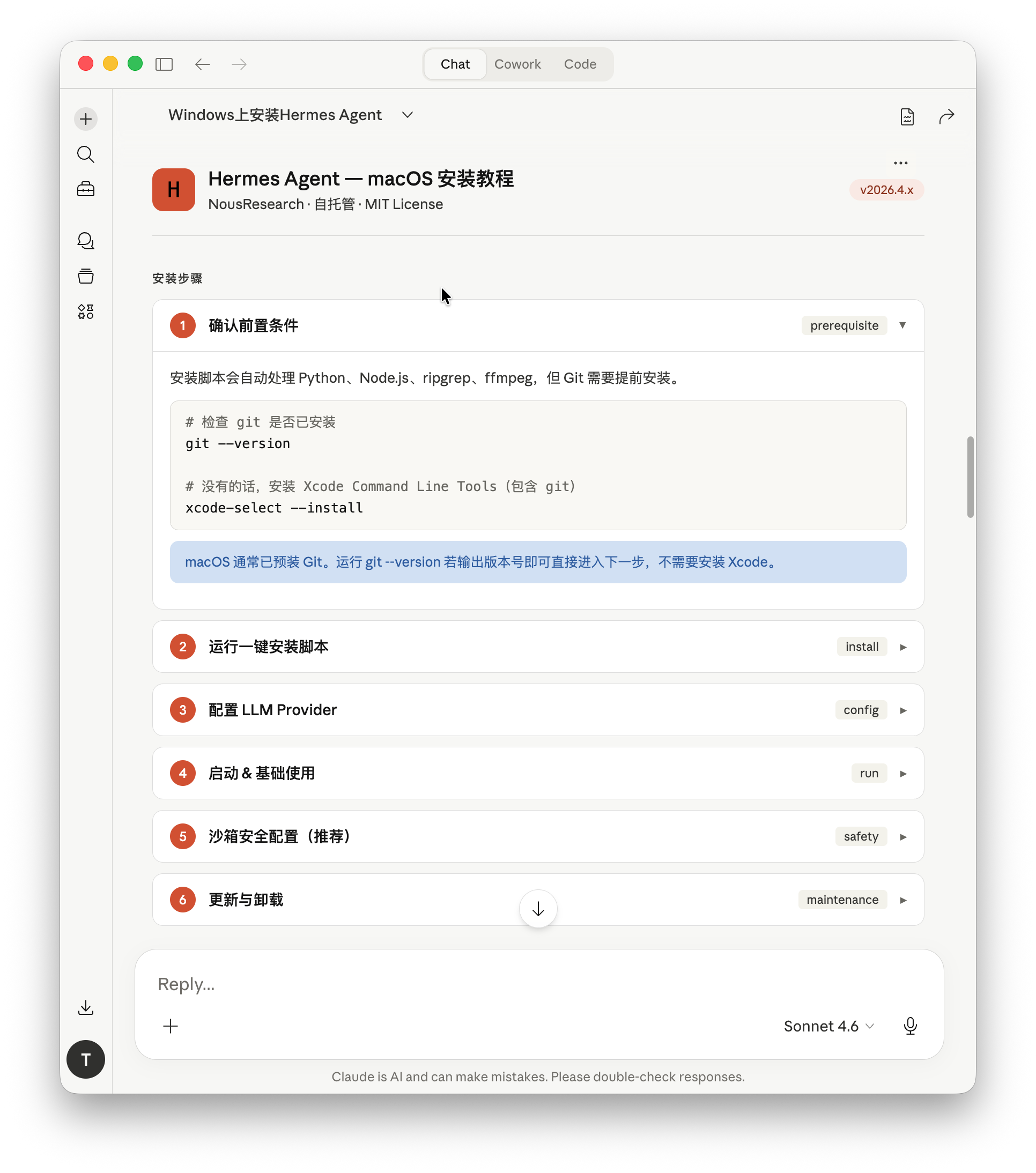
这个教程做的很漂亮。
我本来是让它教我如何在 Windows 安装的。
它说要 WSL2 ,那就稍微麻烦一点点,所以我就先在 macOS 上快速安装,先把流程跑通。
不同系统,只是第一步不一样,后面的配置完全是一致的。
我就参考 Claude 提供的步骤来进行操作,然后根据实际情况来补充和优化。
1、前置条件
这个 Hermes 涉及到的东西还挺多的,还好安装脚本会自动处理 Python、Node.js、ripgrep、ffmpeg 这些东西!
我们只需要确保 Git 已经就绪即可。
打开终端,输入下面的第一行 git 命令:
# 检查 git 是否已安装
git --version
# 没有的话安装 Xcode Command Line Tools(包含 git)
xcode-select --install
macOS 通常已预装 Git,运行 git --version 有输出就可以直接进下一步。
如果没有安装,就输入第二行进行安装。
2、一键安装
官方提供了一个一键安装的脚本。
只要在终端中执行这条命令:
curl -fsSL https://raw.githubusercontent.com/NousResearch/hermes-agent/main/scripts/install.sh | bash
脚本会自动完成:克隆仓库、创建 Python 3.11 虚拟环境、安装所有依赖、注册全局 hermes 命令。
安装过程如下:
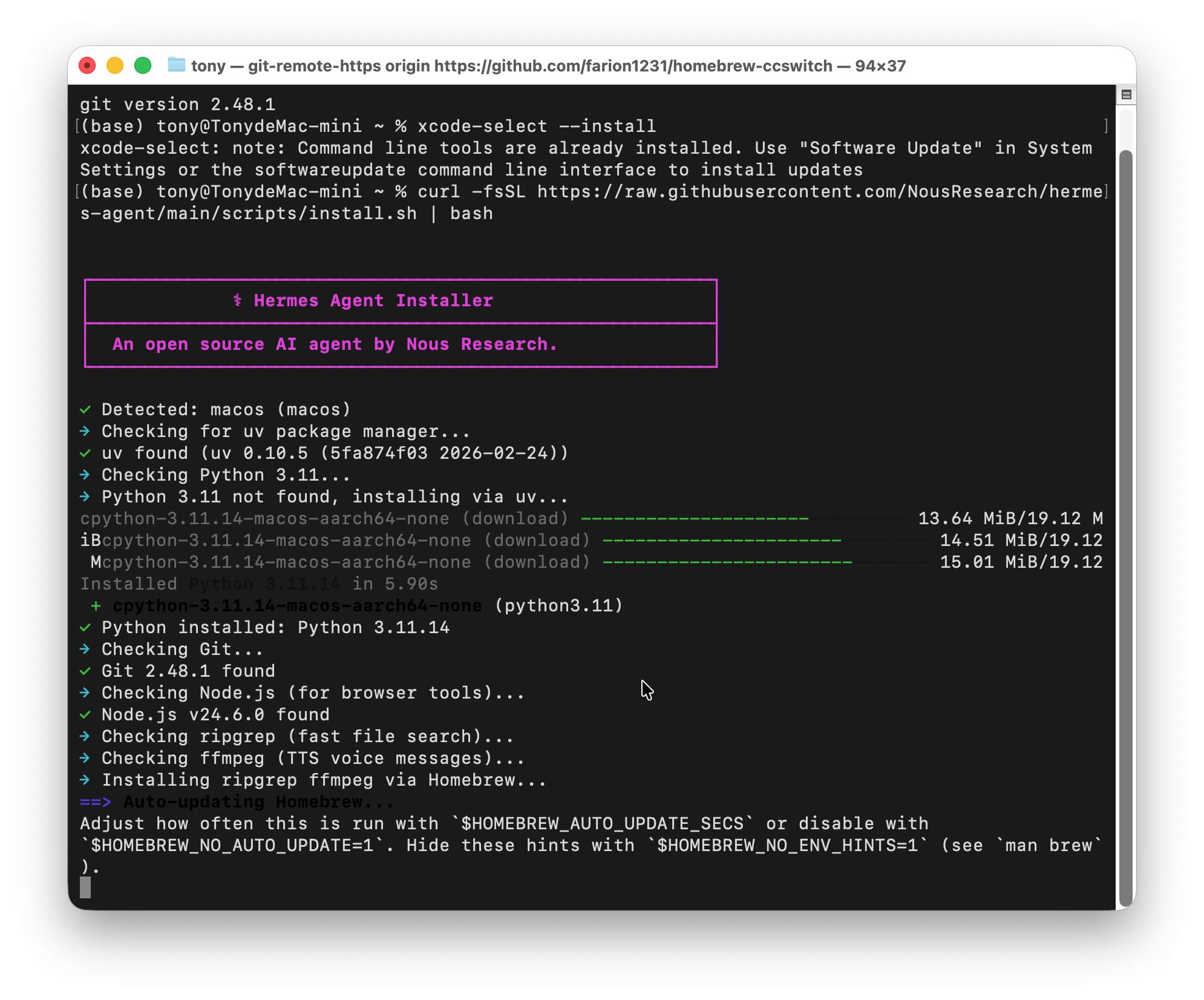
安装完成之后,如果你有 OpenClaw,会问你是否导入。
你想省事,可以选择导入。如果希望全新安装的话,就选择“否”跳过就可以了。
如果没有安装的话,就直接会进入设置环节了。
快速设置:
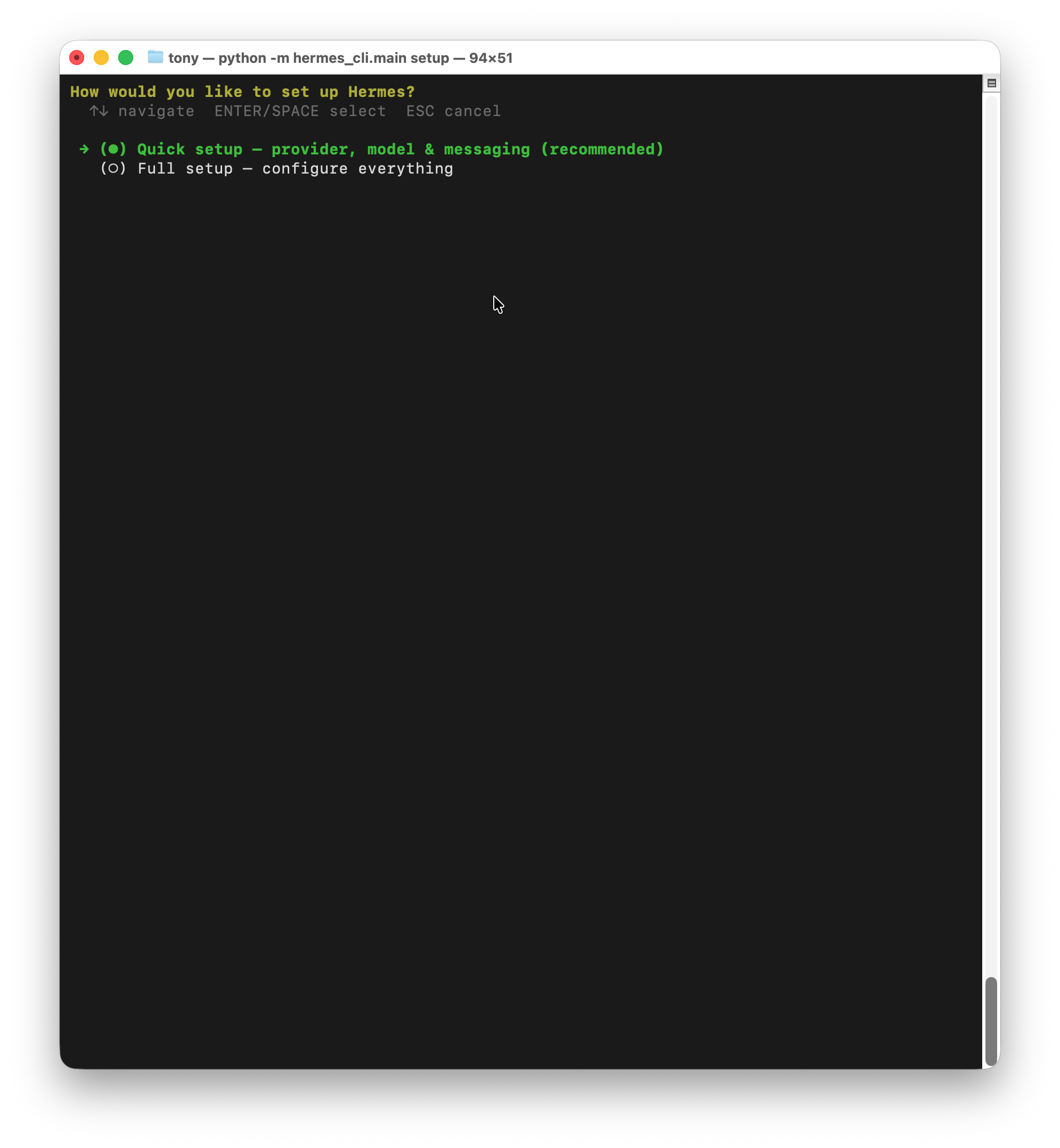 设置环节推荐选择第一个 Quick Setup,然后回车。
模型选择:
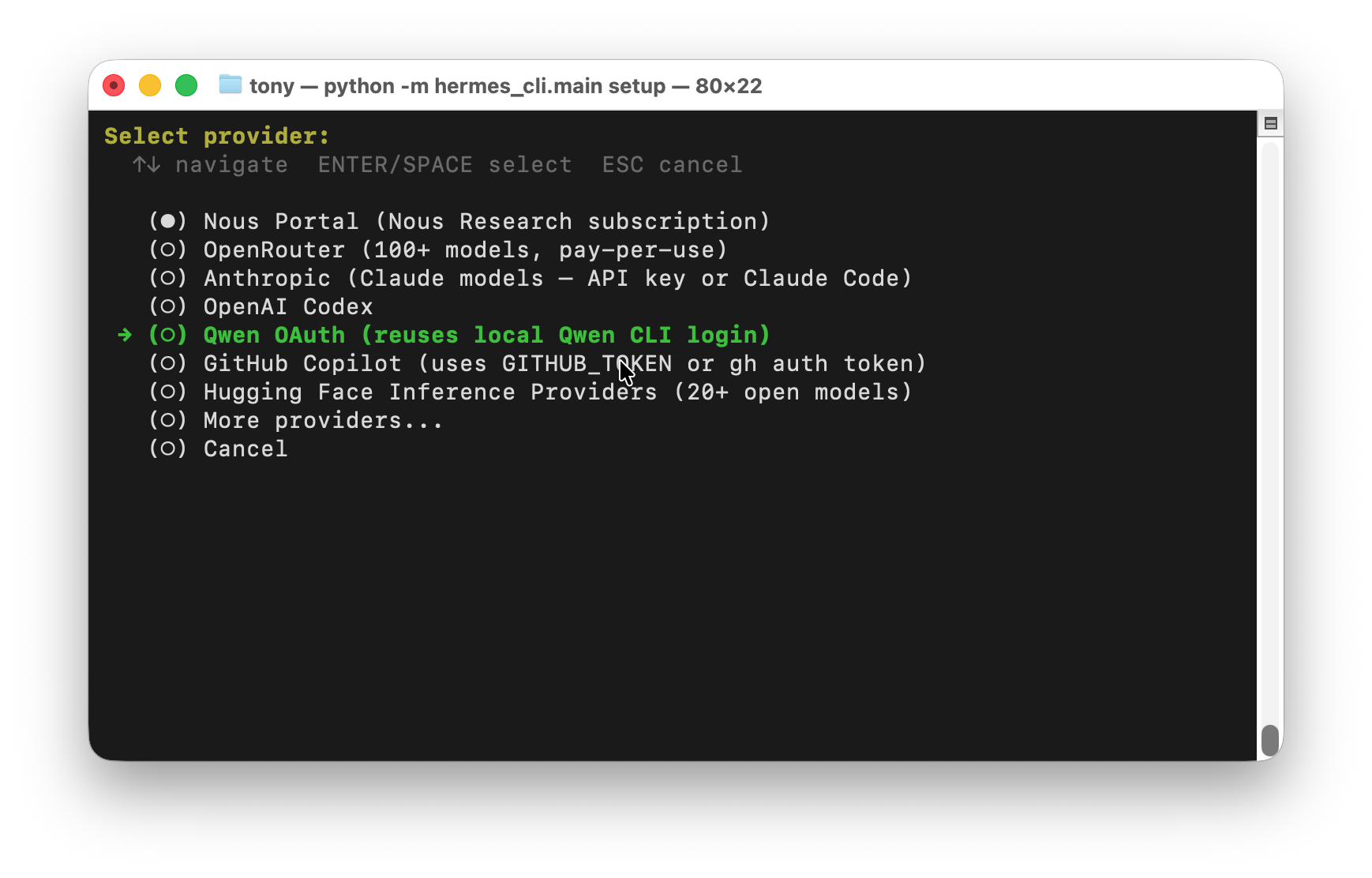 开始快速设置之后,就会让你设置提供商和模型。
预设的提供商如下:
- 他们自家的订阅平台模型
- OpenRouter(上面有 100 多个模型)
- Anthropic
- OpenAI Codex
- Qwen OAuth
- GitHub Copilot
从我们自身的环境来讲的话,选择 Qwen 是比较好的。
因为现在 Qwen 有很多免费的配额。
所以直接选择 Qwen OAuth 回车。
消息设置:
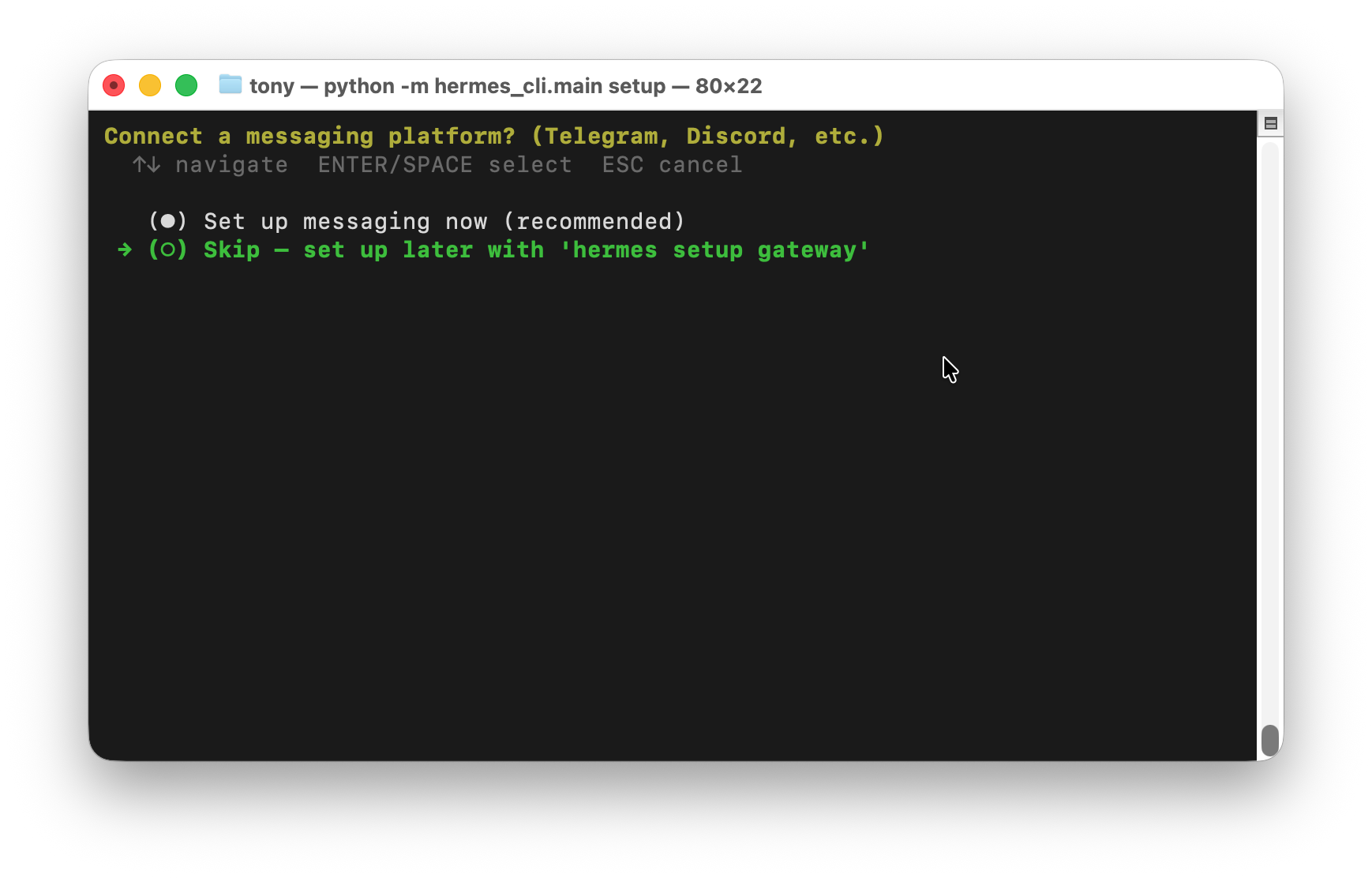 模型设置完成之后,就要进入消息平台设置了。
这个消息平台其实就是 OpenClaw 里面的频道,主要就是用来接入聊天工具。
Hermes Agent 也支持很多聊天工具,例如:
- Telegram
- Discord
- 微信等
这一步不着急的,可以直接选择 skip 跳过。
然后它很快就设置完成了,问你是否要启动 Hermes 对话:
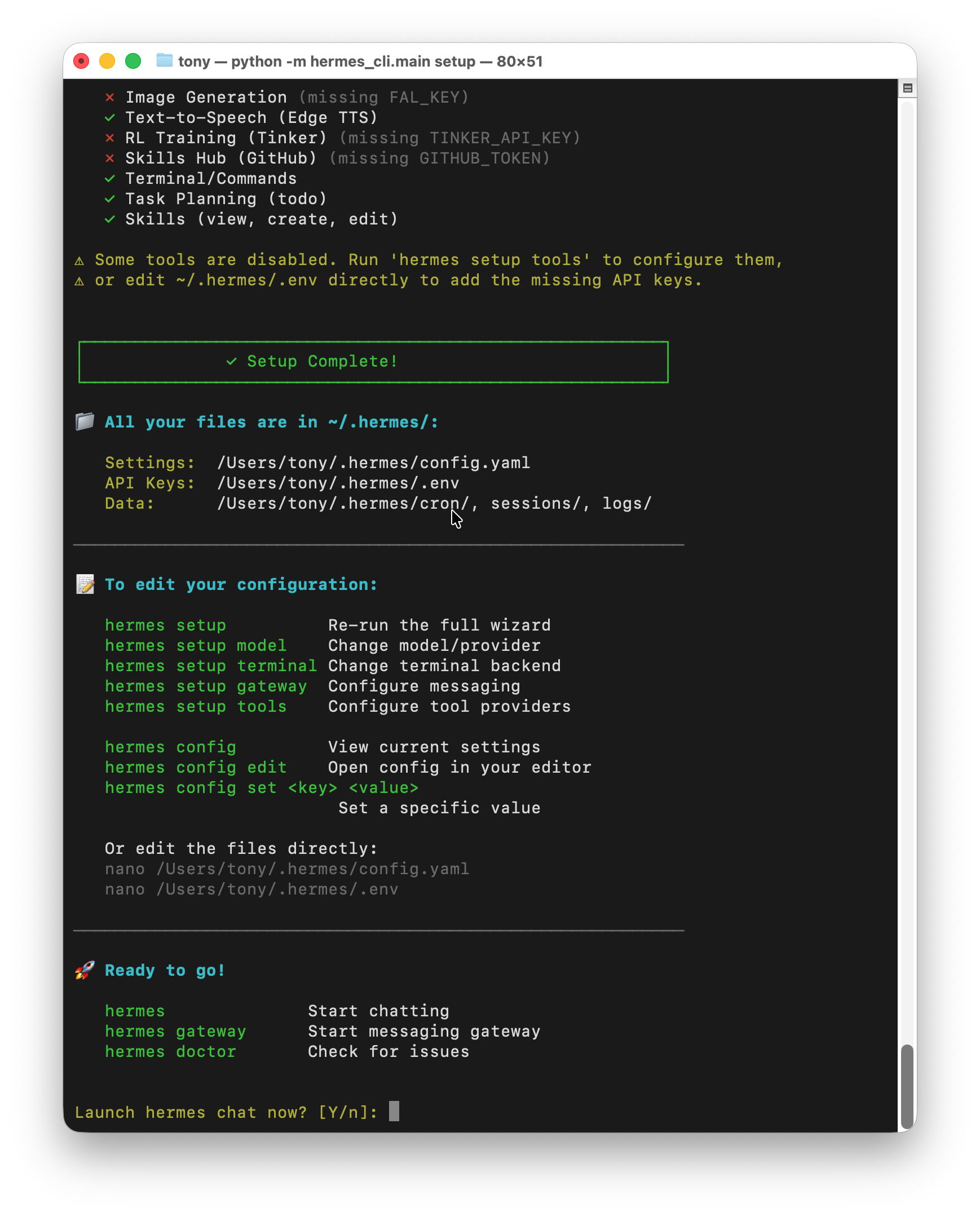
这个界面上面其实是有很多信息的,比如说:Hermes Agent 装在了哪里,一些常见的命令有哪些,还会列出具体的工具和技能相关的信息。
当前这个界面,它会停留在 Launch Hermes Agent Now?
此时只要输入 Y 回车,就会进入 TUI 界面了:
正常来说,到这里安装配置就完成了。是不是也挺简单的!
安装完成后刷新 shell:
# zsh(macOS 默认)
source ~/.zshrc
# bash
source ~/.bashrc
执行这个命令之后,就可以识别 hermes 命令了。
3、模型设置
实际上按照上面的步骤安装完成之后,是会有问题的。它会直接报错,报错的核心原因是 Qwen 这个模型还没有配置成功。
如果你是第一次使用 Qwen 的模型,大概率都是会报错的。
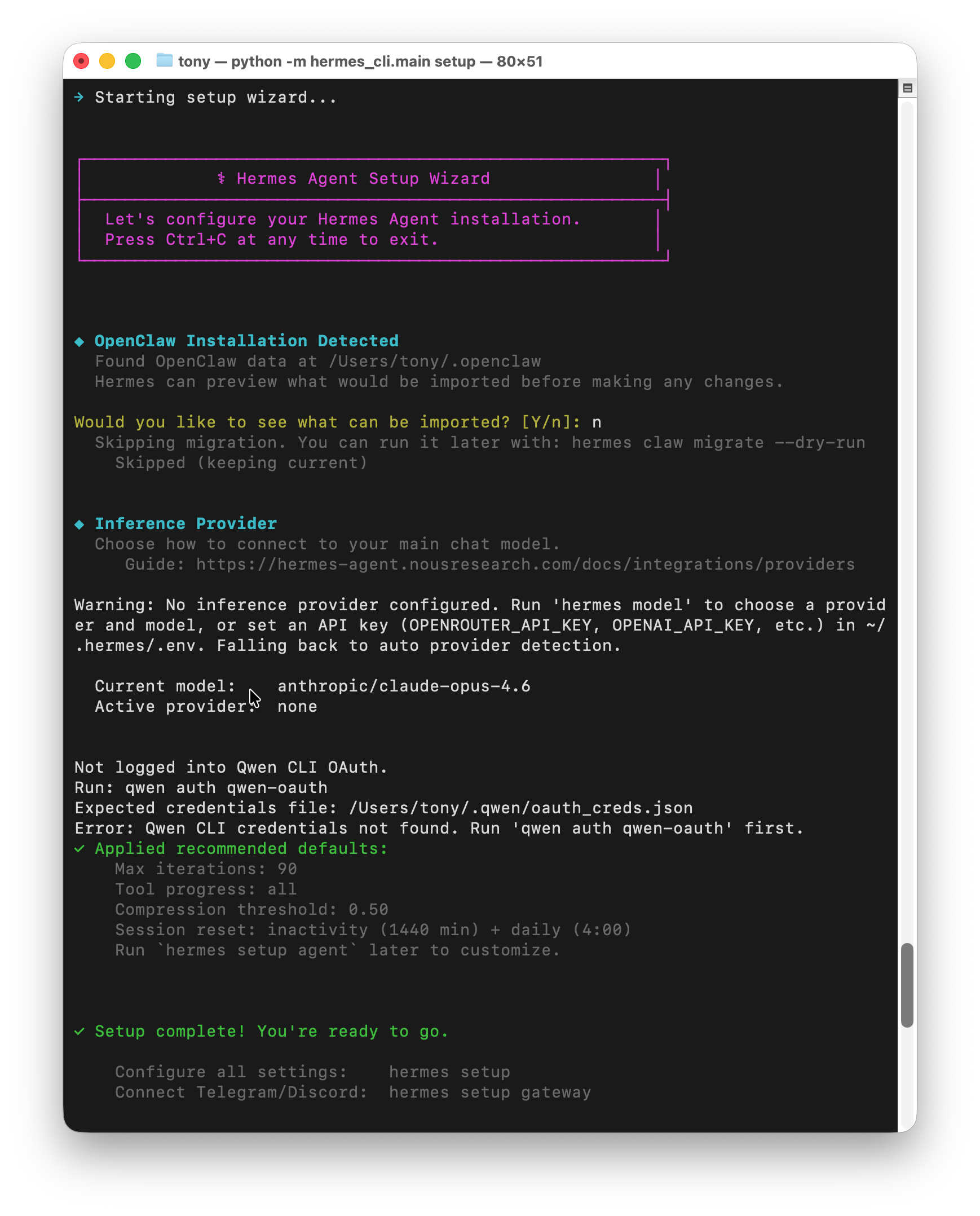 从这个安装日志的截图也可以看出,我们没有登录 Qwen Code,需要运行命令来登录并授权。
问题不大,我们把模型设置相关的内容单独提出来讲。
为了使用 Qwen 的免费模型,我们必须先在本地装一个 Qwen Code。
Qwen Code 是千问的编程终端智能体。
安装命令如下:
brew install qwen-code
然后执行命令:
qwen auth qwen-oauth
然后,它会调用浏览器打开 qwen.ai,让你授权登录。
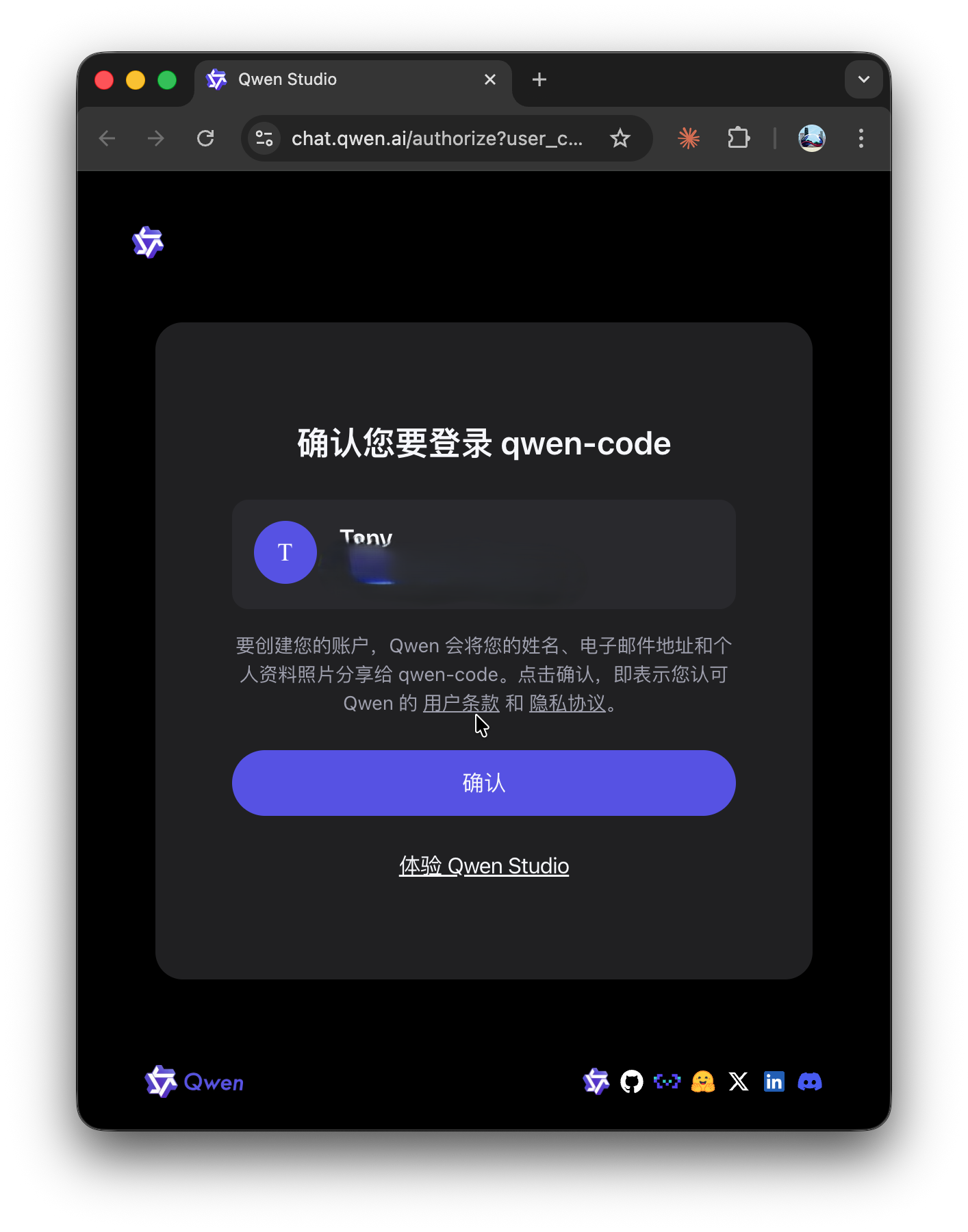
只要确认授权就可以了。
需要注意的一点是:
第一次执行这个命令,只是让你登录 Qwen 账号。在登录完成后,你需要重新运行一次该命令,才会跳出授权确认窗口。
授权成功之后,我们就可以在终端上输入 hermes model。
启用模型设置功能:
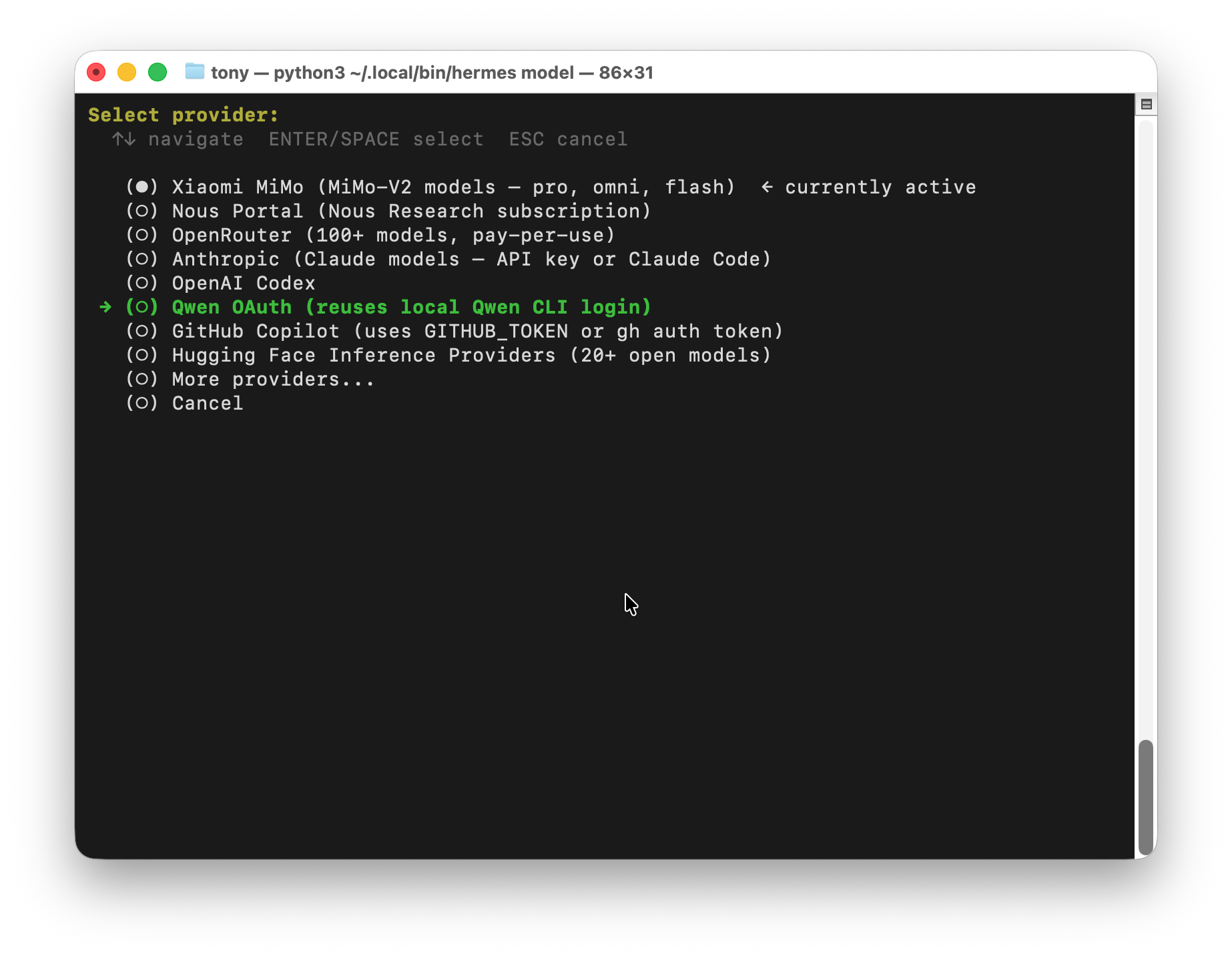
然后再选择 Qwen OAuth 授权。
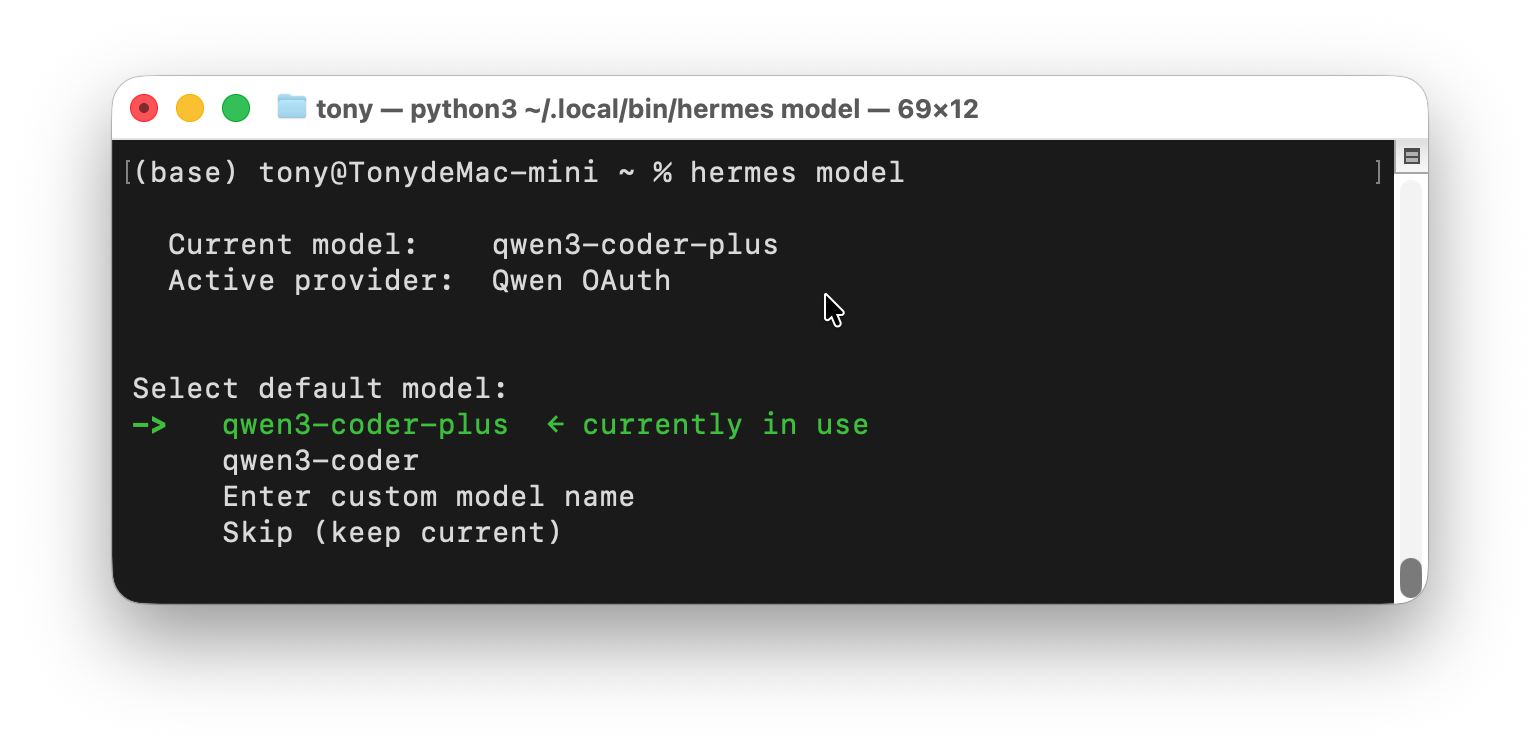
这个时候它就会有默认的模型让你选择了。
目前看,默认是提供了两个 Coder 模型。
当然,其实你也可以通过 Enter Custom Model Name 这个选项,输入其他名称!
比如输入 coder-model 这个模型。
我试了一下,还是直接选它默认的那个 Coder Plus 吧,这个进去是 100 万上下文。
4、启动与基础命令
模型配置完之后,就可以启动这个 Hermes Agent 了。
要启动它很简单,只要输入 hermes 这个命令即可:
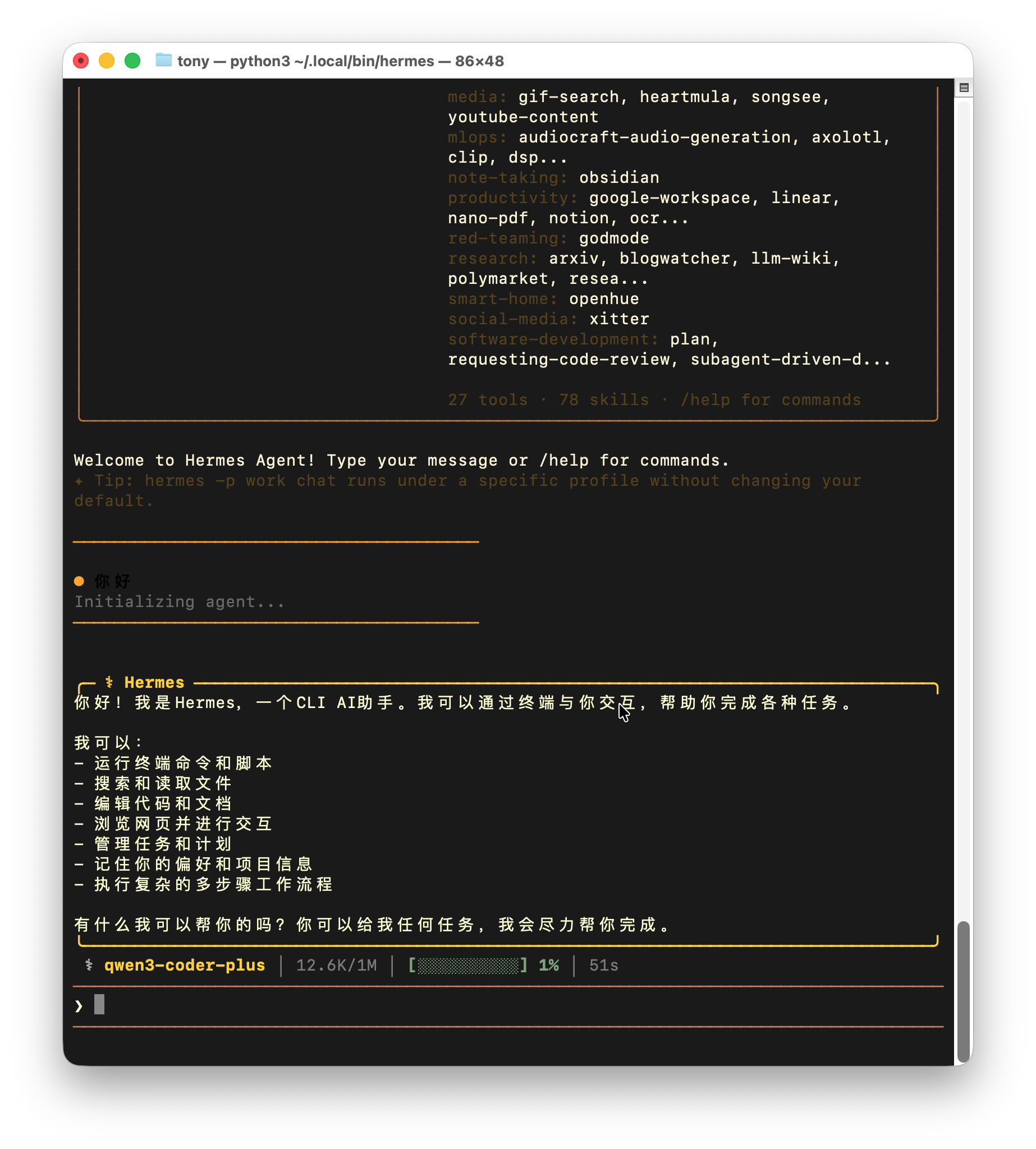
输入命令之后,很快就会启动 TUI,然后就可以在这个对话界面进行聊天和下达指令了。
界面上会清晰地显示:
- 当前使用的是什么模型
- 总的上下文是多少
- 目前占用了多少
- 这个对话持续了多少时间。
只要这一步有内容返回,就证明我们这个智能体已经安装成功了。
这个 TUI 支持流式输出、多行输入、Slash 命令。
下面我再稍微整理一下常用的 Slash 命令和它本身的 CLI 命令。
常用 Slash 命令
| 命令 | 作用 |
|---|---|
/help | 查看所有命令 |
/tools | 查看已启用工具列表 |
/model | 会话内即时切换模型 |
/voice on | 开启语音输入(需额外安装) |
/save | 保存当前对话 |
常用 CLI 命令
| 命令 | 作用 |
|---|---|
hermes -c | 恢复上次会话 |
hermes model | 切换 Provider / 模型 |
hermes tools | 启用或禁用工具 |
hermes gateway setup | 配置 Telegram / Discord 等消息网关 |
hermes skills search <词> | 搜索可安装的技能包 |
hermes update | 更新到最新版 |
5、更新和卸载
安装已经讲完了,下面讲一些善后的内容。
比如你安装完之后如何更新,以及如果你不想要了,该如何卸载。
相关命令如下:
# 更新
hermes update
# 查看版本
hermes --version
# 卸载
hermes uninstall
配置和记忆文件在 ~/.hermes/,卸载时可选择是否清除,建议先备份。
今天我们重点讲的是安装。
目的只有一个:先跑起来。
很显然,到这里我们就已经达成了这一个目的!
安装过程中最大的问题,可能是网络问题,其他问题不大。
最后再简单说一下 Hermes 的特点:
- 它比 Claude 要省 tokens,这对很多人来说非常关键。
- 它会自己更新技能。
- 据说更稳定,不会动不动就挂掉。



关于作者

tony
某人