Z-Image:Python版本地运行,小白可入!| 甲维斯C
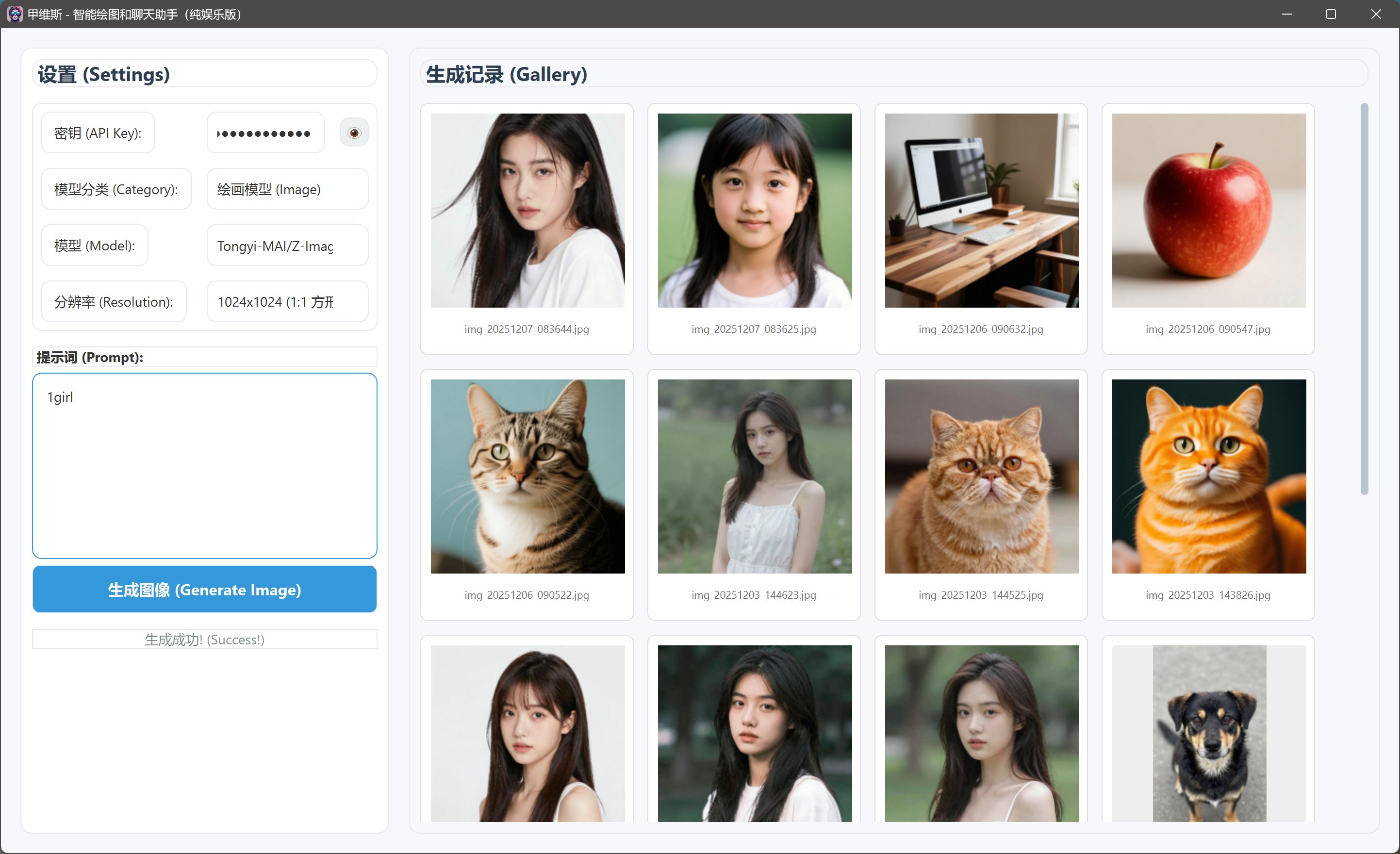
昨天已经讲了如何在 本地部署 Web 版 Z-Image。今天来讲一下在 Windows 上安装 Python 版 Z-Image 客户端。
Python 是当前最热门的编程语言,几乎所有 AI 研究都会用到 Python。
不管你会不会编程,是否做 AI 开发,都可以学习一下。像 ComfyUI 这些都是基于 Python 开发的,了解了 Python 之后,肯定会事半功倍。
今天我就从 Python 的安装开始讲起,直接讲到可以运行 Z-Image 为止。
1. 安装 Python
Python 是编程语言,编程语言需要有运行环境。所以我们第一步是安装 Python 这个运行环境。
直接打开官网:python.org。

菜单中找到 Downloads,在下拉菜单中找到下载链接。当前最新版本为 Python 3.14.0。没有特殊情况,只要下载最新版本即可。有些软件会指定版本,那么就得下指定版本。
这个网站默认可以打开。下载速度可能不是很快,但一般都能完成下载;有科学上网工具会更快。
双击 EXE 开始安装。
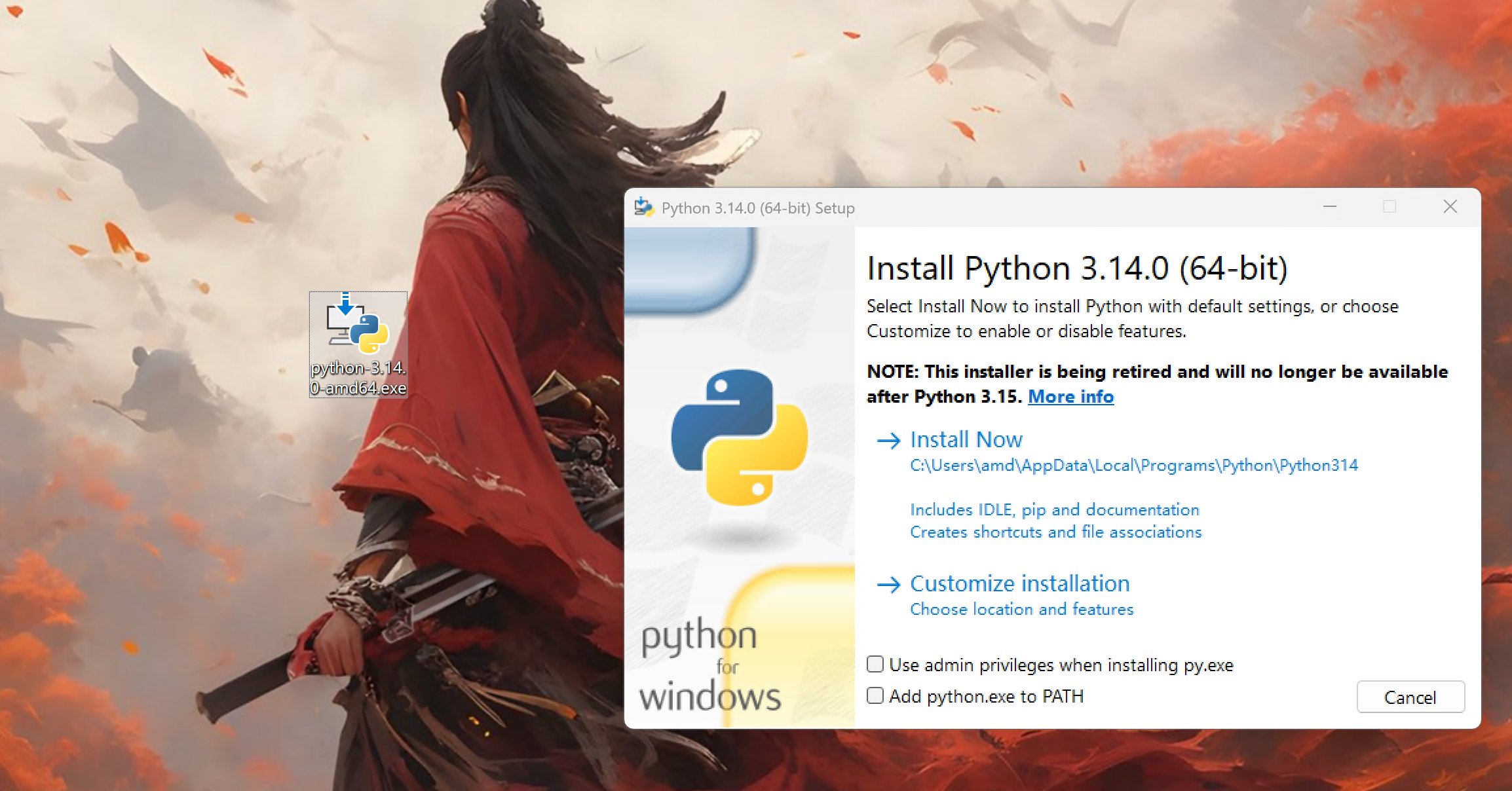
下载完成之后直接双击 EXE 开始安装。
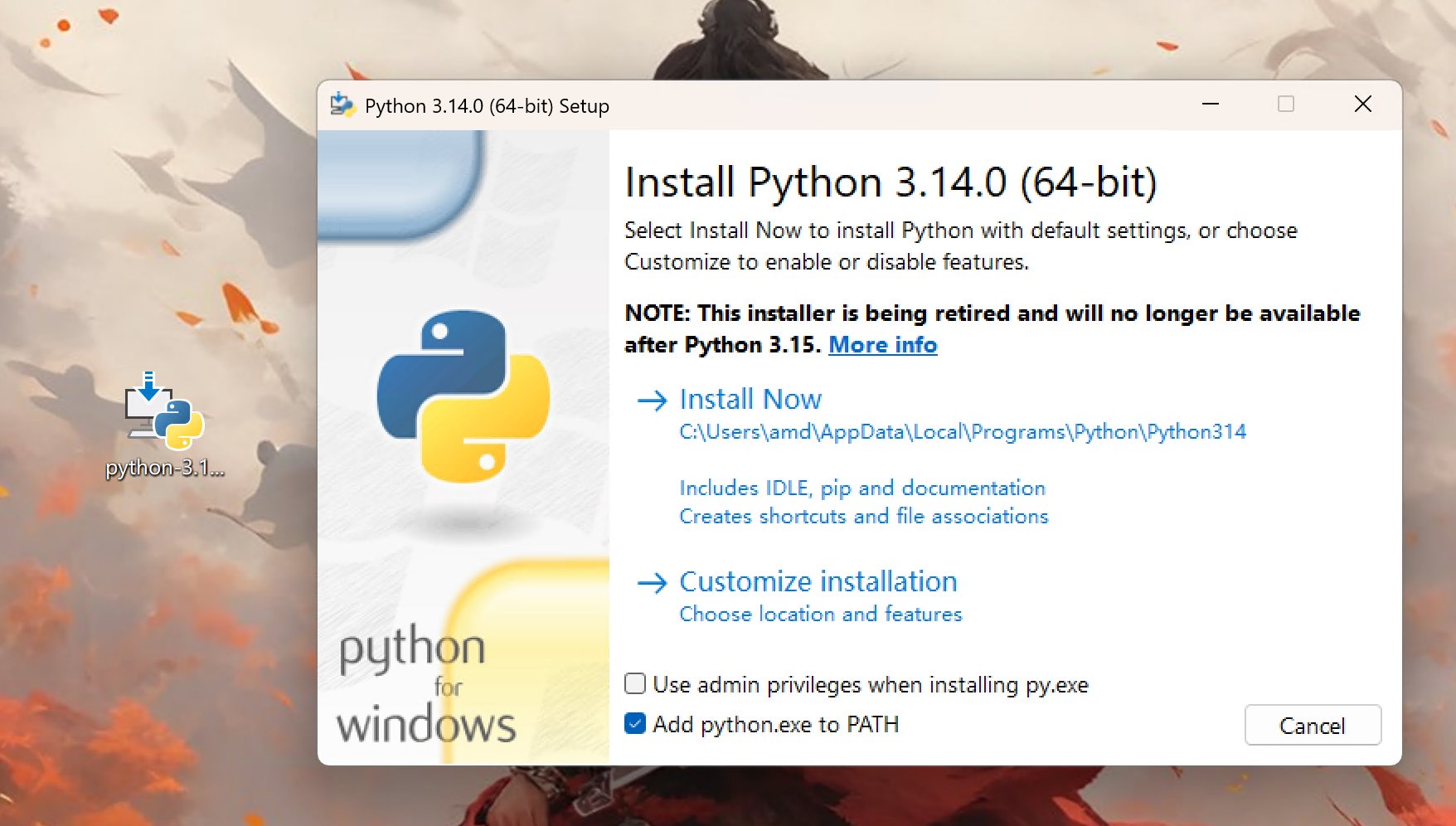
这个安装非常简单,只要记得勾选一下 “Add python.exe to PATH”。
然后点击 Install Now 就开始安装了。
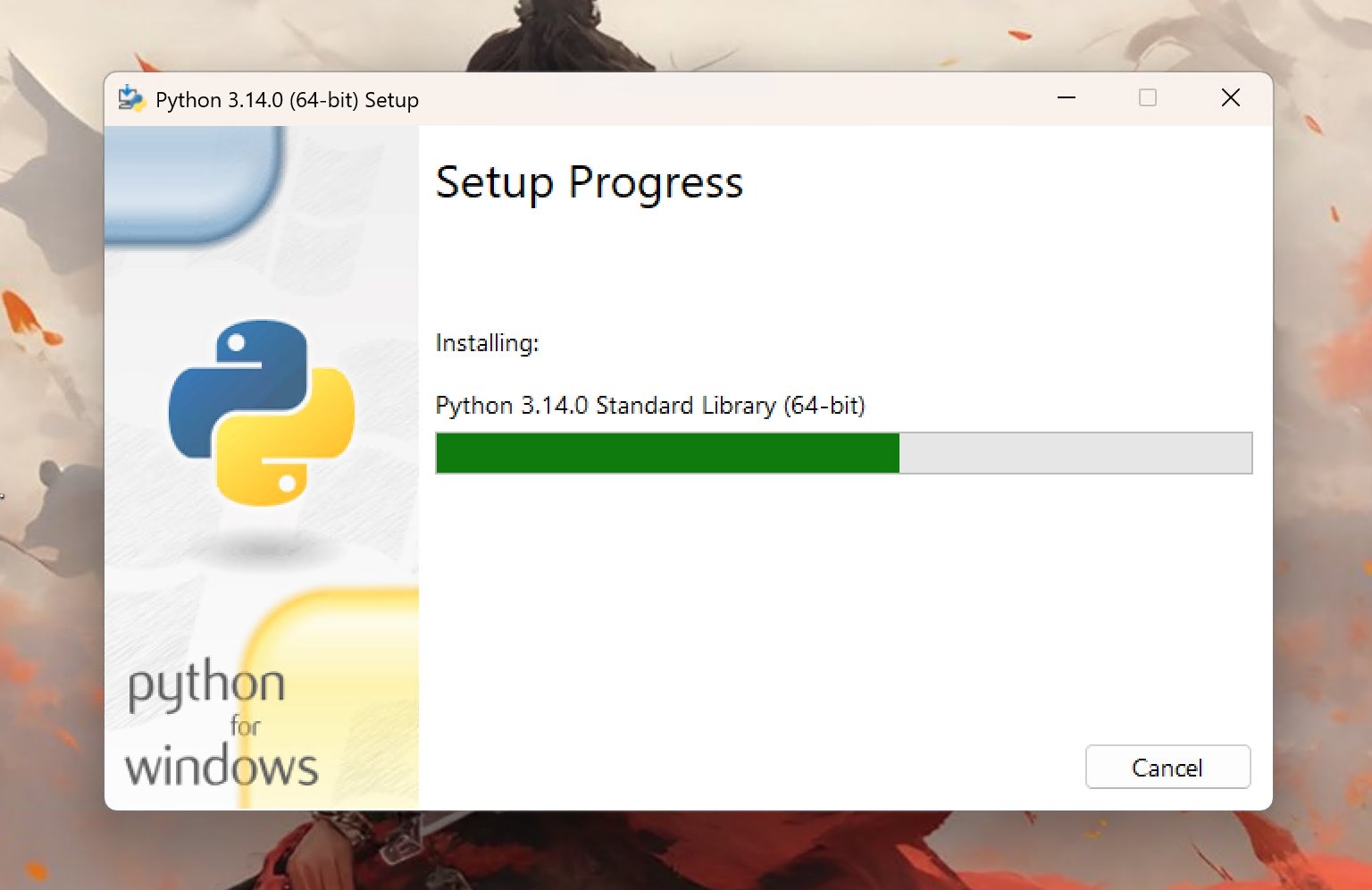
很快就会看到 Successful,表示安装成功。
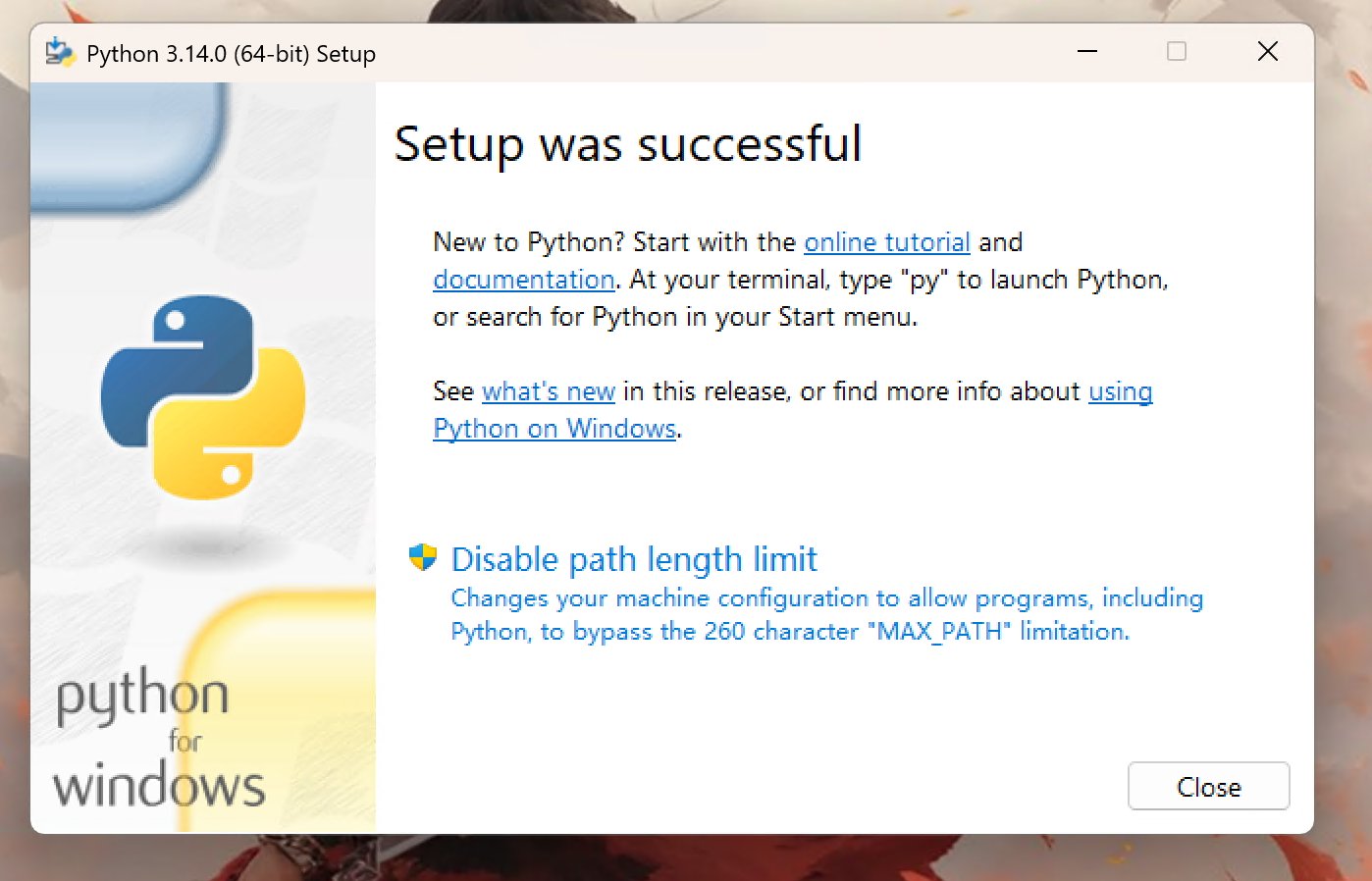
点击 Close 关闭。
然后打开 CMD,验证安装是否成功。
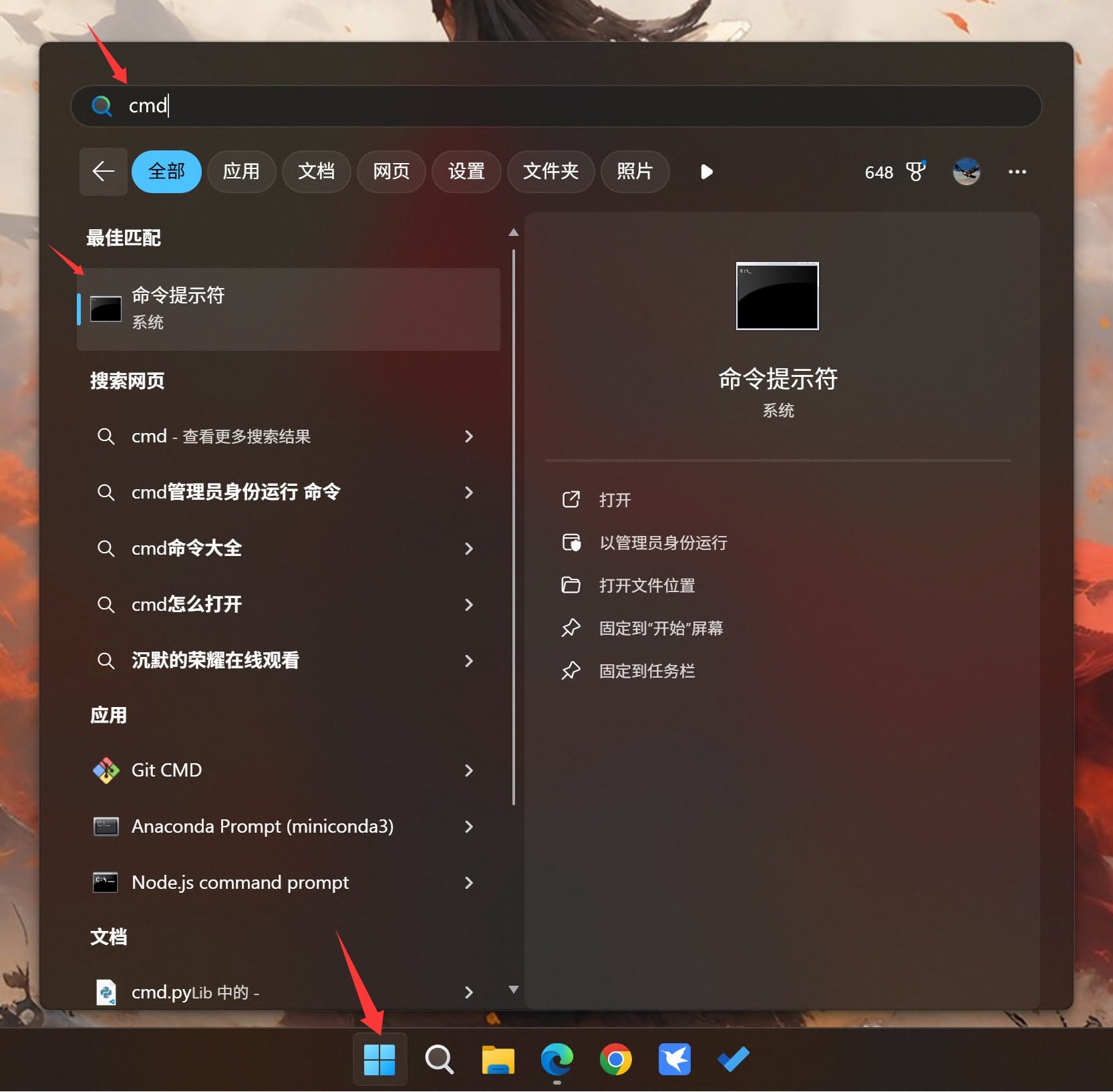
CMD 是 Windows 自带的命令工具。我们只要使用这个系统工具,就可以完成所有配置。
打开 CMD 的方式:点击 Win 图标,输入 cmd,双击“命令提示符”即可。
也可以按键盘 Win + R,输入 cmd,回车打开。
打开之后输入命令:
python
如下图:
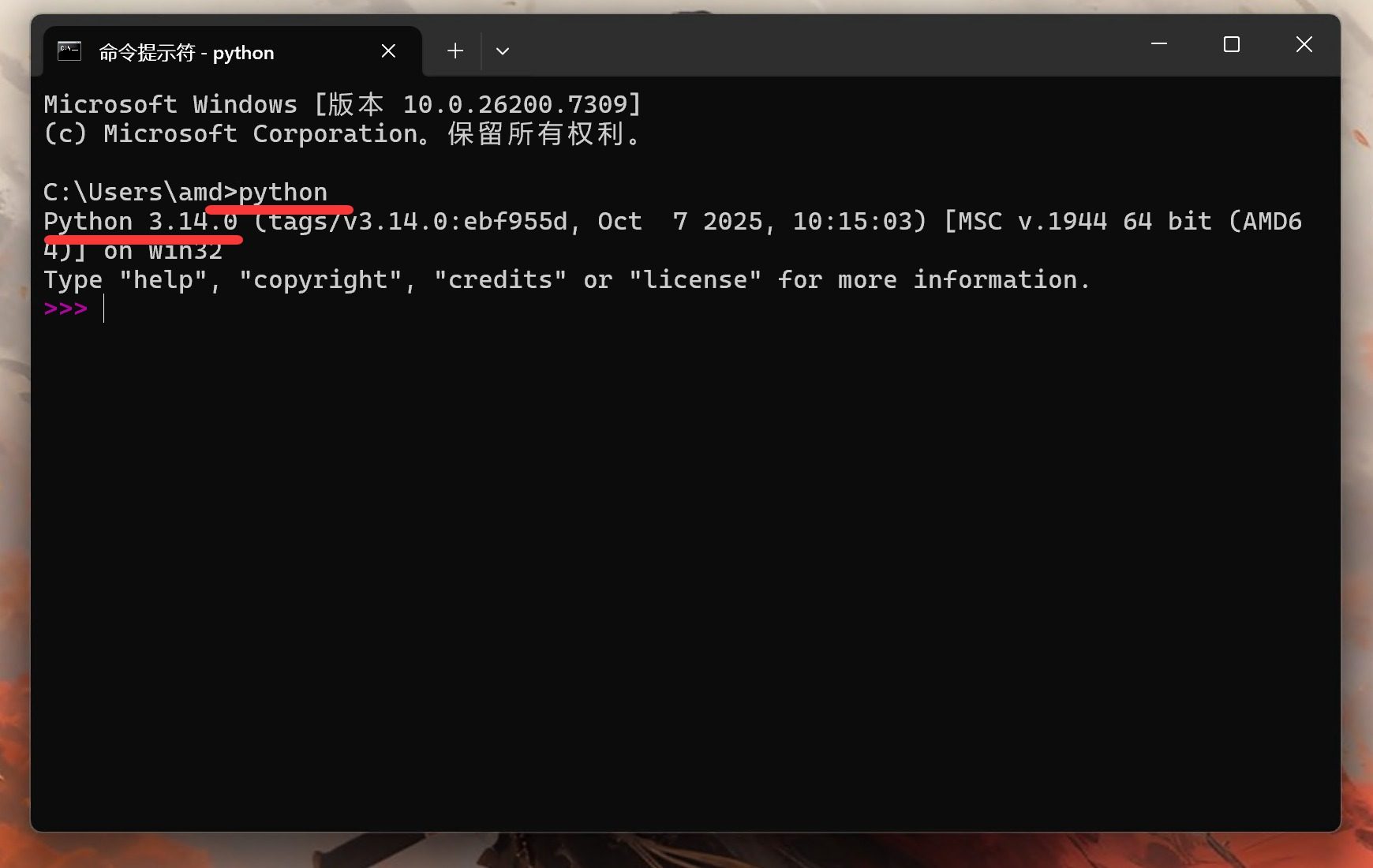
输入命令后按回车,如果输出版本号,就证明 Python 安装成功,可以进行后续步骤。
补充点内容。
通过这个方式打开 CMD,默认路径指向自己的用户(User)文件夹。
如果后续你会在桌面进行操作,那么需要使用 cd Desktop 命令,把路径切换到桌面。
2. 克隆代码
运行环境安装好了,接下来就可以拉取源代码。获取源代码主要有两种方式:用命令克隆,或者手动下载 ZIP 压缩包。
命令方式如下:

只要输入命令:
git clone https://gitee.com/JarvisPMS/z-image.git
这个命令,国内可以直接使用。
git clone https://github.com/JarvisPMS/z-image.git
这个命令需要科学上网;有条件的首推 GitHub。
手动下载如下:
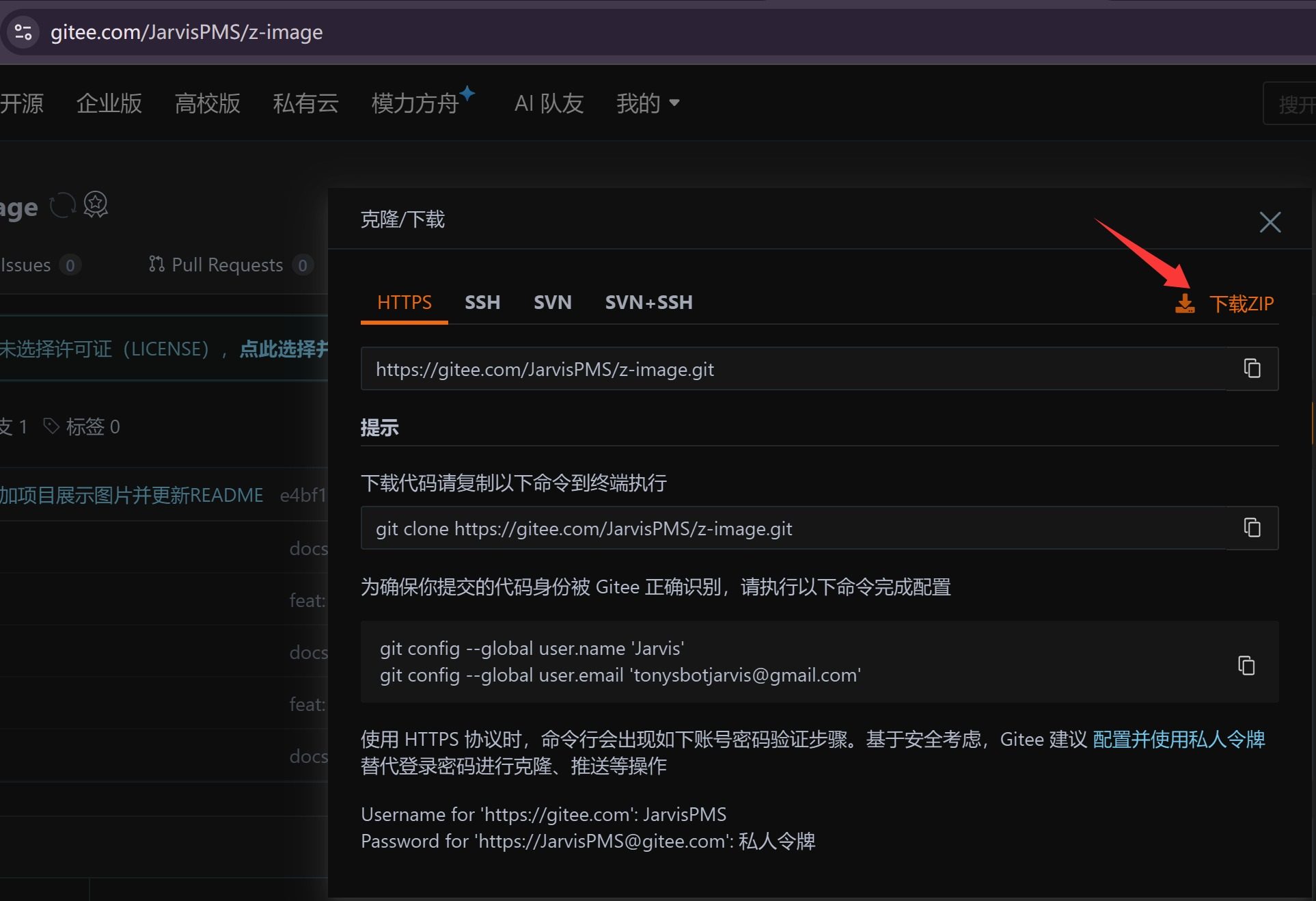
打开网址,然后找到“Download ZIP”,下载到本地。
然后把里面的文件解压出来。
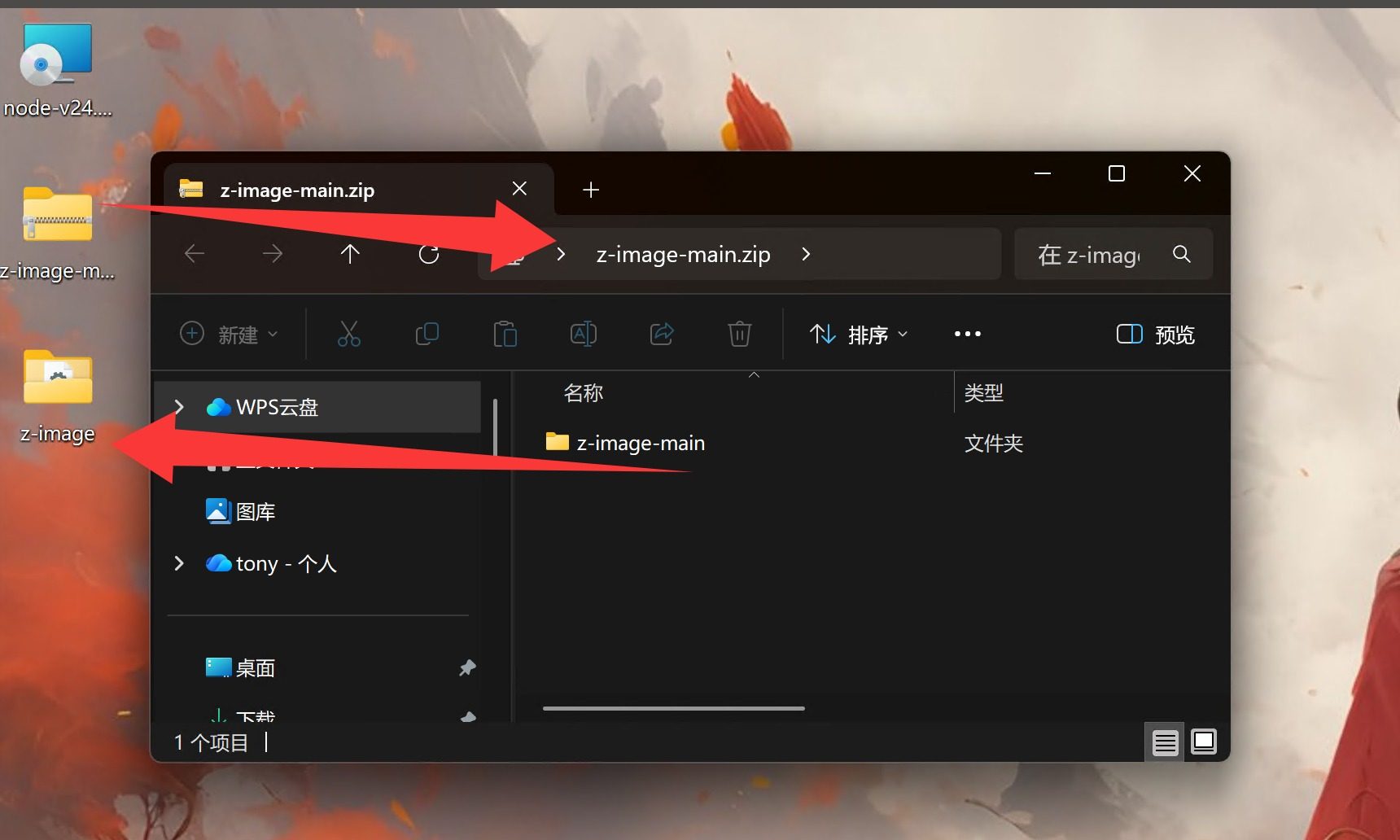
放到桌面,文件夹名改成 z-image。
3. 安装依赖
源代码就位之后,我们把 CMD 切换到 Python 文件夹。
执行命令:
cd z-image\zimagepython
然后安装依赖:
pip install -r requirements.txt
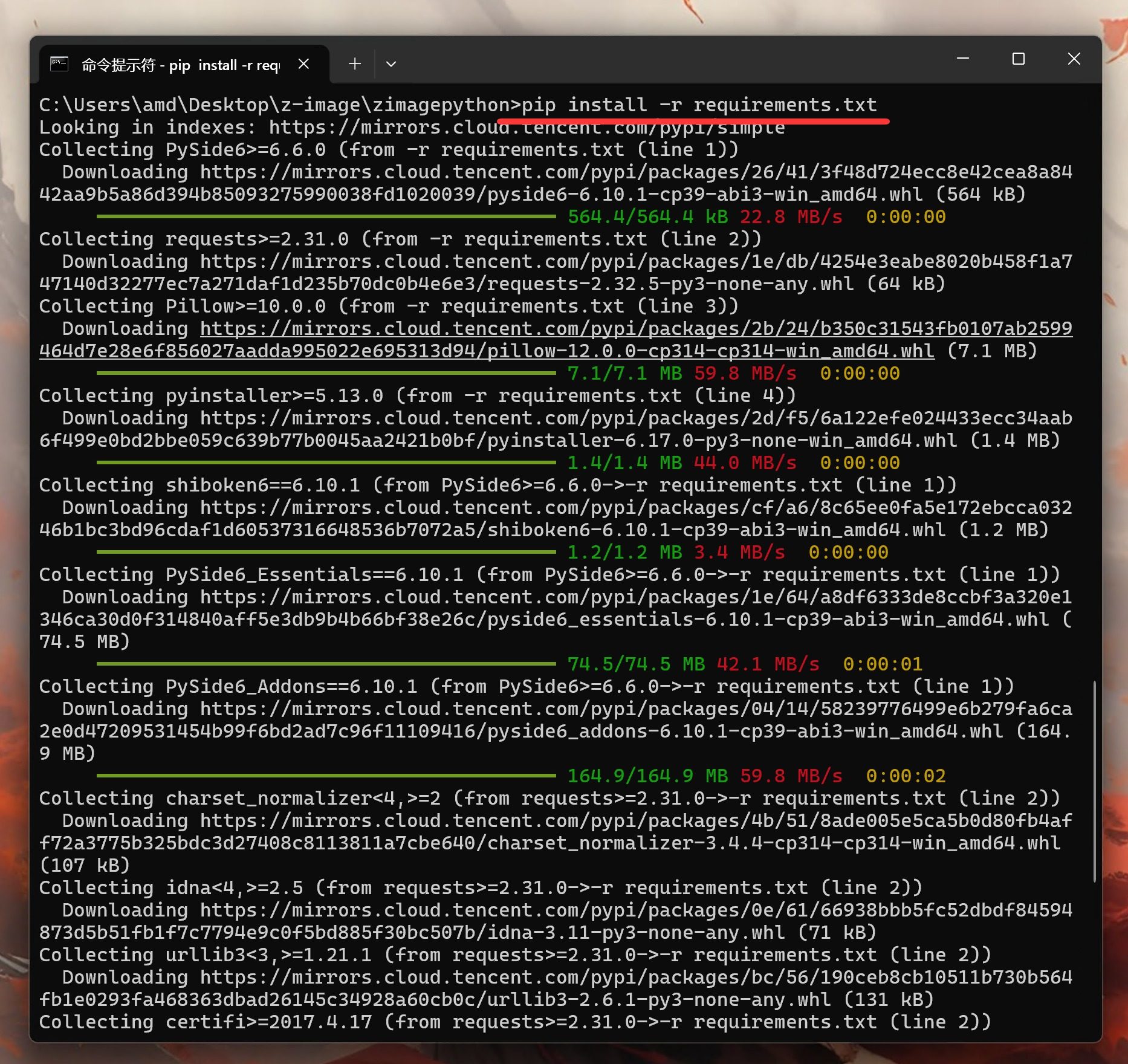
这行命令会自动读取 requirements.txt 中的信息,依次安装需要的依赖包。
由于国内网络特殊,这一步可能会遇到问题,导致上面的命令卡住。
这个时候可以切换一下 PIP 源。可以使用腾讯云或者阿里云的镜像源。
设置命令如下:

输入命令,按回车,就会自动更新配置文件。
为了确保万无一失,可以使用 pip config list 命令查看配置情况。
如果配置成功,命令执行之后,就会输出一行内容,包含镜像源的地址。
4. 启动软件
依赖安装成功之后,就可以使用一行命令启动软件。
命令如下:
python zimage_ui.py
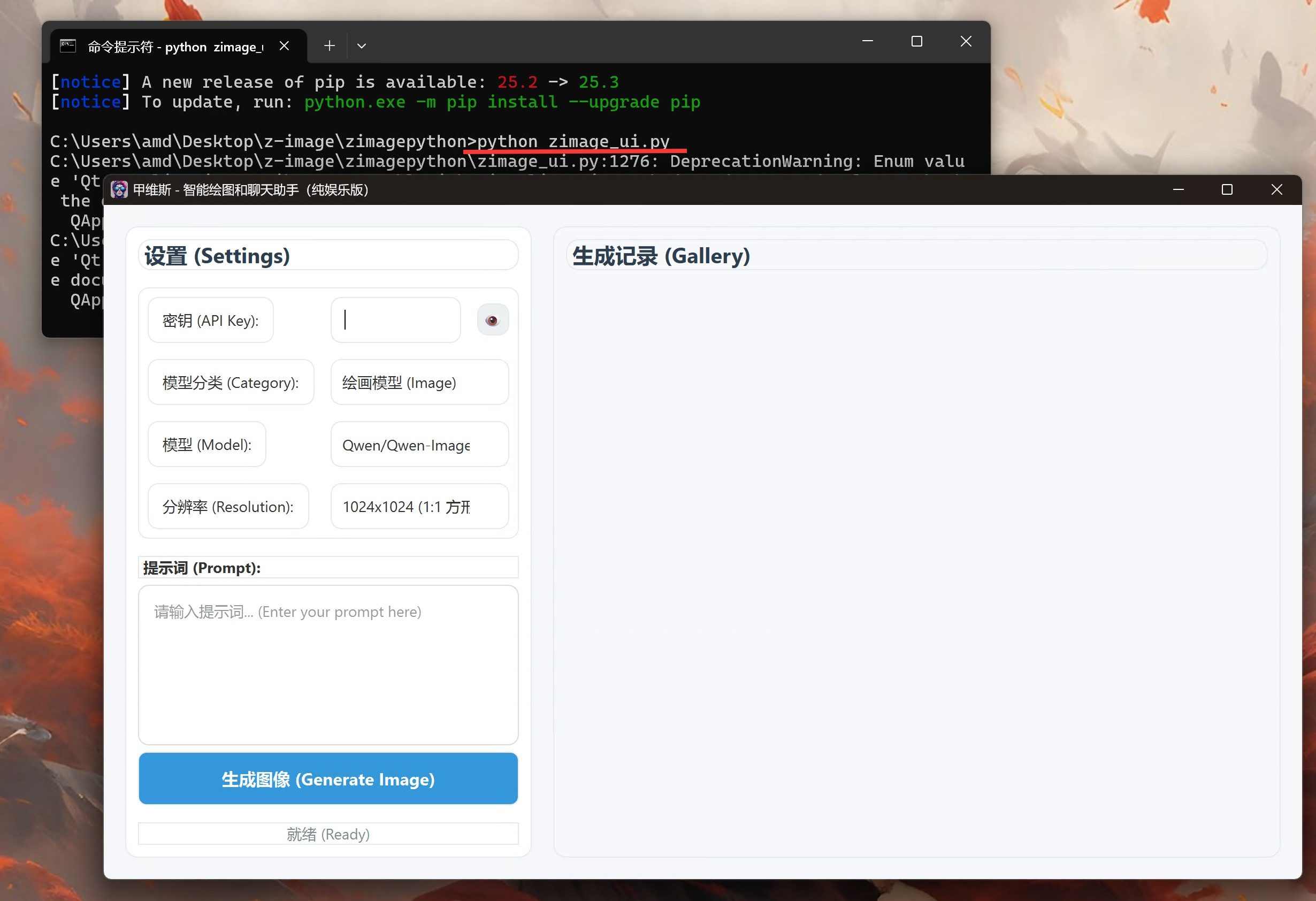
一行命令,一个回车 ↩︎。稍等片刻,软件界面就会出现。
5. 配置密钥生成图片
软件启动成功之后,需要配置一下密钥。这个密钥可以通过魔搭社区免费获取。注册并登录魔搭后,记得关联阿里云,并完成身份认证;未认证无法使用。
认证完成之后,只需要把获取到的 API Key 填入到对应的位置即可。
然后按下图设置,输入提示词,就可以生成图片了。
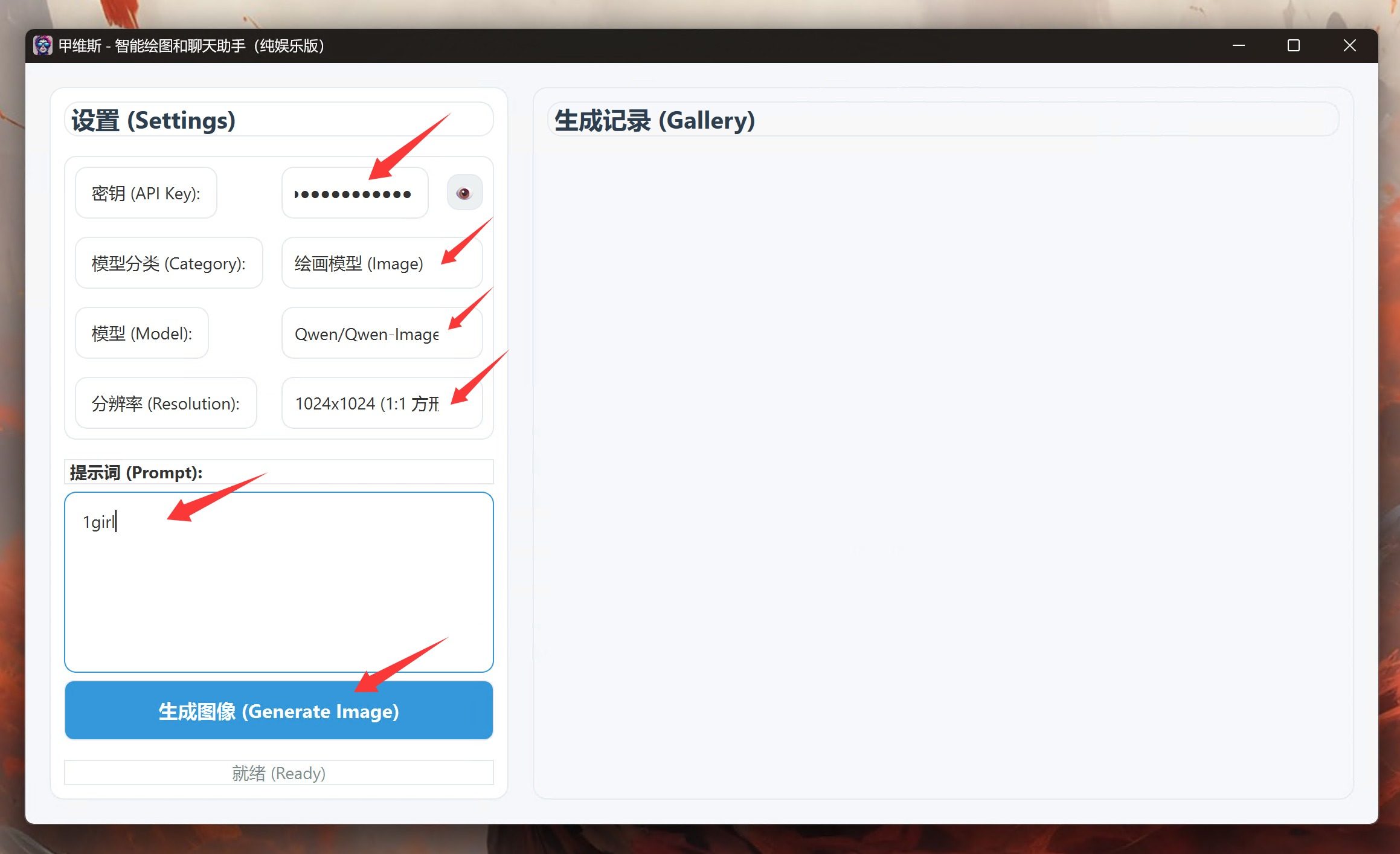
到这里,Windows 版就配置完成了。以后无需再安装,只要运行启动命令即可。
也可以使用里面的 build_exe.bat 脚本,把源代码打包成 EXE 文件,之后就可以直接双击打开了。
今天的内容到这里就结束了。
我上次写 Web 版本地部署文章时中途睡着了,发现有一部分只有截图,却没有解释。我会把解释补充完整,更新在对应地址:
https://www.tonyisstark.com/4516.html
有人说想要 Mac 版,我又写了个 macOS 版的客户端!
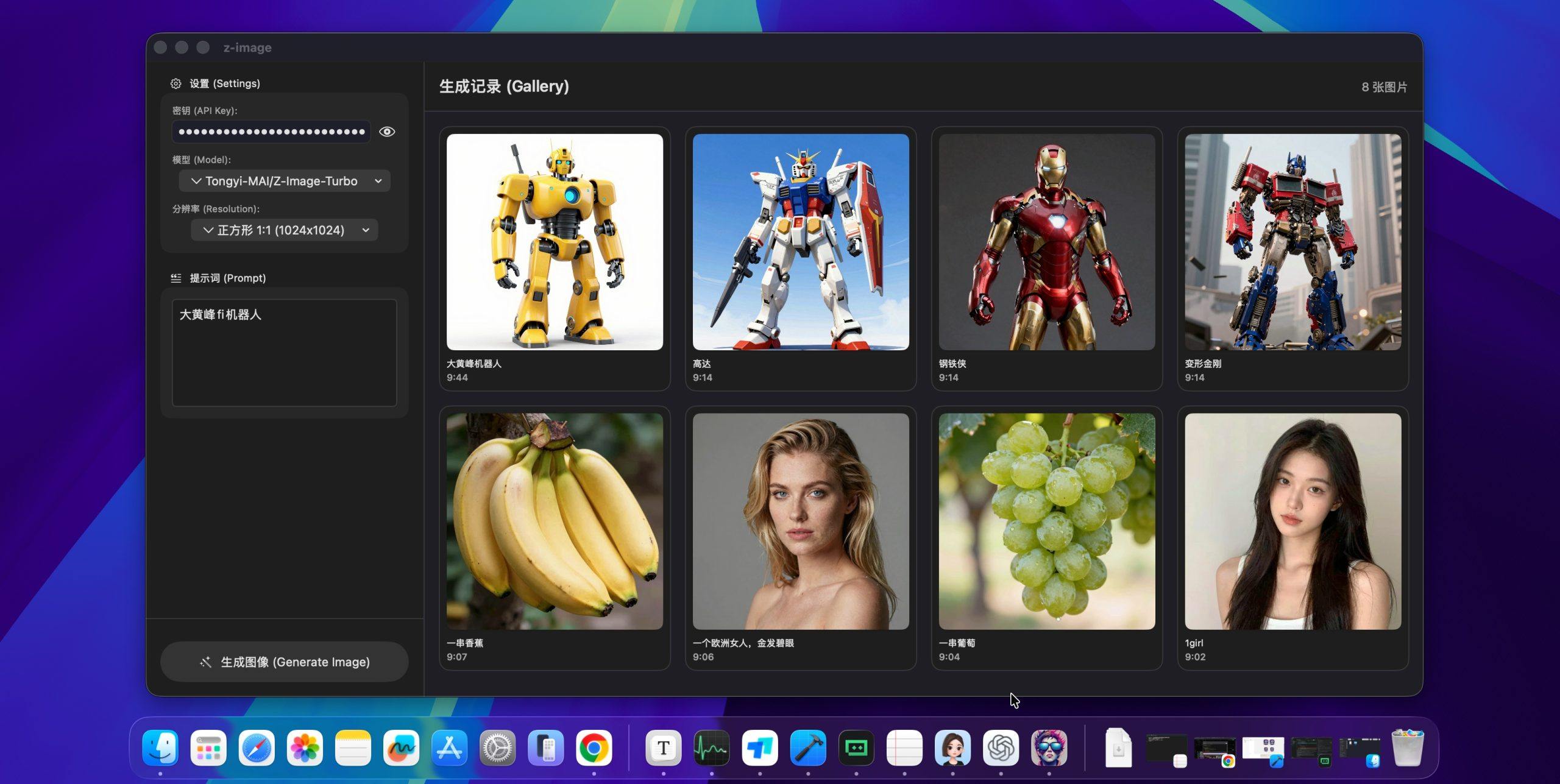
同样是客户端,苹果上的 UI 确实要好搞一点,好看一点!大家有兴趣,后续共享源代码和使用方法。
好了,收工!


关于作者

tony
某人